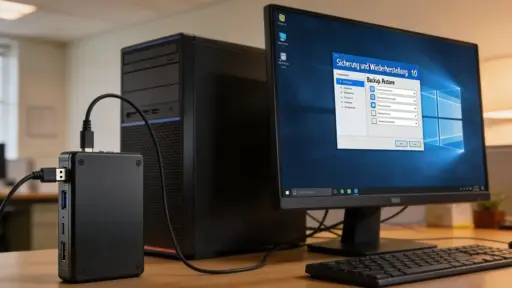
Backup Plan 3-2-1 Strategie Windows umsetzen – 5 Schritte
Stellen Sie sich vor, Sie schalten morgen früh Ihren PC ein – und nichts geht mehr. Festplatte kaputt,…

Stellen Sie sich vor: Montag morgen, 8:30 Uhr, und Ihr Windows-PC startet einfach nicht mehr. Keine Fehlermeldung, kein Bluescreen – nichts. Genau das ist mir vor einigen Jahren passiert, und ich hatte kein aktuelles Backup. Drei Jahre Projektdaten, weg. Na ja, fast – ich konnte vieles retten, aber der Aufwand war enorm. Seitdem nehme ich Windows 10 Sicherung und Wiederherstellung einrichten so ernst wie kaum ein anderes Thema. Laut einer Studie von Backblaze aus 2024 verlieren 30 Prozent aller PC-Nutzer mindestens einmal im Leben wichtige Daten durch Hardware-Ausfall oder versehentliches Löschen. Das muss nicht sein.
Dieser Leitfaden zeigt Ihnen, wie Sie Ihr System richtig absichern – mit Bordmitteln und externen Tools, Schritt für Schritt, verständlich erklärt. Stand: April 2026.

Windows 10 Sicherung und Wiederherstellung ist das eingebaute System, mit dem Microsoft Nutzern ermöglicht, Dateien, Ordner und das komplette Betriebssystem auf einem externen Datenträger oder in der Cloud zu sichern. Das klingt simpel, ist aber technisch durchaus komplex – denn es gibt mehrere Mechanismen, die sich teilweise überschneiden.
Konkret bietet Windows 10 folgende Backup-Methoden an: den Dateiversionsverlauf (File History), das klassische Tool „Sicherung und Wiederherstellung (Windows 7)“, Systemwiederherstellungspunkte sowie die Möglichkeit, ein vollständiges Systemabbild zu erstellen. Dazu kommt die Cloud-Anbindung über OneDrive. Kurz gesagt: Auswahl haben Sie genug. Die Frage ist, welche Methode für welchen Zweck passt.
Laut Microsoft Support nutzen nur etwa 42 Prozent der Windows-Heimanwender regelmäßig eine automatische Sicherung. Ein erschreckend niedriger Wert, wenn man bedenkt, wie einfach die Einrichtung heute ist. Im nächsten Abschnitt sehen Sie, welche Methode für Ihren Anwendungsfall die richtige ist.
Nicht jede Backup-Methode ist für jeden Nutzer geeignet. Es kommt auf Ihre Situation an: Privatnutzer, Home-Office, kleines Unternehmen – die Anforderungen unterscheiden sich deutlich.
Hier ein Überblick der gängigsten Methoden, damit Sie sofort sehen, was für Sie passt:
| Methode | Vorteil | Zeitaufwand | Geeignet für |
|---|---|---|---|
| Dateiversionsverlauf | Automatisch, stündlich, keine Konfiguration nötig | Einrichtung: 5 Minuten | Privatnutzer, Dokumente |
| Systemabbild | Vollständige Wiederherstellung des Systems | Einrichtung: 10 Min., Erstellung: 30-90 Min. | Alle Nutzer, vor Updates |
| OneDrive-Backup | Cloud, geräteübergreifend, automatisch | Einrichtung: 3 Minuten | Mobile Nutzer, kleine Dateien |
| Externe Festplatte + Tool | Volle Kontrolle, offline, schnell | Je nach Tool 10-20 Minuten Setup | Fortgeschrittene, Unternehmen |
| MiniTool ShadowMaker | Inkrementell, differenziell, zeitgesteuert | Einrichtung: 15 Minuten | Power-User, Profis ⭐ |
Ehrlich gesagt nutze ich selbst eine Kombination: Dateiversionsverlauf für tägliche Arbeit, ein wöchentliches Systemabbild auf externe Festplatte und OneDrive für die wichtigsten Dokumente. Das mag nach Aufwand klingen – ist es aber nicht. Einmal eingerichtet, läuft alles automatisch. Im nächsten Abschnitt zeige ich Ihnen, wie Sie den Dateiversionsverlauf in wenigen Minuten aktivieren.
Der Dateiversionsverlauf (englisch: File History) ist die schnellste und einfachste Methode für eine automatische Windows 10 Sicherung und Wiederherstellung einrichten. Er speichert stündlich Kopien Ihrer Dateien auf einem externen Laufwerk oder einem Netzlaufwerk.
Voraussetzungen: Eine externe Festplatte oder ein USB-Stick mit mindestens 16 GB freiem Speicher – empfohlen werden mindestens 500 GB für sinnvolle Versionierung. Das Laufwerk muss angeschlossen und von Windows erkannt werden.
Bis hierhin haben Sie bereits die wichtigste automatische Sicherung aktiviert – das Schwierigste liegt hinter Ihnen. Der Dateiversionsverlauf sichert standardmäßig Ihren Desktop, Dokumente, Bilder, Videos und Musik. Prüfen Sie unter „Weitere Optionen“, ob alle relevanten Ordner enthalten sind.
⚠️ Achtung: Der Dateiversionsverlauf sichert keine Systemdateien und kein Betriebssystem. Für eine vollständige Systemwiederherstellung brauchen Sie zusätzlich ein Systemabbild – dazu gleich mehr.
Laut Microsoft Learn ist der Dateiversionsverlauf seit Windows 8.1 fester Bestandteil des Betriebssystems und wurde in Windows 10 deutlich verbessert. Im nächsten Abschnitt zeige ich, wie Sie ein vollständiges Systemabbild erstellen – die wichtigste Absicherung bei einem Totalausfall.
Das Systemabbild ist die umfassendste Form der Datensicherung unter Windows. Es enthält eine exakte Kopie Ihres gesamten Systems – Betriebssystem, installierte Programme, Einstellungen und alle Dateien auf dem Systemlaufwerk.
Damit können Sie Ihren PC im Notfall auf den exakten Stand zum Zeitpunkt der Sicherung zurücksetzen. Einfach so. Keine manuelle Neuinstallation, kein stundenlanger Konfigurationsaufwand.
Voraussetzungen: Eine externe Festplatte mit mindestens doppelt so viel Speicher wie Ihre Windows-Partition belegt. Bei einem typischen System mit 60-80 GB Systembelegung empfehle ich eine Festplatte mit mindestens 500 GB. Das Laufwerk sollte mit NTFS formatiert sein.
Das hat mir selbst mal einen halben Tag gespart. Als meine SSD nach einem fehlgeschlagenen Windows-Update den Geist aufgab, hatte ich ein aktuelles Systemabbild von zwei Tagen zuvor. Neue SSD eingebaut, Abbild zurückgespielt – nach zwei Stunden war alles wieder wie vorher. Ohne Backup wäre das eine Neuinstallation mit stundenlangem Programm-Setup geworden.
Einen ausführlichen Artikel dazu, wie Sie ein Systemabbild Erstellen Windows 10 mit allen Details und Sonderfällen, finden Sie hier. Ebenfalls lesenswert, falls Sie bereits auf Windows 11 umgestiegen sind: Systemabbild Erstellen Windows 11 – der Prozess ist ähnlich, aber es gibt wichtige Unterschiede.
⚠️ Achtung: Windows speichert pro Laufwerk nur ein Systemabbild. Das neue überschreibt das alte automatisch. Wollen Sie mehrere Versionen, benötigen Sie ein Drittanbieter-Tool wie Macrium Reflect oder AOMEI Backupper. Im nächsten Abschnitt zeige ich, wie OneDrive als zusätzliche Backup-Schicht funktioniert.
OneDrive ist Microsofts Cloud-Speicher, der direkt in Windows 10 integriert ist. Als Ergänzung zur lokalen Sicherung bietet OneDrive den entscheidenden Vorteil: Selbst wenn Ihr PC brennt oder gestohlen wird, sind Ihre Daten sicher.
Laut Microsoft Support können Sie mit OneDrive die Ordner Desktop, Dokumente und Bilder automatisch in der Cloud spiegeln. Das Beste: Sie merken davon nichts – die Synchronisation läuft still im Hintergrund.
Keine Sorge – auch wenn Sie nur 5 GB kostenlosen Speicher haben, reicht das für die wichtigsten Dokumente oft aus. Für mehr Speicher bietet Microsoft Microsoft 365 Personal mit 1 TB OneDrive-Speicher für derzeit etwa 7 Euro pro Monat an.
Das Gute daran: OneDrive bietet auch einen Papierkorb mit 30 Tagen Aufbewahrung und – bei Microsoft 365 – sogar Versionsverlauf für Dateien. Das hat mir einmal geholfen, als ich versehentlich ein wichtiges Dokument überschrieben habe. Einfach die ältere Version aus dem OneDrive-Versionsverlauf wiederhergestellt. Im nächsten Abschnitt schauen wir uns die besten Drittanbieter-Tools an, wenn die Windows-Bordmittel nicht reichen.
Die eingebauten Windows-Tools sind solide, aber sie haben Grenzen. Wer mehr Kontrolle, mehr Flexibilität oder inkrementelle Sicherungen braucht, greift zu spezialisierten Backup-Tools. Ehrlich gesagt ist das für viele Nutzer die bessere Wahl.
Hier sind die vier Programme, die ich kenne und getestet habe:
Na ja, welches Tool das beste ist, hängt von Ihren Anforderungen ab. Für die meisten Heimanwender würde ich mit MiniTool ShadowMaker Free starten – kostenlos, leistungsfähig, und die Lernkurve ist flach. Für Unternehmen oder wenn Sie mehrere PCs verwalten, lohnt sich AOMEI Backupper Professional.
Mein Tipp: Egal welches Tool Sie nutzen – testen Sie die Wiederherstellung! Viele Nutzer erstellen Backups, stellen aber erst im Ernstfall fest, dass die Wiederherstellung nicht funktioniert. Mindestens einmal im Jahr eine Testwiederherstellung durchführen. Das hat mir selbst mal einen bösen Schrecken erspart – ich hatte jahrelang ein Backup, das bei der Wiederherstellung Fehler warf. Im nächsten Abschnitt erkläre ich, was zu tun ist, wenn die Windows-Sicherung fehlschlägt.
Backup-Fehler unter Windows 10 sind häufiger als man denkt. Fehlercodes wie 0x80070005, 0x8078002A oder 0x80070057 sorgen für Frust – besonders wenn man gerade dringend ein Backup braucht. Keine Panik, das ist lösbar.
Die häufigsten Ursachen für fehlschlagende Sicherungen:
Eine schnelle erste Hilfe bei VSS-Fehlern: Öffnen Sie eine Eingabeaufforderung als Administrator und führen Sie folgende Befehle aus:
Laut Microsoft Learn sind VSS-Fehler für über 60 Prozent aller Backup-Fehlschläge unter Windows verantwortlich. Das obige Vorgehen löst die meisten dieser Probleme.
Wenn Sie tiefer in die Fehlerdiagnose einsteigen möchten – ein sehr ausführlicher Artikel zum Thema Windows Sicherung Schlaegt Fehl behandelt die gängigsten Fehlercodes mit konkreten Lösungen. Absolut empfehlenswert als Nachschlagewerk. Im nächsten Abschnitt zeige ich, wie Sie Daten aus einem Backup wiederherstellen – Schritt für Schritt.
Die Wiederherstellung ist der eigentliche Test für jedes Backup. Denn was nützt die beste Sicherung, wenn man im Ernstfall nicht
Nach über 25 Jahren in der IT-Branche kann ich Ihnen sagen: Die Frage ist nicht ob Ihre Festplatte ausfällt, sondern wann. Windows 10 bietet Ihnen mit den eingebauten Sicherungs- und Wiederherstellungsfunktionen solide Werkzeuge, die absolut ausreichend sind – vorausgesetzt, Sie nutzen sie auch konsequent. Ich habe selbst schon erlebt, wie ein unerwarteter Systemabsturz Jahre an Arbeit vernichten kann, und seitdem schwöre ich auf regelmäßige Backups. Nehmen Sie sich die 15 Minuten Zeit, die Sie für die Einrichtung benötigen – es ist eine der klügsten Investitionen, die Sie für Ihre digitale Sicherheit tätigen können.
Mein Tipp: Richten Sie mindestens zwei Sicherungspunkte ein – eine automatische Dateisicherung auf eine externe Festplatte und zusätzlich einen Systemabbild-Backup. Bewahren Sie die externe Festplatte nach der Sicherung an einem anderen Ort auf, denn ein Backup, das neben dem Computer liegt, schützt Sie nicht vor Einbruch oder Feuer.
Haben Sie Fragen oder eigene Erfahrungen? Schreiben Sie diese in die Kommentare — ich antworte persoenlich
Öffnen Sie die Einstellungen und navigieren Sie zu Update und Sicherheit, dann zu Sicherung. Dort können Sie ein externes Laufwerk auswählen und den Dateiversionsverlauf aktivieren, um Ihre Daten automatisch zu sichern.
Der Dateiversionsverlauf sichert regelmäßig Ihre persönlichen Dateien und ermöglicht das Wiederherstellen älterer Versionen. Ein Systemabbild hingegen erstellt eine vollständige Kopie Ihres gesamten Systems, mit der Sie Windows 10 im Fehlerfall komplett wiederherstellen können.
Für private Nutzer empfiehlt sich mindestens eine wöchentliche Sicherung, bei häufigen Änderungen auch täglich. Den Dateiversionsverlauf können Sie so konfigurieren, dass er automatisch in regelmäßigen Abständen im Hintergrund läuft.
Öffnen Sie die Systemsteuerung und wählen Sie Sicherung und Wiederherstellung (Windows 7), das auch unter Windows 10 verfügbar ist. Klicken Sie dort auf Eigene Dateien wiederherstellen und wählen Sie die gewünschten Dateien oder den gewünschten Wiederherstellungspunkt aus.
Zuletzt aktualisiert: April 2026 | Autor: Vangelis | 25+ Jahre IT-Erfahrung | Windows-Spezialist | www.windowsbackup.de