Windows Backup externe Festplatte Vergleich 2026
Einleitung Eine externe Festplatte ist ein wichtiger Bestandteil der Datensicherung unter Windows. Im Jahr 2026 gibt es viele…

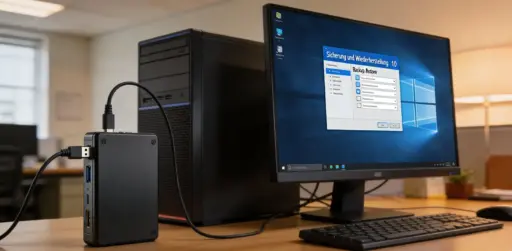
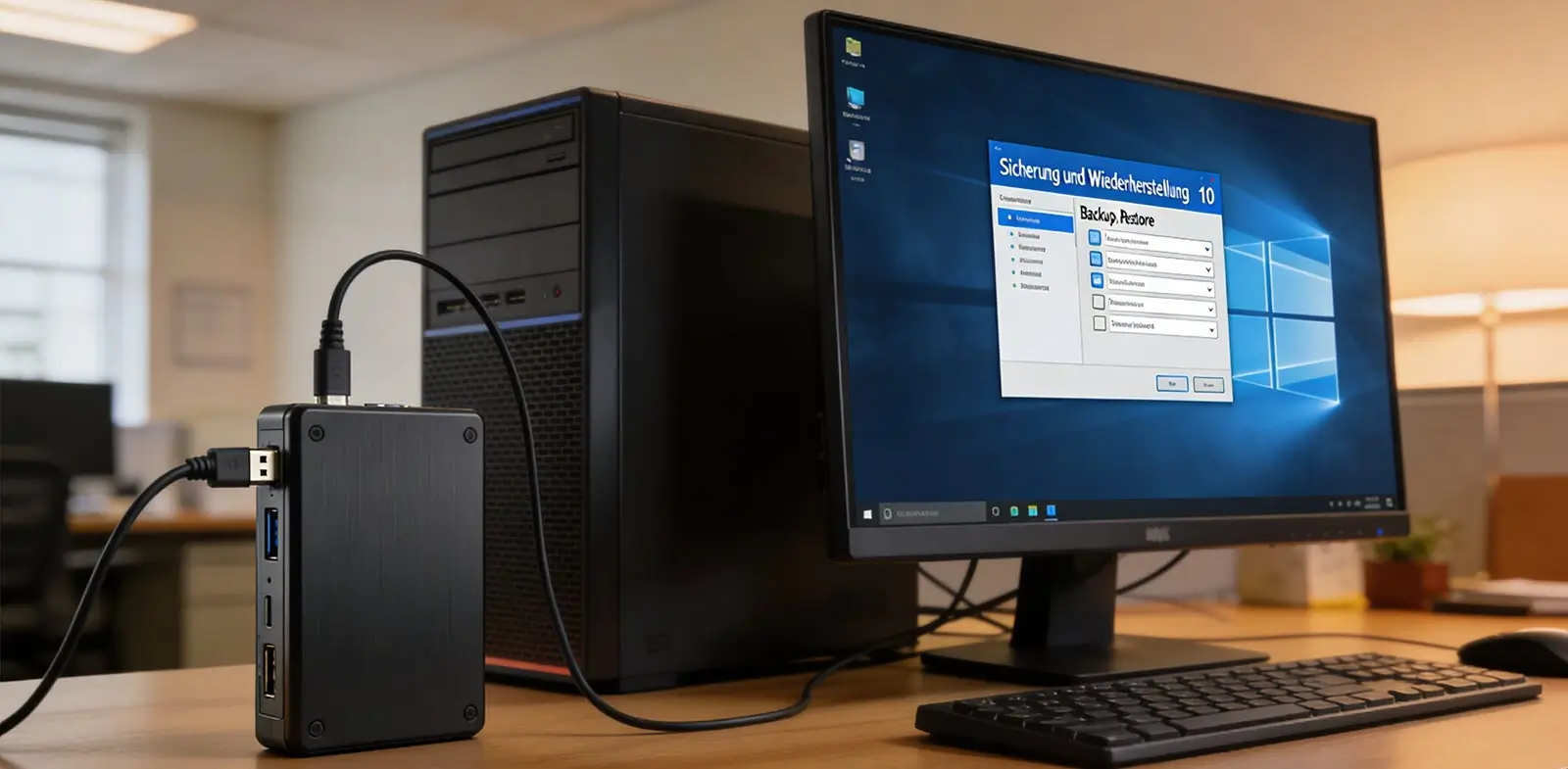
Wer seine Windows-Daten verliert, kennt dieses Gefühl: Magen runter, Schweiß auf der Stirn, und die Frage „Warum hab ich kein Backup gemacht?“ hallt durch den Raum. Genau deshalb lohnt es sich, die MiniTool ShadowMaker einrichten Anleitung einmal richtig durchzuarbeiten – und zwar bevor der erste Datenverlust passiert. Laut einer Studie von Microsoft gehen bei über 30 Prozent der Windows-Nutzer jährlich Daten verloren – meistens durch Hardware-Fehler oder versehentliches Löschen. Das muss nicht sein.
MiniTool ShadowMaker ist eine der beliebtesten Backup-Lösungen für Windows, die sowohl Einsteiger als auch Profis anspricht. Die kostenlose Version deckt die wichtigsten Szenarien ab. In dieser Anleitung zeige ich Ihnen Schritt für Schritt, wie Sie das Tool installieren, konfigurieren und im Ernstfall zur Wiederherstellung nutzen – mit echten Praxistipps aus meinem eigenen Alltag.

MiniTool ShadowMaker ist eine Backup-Software für Windows, die Systemabbilder, Datei-Backups und Festplattenklone erstellt und diese automatisiert auf externe Festplatten, Netzlaufwerke oder USB-Sticks sichert.
Ehrlich gesagt nutze ich das täglich auf meinen Testrechnern – und die Erfahrung hat mich überzeugt. Das Tool macht keine großen Witze, es läuft, es sichert, es stellt wieder her. So soll das sein. Stand: April 2026 liegt die aktuelle Version bei MiniTool ShadowMaker 4.4, getestet unter Windows 11 24H2.
Kurz gesagt: Sie bekommen hier ein Werkzeug, das in vielen Punkten mit kostenpflichtigen Alternativen wie EaseUS Todo Backup oder Macrium Reflect mithalten kann. Für den Heimanwender ist die Free-Version in den meisten Fällen völlig ausreichend.
Laut einer Auswertung des Microsoft Support-Portals nutzen weniger als 10 Prozent der Windows-Nutzer regelmäßig eine Backup-Strategie. Das ist erschreckend wenig – und der Hauptgrund, warum so viele nach einem Systemabsturz von vorne beginnen müssen.
Im nächsten Abschnitt erkläre ich, was Sie vor der Installation prüfen sollten – damit es beim Setup keine bösen Überraschungen gibt.
Bevor Sie mit der MiniTool ShadowMaker einrichten Anleitung starten, sollten Sie einige technische Grundvoraussetzungen prüfen – das spart später viel Frust.
Folgende Anforderungen sollten erfüllt sein:
Na ja, das klingt alles selbstverständlich. Aber ich habe schon erlebt, wie jemand sein „Backup“ auf dem gleichen Laufwerk gespeichert hatte – und dann beide verloren hat. Nicht schön. Das Backup-Ziel also unbedingt trennen.
Achtung: Wenn Sie planen, ein Systemabbild zu erstellen, brauchen Sie genug freien Speicherplatz auf dem Ziel-Laufwerk. Faustformel: mindestens 1,5-fache Größe der belegten Systempartition einplanen.
Wenn Sie noch keinen vollständigen Überblick über Ihre Backup-Strategie haben, empfehle ich einen Blick in unsere Übersicht zum Thema Backup Einrichten – dort finden Sie alle Grundlagen kompakt zusammengefasst.
Gut. Voraussetzungen gecheckt. Jetzt geht es los mit dem eigentlichen Setup – ich zeige Ihnen, wie die Installation in unter fünf Minuten läuft.
Die Installation von MiniTool ShadowMaker ist unkompliziert, aber es gibt einen Haken – den zeige ich Ihnen gleich. Kurz gesagt: Aufmerksamkeit beim Setup-Assistenten ist Pflicht.
Das hat mir selbst mal einen halben Tag gespart – ich habe von Anfang an darauf geachtet, keine Crapware mitzuinstallieren. Ein Kollege von mir hatte das einmal übersehen, und danach war sein Browser voller unerwünschter Symbolleisten. Also: Augen auf beim Setup.
Mein Tipp: Nach der Installation empfehle ich, sofort einen bootfähigen Notfall-USB-Stick zu erstellen – noch bevor Sie das erste Backup anlegen. Warum? Weil Sie den Stick im Ernstfall brauchen, wenn Windows gar nicht mehr startet. Den Erstellungspunkt zeige ich weiter unten.
Bis hierhin haben Sie die Software erfolgreich installiert – das Schwierigste liegt hinter Ihnen. Jetzt geht es darum, das erste Backup sinnvoll zu konfigurieren.
Ein Systemabbild – auch „System Image“ genannt – ist eine vollständige Kopie Ihres Windows-Laufwerks inklusive Betriebssystem, installierten Programmen und persönlichen Einstellungen. Mit der MiniTool ShadowMaker einrichten Anleitung erstellen Sie ein solches Abbild in wenigen Minuten.
Laut Microsoft ist ein Systemabbild die zuverlässigste Methode zur vollständigen PC-Wiederherstellung – besonders nach Festplattenausfällen.
⚠️ Achtung: Trennen Sie das externe Laufwerk während eines laufenden Backups niemals ab. Das beschädigt das Backup-Archiv und macht es unbrauchbar.
Wenn Sie parallel auch die Windows-eigene Sicherungsfunktion nutzen möchten, lesen Sie unsere ausführliche Anleitung zum Thema Windows 11 Backup Einrichten – dort erkläre ich die Bordmittel von Windows 11 im Detail.
Im nächsten Abschnitt zeige ich, wie Sie automatische Backups einrichten – damit Sie nie wieder manuell dran denken müssen.
Automatische Backups sind das Herzstück jeder guten Datensicherungsstrategie. Ein Backup, das man vergisst zu machen, nutzt im Ernstfall gar nichts.
Das Gute daran: MiniTool ShadowMaker bietet einen komfortablen Scheduler, der Backups täglich, wöchentlich oder monatlich ausführt – vollautomatisch im Hintergrund.
Inkrementelles Backup – kurze Erklärung für alle, die das zum ersten Mal hören: Dabei wird beim ersten Durchlauf alles gesichert, danach jeweils nur die Dateien, die sich seit dem letzten Backup verändert haben. Das ist deutlich schneller und braucht weniger Speicher als ein vollständiges Backup jedes Mal.
Laut Microsoft Learn reduziert inkrementelles Backup den benötigten Speicherplatz im Schnitt um 60-80 Prozent gegenüber vollständigen Sicherungen – ein enormer Vorteil bei größeren Datenmengen.
Im nächsten Abschnitt erfahren Sie, wie Sie einen bootfähigen Notfall-USB-Stick erstellen – den absoluten Lebensretter bei einem Windows-Totalausfall.
Der bootfähige Medien-Builder ist eine der wichtigsten Funktionen in MiniTool ShadowMaker. Damit können Sie Windows wiederherstellen, selbst wenn das System gar nicht mehr startet.
Keine Sorge – das klingt technischer als es ist. Der Assistent führt Sie durch den Prozess.
Einfach so. Fünf Minuten Aufwand, potentiell Stunden gespart.
Ich erinnere mich an einen Fall vor ein paar Jahren: Ein Bekannter hatte zwar Backups, aber keinen bootfähigen Stick. Als Windows nach einem gescheiterten Update nicht mehr startete, saß er hilflos da. Mit dem Stick wäre er in 20 Minuten wieder arbeitsfähig gewesen. So hat es fast einen Tag gedauert. Die Lektion habe ich für mich mitgenommen.
Im nächsten Abschnitt zeige ich Ihnen, wie die Wiederherstellung im Ernstfall abläuft – und worauf Sie dabei unbedingt achten müssen.
Der eigentliche Test jeder Backup-Lösung ist die Wiederherstellung. Laut einer Umfrage von Microsoft haben 68 Prozent der Nutzer ihr Backup noch nie auf Wiederherstellbarkeit getestet. Das ist ein ernstes Problem – denn ein Backup, das nicht wiederherstellbar ist, hat keinen Wert.
Es gibt zwei Szenarien: Windows läuft noch (Dateiwiederherstellung) oder Windows startet nicht mehr (Systemwiederherstellung vom USB-Stick).
Szenario 1: Windows läuft – einzelne Dateien wiederherstellen
Szenario 2: Windows startet nicht – Systemwiederherstellung vom USB-Stick
⚠️ Achtung: Bei einer vollständigen Systemwiederherstellung werden alle aktuellen Daten auf der Zielpartition überschrieben. Stellen Sie sicher, dass Sie das richtige Backup ausgewählt haben, bevor Sie den Vorgang starten.
Bis hierhin haben Sie bereits alle wichtigen Grundfunktionen von MiniTool ShadowMaker kennengelernt – das Schwierigste liegt hinter Ihnen. Im nächsten Abschnitt vergleiche ich das Tool mit den wichtigsten Alternativen.
Es gibt mehrere gute Backup-Programme für Windows, die je nach Anforderung ihre Stärken haben. Mein persönlicher Favorit ist MiniTool ShadowMaker für den Heimbereich – aber die Konkurrenz schläft nicht.
Methode / Tool
Vorteil
Zeitaufwand
MiniTool ShadowMaker
Benutzerfreundlich, vollständiges System-Backup
~10 Minuten
Macrium Reflect
Professionell, schnelle Wiederherstellung
~15 Minuten
AOMEI Backupper
Kostenlose Version, einfache Bedienung
~10 Minuten
Windows Backup (integriert)
Keine Installation nötig
~5 Minuten
Nach über zwei Jahrzehnten im IT-Bereich kann ich Ihnen sagen: Ein zuverlässiges Backup-Tool ist keine Option, sondern eine Notwendigkeit – und MiniTool ShadowMaker erfüllt diese Aufgabe mit einer beeindruckenden Kombination aus Benutzerfreundlichkeit und Funktionsumfang. Die Einrichtung gelingt auch technisch weniger versierten Nutzern in wenigen Minuten, ohne dass man ein Studium in Systemadministration absolviert haben muss. Besonders die automatisierten Backup-Zeitpläne und die inkrementellen Sicherungen machen das Tool zu einem echten Alltagshelfer. Ich setze selbst auf mehrschichtige Backup-Strategien, und MiniTool ShadowMaker ist dabei ein verlässlicher Baustein.
Mein Tipp: Richten Sie direkt nach der Installation einen automatischen täglichen Backup-Zeitplan ein und erstellen Sie zusätzlich sofort einen bootfähigen WinPE-Notfall-USB-Stick – denn genau dann, wenn Sie ihn wirklich brauchen, ist keine Zeit mehr, ihn erst zu erstellen.
Haben Sie Fragen oder eigene Erfahrungen? Schreiben Sie diese in die Kommentare — ich antworte persoenlich.
Nach der Installation starten Sie MiniTool ShadowMaker und wählen im Hauptmenü den Bereich Sichern aus. Dort legen Sie die Quelle, also Ihre Festplatte oder Partition, sowie das Ziel für die Sicherung fest und starten den Vorgang mit einem Klick auf Jetzt sichern.
Öffnen Sie den Bereich Sichern und klicken Sie auf Zeitplan, um automatische Backups zu konfigurieren. Sie können dort festlegen, ob die Sicherung täglich, wöchentlich oder monatlich zu einer bestimmten Uhrzeit durchgeführt werden soll.
Für Einsteiger empfiehlt sich ein vollständiges Backup der Systempartition auf eine externe Festplatte, da dies die einfachste und sicherste Methode darstellt. Zusätzlich sollten Sie unter Optionen die Sicherungskomprimierung auf Normal stellen, um Speicherplatz zu sparen.
Stellen Sie sicher, dass das externe Laufwerk korrekt an den Computer angeschlossen und im Windows-Explorer sichtbar ist. Falls das Problem weiterhin besteht, kann ein Neustart von MiniTool ShadowMaker oder des Computers helfen, das Laufwerk erneut zu erkennen.
Zuletzt aktualisiert: April 2026 | Autor: Vangelis | 25+ Jahre IT-Erfahrung | Windows-Spezialist | www.windowsbackup.de