
Windows Sicherung auf NAS einrichten – 5 Methoden im Vergleich
Wer seine Daten nur auf dem eigenen PC lagert, lebt gefährlich. Windows Sicherung auf NAS einrichten — das…


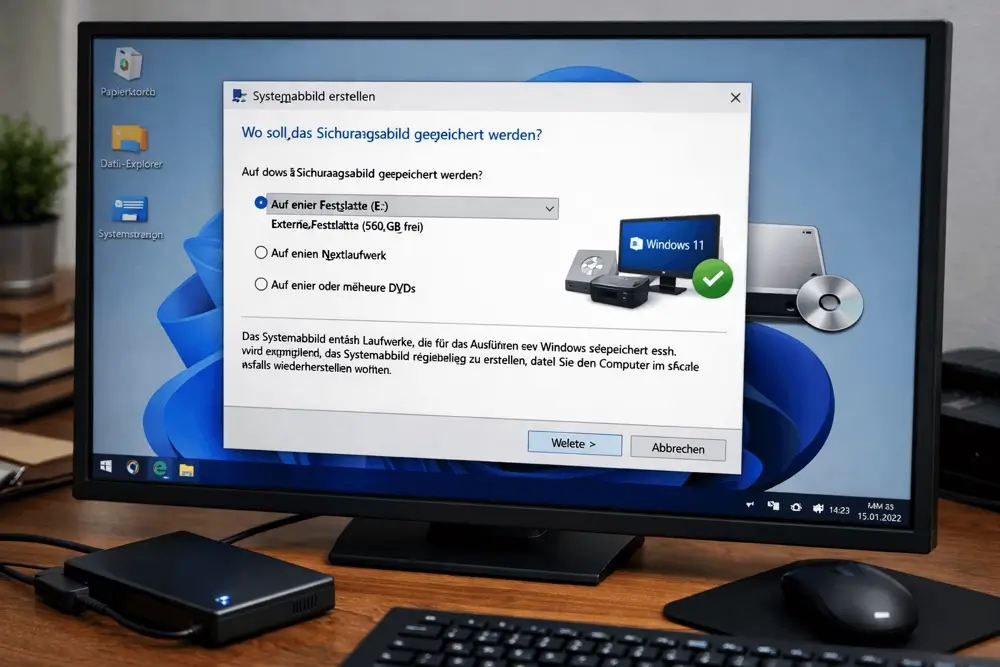
Wann ist das letzte Mal etwas Wichtiges auf Ihrem PC schiefgelaufen? Eine Malware-Infektion, ein fehlgeschlagenes Update, ein Hardwaredefekt – die Szenarien gibt es mehr als genug. Genau hier kommt ein Systemabbild unter Windows 11 ins Spiel. Ehrlich gesagt nutze ich diese Funktion selbst ständig, denn ein Systemabbild ist wie eine Versicherung für Ihren ganzen PC: Betriebssystem, alle installierten Programme, persönliche Einstellungen und Ihre Dateien – alles bleibt erhalten.
In dieser Anleitung zeige ich Ihnen Schritt für Schritt, wie Sie ein Windows 11 Systemabbild erstellen – einfach, sicher und ohne technische Umwege. Keine Sorge, es ist viel einfacher, als viele denken.
Ein Systemabbild – im Englischen „System Image“ genannt — ist im Grunde eine 1:1-Kopie Ihres gesamten Windows 11-Systems. Das heißt: Ihr Betriebssystem, sämtliche installierten Programme, alle Treiber, Ihre persönlichen Einstellungen und natürlich alle Dateien werden in einer komprimierten Datei gespeichert.
Im Vergleich zu einer einfachen Datensicherung sichert ein Systemabbild nicht nur einzelne Dateien – es sichert alles. Das erspart Ihnen im Notfall unglaublich viel Zeit, denn Sie müssen Windows nicht neu installieren, müssen keine Programme einzeln neu installieren und müssen keine Einstellungen von Hand wiederherstellen. Ein paar Klicks, und Ihr System läuft wieder genau wie vorher.
Die Gründe sind überzeugend:
Bevor Sie ein Systemabbild erstellen, sollten Sie diese wenigen Dinge vorbereiten:
Öffnen Sie die Windows-Suche (Lupe-Symbol in der Taskleiste) und geben Sie Systemsteuerung ein. Klicken Sie auf das erste Ergebnis, um die Systemsteuerung zu starten.

Alternativ können Sie auch mit der rechten Maustaste auf das Windows-Logo (Startbutton) klicken und direkt „Systemsteuerung“ auswählen.
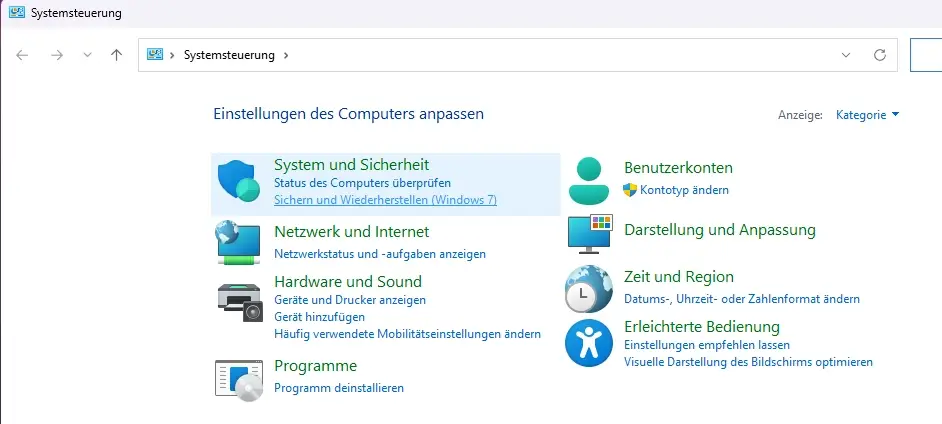
In der Systemsteuerung finden Sie auf der linken Seite ein Menü mit verschiedenen Kategorien. Suchen Sie nach dem Eintrag „Sichern und Wiederherstellen (Windows 7)“ — ja, der Name ist historisch gewachsen, aber das Tool funktioniert perfekt in Windows 11.
Sie finden ihn unter der Kategorie „System und Sicherheit“. Klicken Sie darauf.
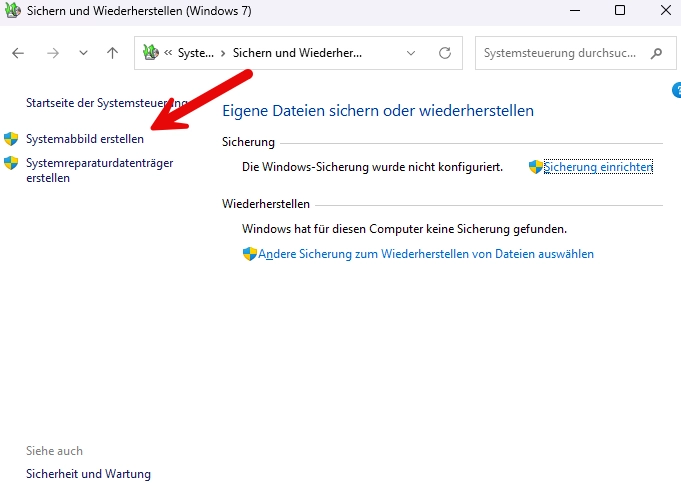
Das Fenster „Sichern und Wiederherstellen“ öffnet sich. In der linken Seitenleiste sehen Sie mehrere Optionen. Klicken Sie auf „Systemabbild erstellen“. Windows fragt Sie eventuell nach Adminrechten — geben Sie diese ein.
Jetzt wird Ihnen das Fenster „Systemabbild erstellen“ angezeigt. Sie müssen einen Speicherort für das Abbild angeben. Windows zeigt Ihnen die verfügbaren Ziele:
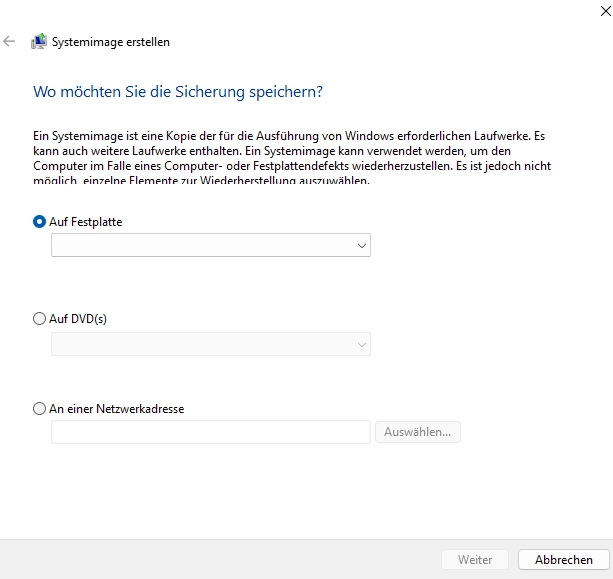
Mein persönlicher Tipp: Eine externe USB-Festplatte ist die sicherste Variante, denn Sie können sie physisch trennen und lagern — ideal für den Notfall.
Windows zeigt Ihnen dann, welche Laufwerke und Partitionen gesichert werden. Normalerweise sind das automatisch die Systempartition (C:) und die System-reservierte Partition. In den meisten Fällen können Sie hier einfach „Weiter“ klicken — diese Partitionen brauchen Sie für eine vollständige Wiederherstellung.
Im letzten Dialog sehen Sie eine Zusammenfassung: Speicherort, Größe des Abbilds und welche Laufwerke gesichert werden. Windows schätzt auch die ungefähre Größe ein. Alles in Ordnung? Klicken Sie auf „Sicherung starten“.
Jetzt beginnt die Erstellung des Systemabbilds. Je nach Größe Ihres Systems kann das 30 Minuten bis 2 Stunden dauern. Unterbrechen Sie den Vorgang nicht und fahren Sie Ihren PC nicht herunter!
Ein Systemabbild ist wie ein Speicherpunkt in einem Videospiel — es stellt den Zustand zu einem bestimmten Zeitpunkt wieder her. Das bedeutet: Aktuelle Systemabbilder sind wichtig!
Erstellen Sie ein neues Abbild:
Manchmal erscheint die Fehlermeldung „Systemabbild erstellen: Die Sicherung ist fehlgeschlagen“ oder ein Fehlercode wie 0x8078011E. Das ist frustrierend, aber meist lösbar.
Falls das Windows-eigene Tool immer wieder fehlschlägt, greifen Sie zu kostenlosen Alternativen wie AOMEI Backupper, EaseUS Todo Backup oder Macrium Reflect Free. Diese Tools sind oft stabiler und bieten zusätzliche Funktionen wie Komprimierung und Verschlüsselung.
Im Notfall kommt das Abbild zum Einsatz. Die Wiederherstellung erfolgt über die Windows-Wiederherstellungsumgebung (WinRE):
Ein wichtiger Punkt: Wo lagern Sie das Abbild sicher?
Nein. Windows blockiert standardmäßig das Speichern auf dem gleichen Laufwerk, auf dem sich Windows befindet (C:). Das ist auch sinnvoll — wenn die Festplatte ausfällt, hätten Sie weder Windows noch das Abbild. Nutzen Sie immer ein anderes Laufwerk.
Das hängt von der Größe Ihres Systems ab. Eine typische Systemabbilderstellung dauert zwischen 30 Minuten und 2 Stunden. Bei sehr großen Systemen (über 500 GB) kann es auch länger dauern. Die genaue Dauer sehen Sie beim Start des Prozesses.
Ja, das ist wichtig. Ein Systemabbild stellt immer den Zustand zu dem Zeitpunkt wieder her, an dem es erstellt wurde. Nach großen Windows-Updates, neuen Programminstallationen oder Sicherheitsupdates sollten Sie ein neues Abbild erstellen — am besten quartalsweise.
Ja. Windows erstellt neue Abbilder in einem Ordner namens u0022WindowsImageBackupu0022. Wenn Sie ein neues Abbild erstellen, wird das alte nicht automatisch gelöscht. Sie können auch ältere Abbilder manuell kopieren und an anderer Stelle lagern.
Grundsätzlich nein. Ein Systemabbild ist an Ihre Hardware gebunden. Wenn Sie es auf sehr unterschiedlicher Hardware (z.B. anderes Mainboard, GPU) einspielten, kann es zu Treiberproblemen oder Bootfehlern kommen. Für den gleichen PC funktioniert es perfekt.
Ein Systemabbild unter Windows 11 zu erstellen, ist eines der besten Dinge, die Sie für Ihren PC machen können. In wenigen Stunden Sicherungszeit ersparen Sie sich im Notfall Tage oder Wochen Reparaturarbeit. Der Prozess ist denkbar einfach, dauert aber seine Zeit. Mein eigener Workflow: Ich erstelle alle drei Monate ein neues Systemabbild auf eine externe Festplatte — und schlafe deutlich besser, zu wissen, dass mein System jederzeit wiederhergestellt werden kann.
Zuletzt aktualisiert: April 2026 | Autor: Vangelis | 25+ Jahre IT-Erfahrung | Gründer von windowsbackup.de