Systemabbild erstellen Windows 11 – Schritt-für-Schritt-Anleitung
Wann ist das letzte Mal etwas Wichtiges auf Ihrem PC schiefgelaufen? Eine Malware-Infektion, ein fehlgeschlagenes Update, ein Hardwaredefekt –…


Stellen Sie sich vor: Windows startet nicht mehr, eine Ransomware hat zugeschlagen oder die Systemfestplatte gibt nach 5 Jahren den Geist auf. Genau dann wünscht man sich, man hätte rechtzeitig ein Systemabbild erstellen Windows 10 durchgeführt – und kann in wenigen Minuten den kompletten Zustand des PCs wiederherstellen. Ich habe das selbst erlebt – und seitdem erstelle ich regelmäßig ein Systemabbild, bevor ich größere Updates einspiele oder Hardware tausche. Stand: April 2026.
Ein Systemabbild (englisch: System Image) ist eine vollständige 1:1-Kopie Ihres gesamten Windows-Systems – inklusive Betriebssystem, aller installierten Programme, Treiber, Einstellungen und Dateien auf dem Systemlaufwerk. Anders als ein normales Datei-Backup sichert ein Systemabbild den kompletten Zustand Ihres PCs zu einem bestimmten Zeitpunkt. Laut Microsoft umfasst ein typisches Windows-10-Systemabbild alle Partitionen, die für den Start von Windows notwendig sind – also in der Regel die EFI-Systempartition, die Windows-Partition und die Wiederherstellungspartition.
Der entscheidende Unterschied zu einem normalen Backup: Bei einem Systemabbild stellen Sie nicht nur einzelne Dateien wieder her, sondern den exakten Systemzustand – so als wäre der Katastrophentag nie gewesen. Das hat mich schon mehrfach gerettet, besonders nach einem fehlgeschlagenen Treiber-Update. Na ja, live and learn.
Wichtig zu wissen: Das in Windows 10 integrierte Werkzeug „Sichern und Wiederherstellen (Windows 7)“ ist technisch veraltet, aber nach wie vor vollständig funktionsfähig – Microsoft empfiehlt es offiziell für lokale Systemsicherungen. Im nächsten Abschnitt zeige ich Ihnen, wie Sie in wenigen Klicks loslegen.
Bevor Sie starten, prüfen Sie diese Voraussetzungen – sonst bricht der Vorgang mittendrin ab, was frustrierend ist:
⭐ Mein persönlicher Tipp: Nutzen Sie immer eine dedizierte externe Festplatte nur für Systemabbilder – keine gemischte Nutzung mit anderen Daten. Das vermeidet Chaos und stellt sicher, dass immer genug Platz vorhanden ist.
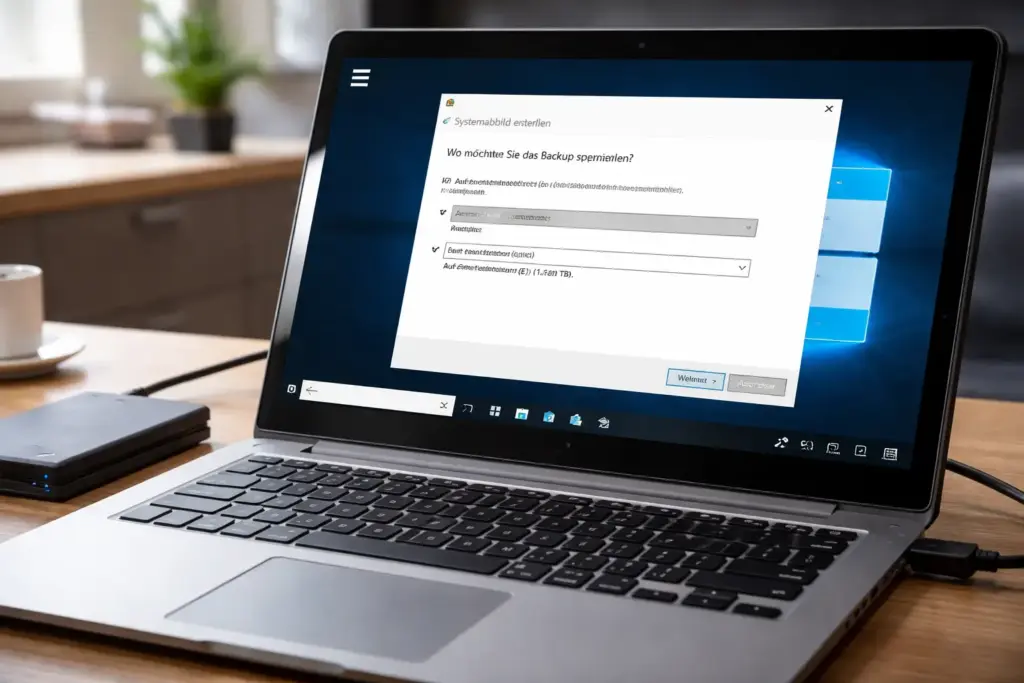
Das Systemabbild erstellen in Windows 10 geht mit dem eingebauten Windows-Tool ganz ohne Zusatzsoftware. Folgen Sie diesen Schritten genau:
Bis hierhin haben Sie bereits das Schwierigste hinter sich – jetzt kommen noch drei einfache Schritte.
Am Ende fragt Windows, ob Sie einen Systemreparaturdatenträger (bootfähige DVD oder USB) erstellen möchten. Meine klare Empfehlung: Ja! Ohne diesen Datenträger können Sie das Systemabbild bei einem Totalausfall nicht einspielen.
Ein Systemreparaturdatenträger ist die Lebensversicherung für Ihr Systemabbild – ohne ihn können Sie das Abbild bei einem nicht startenden Windows nicht einspielen. Erstellen Sie ihn direkt nach dem Systemabbild:
Alternativ funktioniert auch ein bootfähiger Windows-10-USB-Stick als Wiederherstellungsmedium – das ist sogar die modernere Methode, die ich selbst bevorzuge.
Windows speichert das Systemabbild automatisch im Ordner WindowsImageBackup auf dem Zielmedium – zum Beispiel unter dem Pfad E:WindowsImageBackup[Computername]Backup [JJJJ-MM-TT HHMMSS].
Im Ordner befinden sich .vhd– oder .vhdx-Dateien (virtuelle Festplattenimages) sowie XML-Metadaten. Wichtig: Verschieben oder umbenennen Sie diesen Ordner nie – Windows erkennt das Abbild sonst bei der Wiederherstellung nicht mehr. Das Systemabbild enthält alle Partitionen als komprimierte VHD-Dateien; eine typische 50-GB-Windows-Installation ist nach Komprimierung oft zwischen 20 und 35 GB groß.
Die Wiederherstellung eines Systemabbilds unter Windows 10 funktioniert in zwei Szenarien: wenn Windows noch startet oder wenn es komplett ausgefallen ist.
Szenario 1 – Windows startet noch:
Szenario 2 – Windows startet nicht:
⚠️ Achtung: Bei der Wiederherstellung werden alle aktuellen Daten auf dem Systemlaufwerk unwiderruflich überschrieben. Sichern Sie vorher noch erreichbare wichtige Dateien auf einem separaten Medium!
Eine pauschale Antwort gibt es nicht – aber es gibt klare Auslöser, bei denen ein frisches Systemabbild Pflicht ist. Laut einer Backup-Studie von Backblaze aus 2024 erleiden rund 20 % aller Festplatten innerhalb von 4 Jahren einen Defekt – ein Grund mehr, regelmäßig zu sichern.
Das Gute daran: Das Bordmittel überschreibt ältere Abbilder automatisch, wenn nicht genug Speicherplatz vorhanden ist. Ehrlich gesagt finde ich es trotzdem sinnvoller, die alten Abbilder manuell zu verwalten – so behalten Sie die Kontrolle.
Fehlermeldungen beim Systemabbild erstellen sind häufiger als man denkt. Die 4 häufigsten Fehler und ihre Lösung:
| Fehlermeldung | Ursache | Lösung |
|---|---|---|
| „Nicht genügend Speicherplatz“ | Zielmedium zu klein oder falsches Dateisystem | Größeres Medium nutzen, auf NTFS formatieren |
| „Fehler 0x80780119″ | Schattenkopie-Volume zu klein | Schattenkopie-Speicher vergrößern via vssadmin resize shadowstorage |
| „Fehler beim Erstellen des Systemabbilds“ | VSS-Dienst (Volume Shadow Copy) gestört | VSS-Dienst neu starten: net stop vss → net start vss |
| Zielmedium wird nicht erkannt | FAT32-Formatierung oder fehlender Laufwerksbuchstabe | Medium auf NTFS formatieren, Laufwerksbuchstabe zuweisen |
Der Fehler 0x80780119 ist mir persönlich mal auf einem System mit sehr kleiner EFI-Partition begegnet – nervig, aber lösbar. Wer öfter Probleme hat, sollte außerdem prüfen, ob Drittanbieter-Antivirenprogramme den VSS-Dienst blockieren. Im nächsten Abschnitt zeige ich Ihnen bessere Alternativen zum Windows-Bordmittel.
Das eingebaute Windows-Tool ist solide – aber es hat Grenzen: keine inkrementellen Sicherungen, keine Zeitplanung, keine Cloud-Anbindung. Wer mehr Flexibilität braucht, greift zu Drittanbieter-Software.
| Tool | Kostenlos? | Inkrementell | Zeitplan | Besonderheit |
|---|---|---|---|---|
| Windows Bordmittel | ✅ Ja | ❌ Nein | ❌ Nein | Kein Zusatz nötig |
| Macrium Reflect Free ⭐ | ✅ Ja | ✅ Ja | ✅ Ja | Profi-Niveau, kostenlos |
| Acronis Cyber Protect Home | ❌ Kostenpflichtig | ✅ Ja | ✅ Ja | Cloud-Backup inklusive |
| AOMEI Backupper Standard | ✅ Grundversion | ✅ Ja | ✅ Ja | Einfache Bedienung |
| Veeam Agent for Windows | ✅ Ja | ✅ Ja | ✅ Ja | Profi-Tool für Heimanwender |
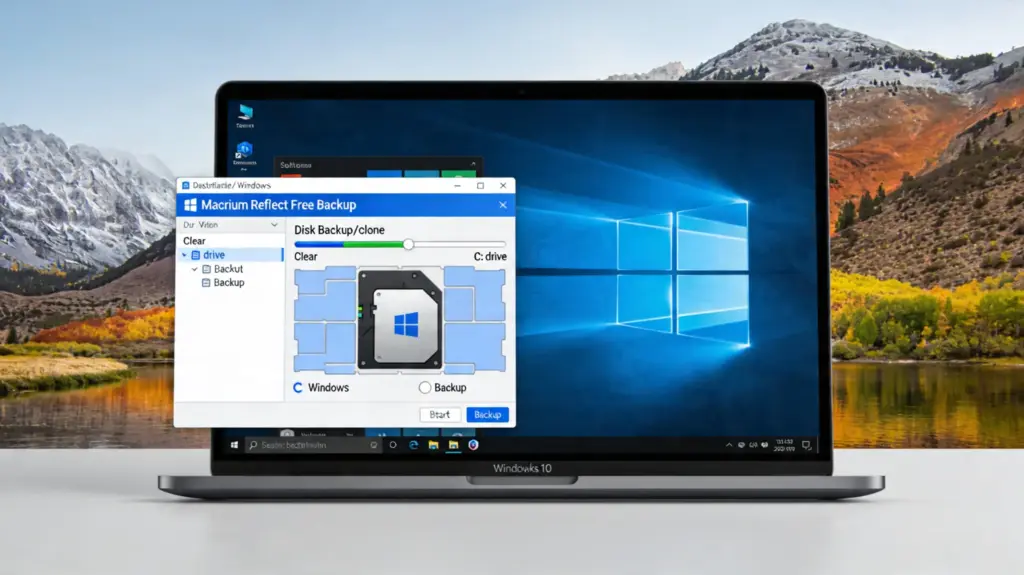
⭐ Mein persönlicher Favorit ist Macrium Reflect Free – die Software bietet alles, was das Windows-Bordmittel nicht kann, ist gratis und wird aktiv weiterentwickelt. Für regelmäßige automatische Systemsicherungen ist Macrium meine erste Empfehlung. Das hat mir schon mehrfach stundenlange Neuinstallationen erspart – ich übertreibe nicht.
Technisch hat Microsoft am Systemabbild-Tool seit Windows 7 kaum etwas geändert – es ist bewusst stabil gehalten. Was sich jedoch geändert hat: Windows 10 erreichte am 14. Oktober 2025 das End of Life – kein regulärer Support mehr von Microsoft. Das bedeutet: Wer noch Windows 10 nutzt, sollte spätestens jetzt ein aktuelles Systemabbild erstellen – als Absicherung für den Fall einer erzwungenen Migration zu Windows 11 oder falls Updates problematisch werden.
Laut Statcounter nutzen im April 2026 noch immer rund 20 % aller Windows-Nutzer weltweit Windows 10 – das sind Hunderte Millionen PCs. Der Support-Ablauf macht ein frisches Systemabbild wichtiger denn je. Außerdem: Ab Windows 10 Version 22H2 (dem letzten Feature-Update) gibt es keine Änderungen mehr am Sicherungs-Tool – was Sie in dieser Anleitung sehen, gilt dauerhaft.
Ein Systemabbild erstellen Windows 10 ist mit dem eingebauten Bordmittel in unter 10 Minuten eingerichtet – die eigentliche Sicherung läuft dann im Hintergrund. Es ist die sicherste Methode, um Ihren PC nach einem Totalausfall, Virenbefall oder fehlgeschlagenem Update vollständig wiederherzustellen. Wer mehr Komfort und automatische Sicherungen möchte, greift zu Macrium Reflect Free. Kurz gesagt: Eine externe Festplatte, 10 Minuten Zeit – und Sie schlafen ruhiger.
Haben Sie schon ein aktuelles Systemabbild auf Ihrer externen Festplatte? Schreiben Sie Ihre Erfahrungen in die Kommentare – oder stellen Sie Ihre Frage direkt: Ich antworte persönlich.
Je nach Systemgröße und Geschwindigkeit des Speichermediums dauert ein Systemabbild zwischen 15 Minuten (SSD, USB 3.0, kleine Partition) und über einer Stunde (HDD, USB 2.0, großes System). Ein typisches 50-GB-System ist über USB 3.0 in etwa 20–30 Minuten fertig.
Ja – genau das ist der Vorteil eines Systemabbilds gegenüber einer Neuinstallation. Sie stellen den exakten Zustand Ihres Systems wieder her, inklusive aller Programme, Treiber und Einstellungen. Eine Neuinstallation ist nicht nötig.
Windows 10 komprimiert die Daten beim Erstellen des Systemabbilds. Ein typisches System mit 50 GB belegtem Speicher ergibt ein Abbild von ca. 20–35 GB. Planen Sie auf dem Zielmedium mindestens das 1,5-fache der belegten Systempartition ein.
Das Windows-Bordmittel unterstützt offiziell keine USB-Sticks als Ziel – nur externe Festplatten, DVDs oder Netzlaufwerke. Mit Drittanbieter-Tools wie Macrium Reflect ist ein USB-Stick als Ziel jedoch möglich, sofern er NTFS-formatiert und groß genug ist.
Die Systemwiederherstellung (Wiederherstellungspunkte) sichert nur Windows-Systemdateien und Registry-Einstellungen – keine persönlichen Dateien oder Programme. Ein Systemabbild hingegen ist eine vollständige Kopie des gesamten Laufwerks und ermöglicht eine komplette Wiederherstellung nach einem Totalausfall.
Zuletzt aktualisiert: April 2026 | Autor: Vangelis | 25+ Jahre IT-Erfahrung | Gründer von windowsbackup.de