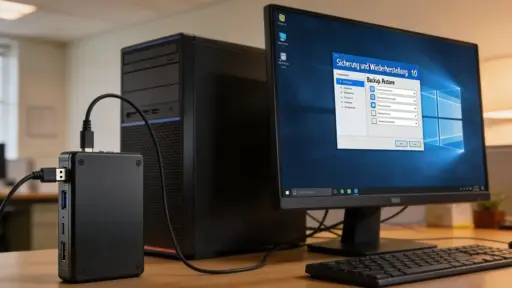
MiniTool ShadowMaker einrichten Anleitung – in 10 Minuten fertig
MiniTool ShadowMaker einrichten Anleitung – Schritt für Schritt 2026 Wer seine Windows-Daten verliert, kennt dieses Gefühl: Magen runter,…



Stellen Sie sich vor, Sie schalten morgen früh Ihren PC ein – und nichts geht mehr. Festplatte kaputt, Ransomware zugeschlagen, oder Sie haben versehentlich den falschen Ordner gelöscht. Backup Plan 3-2-1 Strategie Windows umsetzen ist genau das Thema, das viele Windows-Nutzer vor sich herschieben, bis es zu spät ist. Laut einer Studie von Backblaze aus 2024 verlieren über 30 Prozent der privaten Nutzer mindestens einmal im Leben wichtige Daten – dauerhaft. Das muss nicht passieren.
Die gute Nachricht: Windows 11 und Windows 10 bringen bereits einige nützliche Bordmittel mit. Und mit der richtigen Strategie plus ein paar Zusatztools können Sie sich einen Schutz aufbauen, der wirklich hält. Ich zeige Ihnen hier genau, wie das geht.
Die 3-2-1 Backup-Strategie ist ein bewährtes Konzept aus der professionellen IT-Sicherheit, das sich auch für Windows-Heimanwender problemlos umsetzen lässt. Die Idee stammt ursprünglich vom Fotografen Peter Krogh, der das Prinzip bereits 2009 in seinem Buch über digitale Archivierung beschrieb – und es ist heute aktueller denn je.
Kurz gesagt: Sie halten 3 Kopien Ihrer Daten vor, auf 2 verschiedenen Medientypen, davon 1 Kopie außerhalb des Hauses (oder in der Cloud). Das klingt aufwendig. Ist es aber nicht – wenn man es einmal eingerichtet hat, läuft das fast von selbst.
Warum ist das Offsite-Backup so entscheidend? Weil Feuer, Wasserschaden oder Einbruch alle lokalen Kopien gleichzeitig vernichten können. Laut Microsoft gehören Ransomware-Angriffe zu den häufigsten Gründen für vollständigen Datenverlust bei Privatanwendern – und die verschlüsseln in der Regel alles, was am PC angeschlossen ist, inklusive der externen Festplatte, die dauerhaft angesteckt bleibt.
Ein Freund von mir – IT-Techniker mit 15 Jahren Erfahrung – hat mir mal erzählt, wie er selbst auf die Nase gefallen ist: Seine externe Backup-Festplatte hing permanent am USB-Port. Als der Krypto-Trojaner zuschlug, war das Backup genauso verschlüsselt wie die Originaldaten. Seitdem trennt er die Festplatte nach jedem Backup manuell vom Netz. Einfach so. Eine Gewohnheit, die Daten rettet.
Im nächsten Abschnitt erkläre ich, wie Sie die erste Säule dieser Strategie unter Windows konkret aufbauen – mit den eingebauten Windows-Bordmitteln.
Lokale Backups unter Windows lassen sich mit zwei zentralen Bordmitteln umsetzen: dem Dateiversionsverlauf für Ihre persönlichen Dateien und dem Systemabbild für das komplette Betriebssystem. Beide Methoden ergänzen sich ideal und bilden zusammen die erste und zweite Kopie Ihrer 3-2-1-Strategie.
Voraussetzungen: Eine externe Festplatte oder ein Netzlaufwerk (NAS) mit ausreichend Speicherplatz, mindestens doppelt so viel wie Ihre aktuellen Daten belegen. Windows 10 oder Windows 11, vollständig aktualisiert.
Das war die einfache Version. Für eine detailliertere Anleitung speziell für Windows 11 empfehle ich den Artikel Windows 11 Backup Einrichten – dort finden Sie auch Screenshots und Tipps für Netzwerklaufwerke.
Bis hierhin haben Sie bereits die erste Backup-Ebene eingerichtet – das Schwierigste liegt hinter Ihnen.
Der Dateiversionsverlauf sichert Ihre persönlichen Dateien. Aber was, wenn Windows selbst den Geist aufgibt? Dann brauchen Sie ein Systemabbild – eine vollständige Kopie Ihres gesamten Laufwerks inklusive Betriebssystem, installierten Programmen und Einstellungen.
⚠️ Achtung: Ein Systemabbild ersetzt keinen Dateiversionsverlauf. Es ist ein Snapshot zu einem bestimmten Zeitpunkt – ältere Versionen einzelner Dateien lassen sich damit nicht wiederherstellen. Beide Methoden zusammen sind deutlich stärker als jede einzeln.
Ausführliche Anweisungen dazu finden Sie im Artikel Systemabbild Erstellen Windows 11 – besonders hilfreich, wenn Sie zum ersten Mal ein Systemabbild anlegen.
Jetzt haben Sie die lokale Seite der 3-2-1-Strategie abgedeckt. Im nächsten Abschnitt geht es um die Cloud-Komponente – und darum, warum OneDrive allein nicht ausreicht.
OneDrive ist als Cloud-Backup-Lösung das naheliegendste Tool für Windows-Nutzer, da es tief ins Betriebssystem integriert ist. OneDrive bietet automatische Ordnersicherung für Desktop, Dokumente und Bilder – direkt in Ihrem Microsoft-Konto.
Ehrlich gesagt nutze ich OneDrive täglich als erste Cloud-Schicht. Die Integration in Windows 11 24H2 ist wirklich gut geworden. Aber es gibt einen entscheidenden Haken, den viele übersehen: OneDrive ist kein echtes Backup im klassischen Sinne.
Was meine ich damit? Wenn Sie eine Datei lokal löschen, wird sie auch in OneDrive gelöscht – sofort synchronisiert. Ransomware, die Ihre Dateien verschlüsselt, synchronisiert diese Verschlüsselung ebenfalls in die Cloud. Laut Microsoft gibt es zwar eine Ransomware-Wiederherstellungsfunktion in OneDrive, aber die ist auf 30 Tage begrenzt und funktioniert nicht bei allen Angriffsszenarien.
Mein Tipp: Nutzen Sie für die echte Offsite-Sicherung zusätzlich zu OneDrive einen zweiten Cloud-Dienst oder ein externes Backup-Tool. Backblaze Personal Backup kostet etwa 9 US-Dollar pro Monat und sichert unbegrenzte Daten – das ist für viele Nutzer die sinnvollste Ergänzung. Alternativ funktioniert auch ein verschlüsseltes Backup auf einem NAS (Network Attached Storage) bei Verwandten oder Freunden als Offsite-Lösung.
Na ja, ich weiß – zwei Cloud-Dienste gleichzeitig klingt nach Aufwand. Aber wenn Sie einmal alles eingerichtet haben, passiert das automatisch im Hintergrund. Sie merken nichts davon. Bis Sie die Daten brauchen – und dann sind Sie froh.
Im nächsten Abschnitt zeige ich Ihnen, wie Drittanbieter-Tools diese Strategie noch komfortabler und zuverlässiger machen.
Drittanbieter-Backup-Tools für Windows bieten deutlich mehr Flexibilität, Automatisierung und Wiederherstellungsoptionen als die eingebauten Windows-Bordmittel allein. Die vier wichtigsten Tools im Vergleich – Stand: April 2026.
Mein persönlicher Favorit ist Macrium Reflect Free – ich nutze es seit Jahren und es hat mich noch nie im Stich gelassen. Aber der Reihe nach:
| Methode / Tool | Vorteil | Zeitaufwand (Einrichtung) | Kosten |
|---|---|---|---|
| Windows Dateiversionsverlauf | Eingebaut, automatisch, gut für Dateiversionen | ca. 10 Minuten | Kostenlos |
| Macrium Reflect Free ⭐ | Vollständige Disk-Images, bootfähige Rettungs-CD, sehr zuverlässig | ca. 20 Minuten | Kostenlos (Home) |
| AOMEI Backupper Standard | Benutzerfreundlich, viele Backup-Typen, gute Zeitplanung | ca. 15 Minuten | Kostenlos (Standard) |
| MiniTool ShadowMaker Free | Intuitive Oberfläche, Backup-Schema, Sync-Funktion | ca. 15 Minuten | Kostenlos (Basic) |
| EaseUS Todo Backup Free | Einfachste Bedienung, auch für Einsteiger geeignet | ca. 10 Minuten | Kostenlos (Free) |
Kurz gesagt: Für Einsteiger empfehle ich EaseUS Todo Backup oder AOMEI Backupper – beide sind intuitiv und gut dokumentiert. Fortgeschrittene Nutzer greifen besser zu Macrium Reflect, das technisch tiefer geht und zuverlässigere Images erstellt.
Das hat mir selbst mal einen halben Tag gespart: Als ich nach einem Windows-Update nicht mehr booten konnte, hatte ich ein aktuelles Macrium-Reflect-Image auf meiner externen Festplatte. Die Wiederherstellung dauerte 23 Minuten. Ohne dieses Image hätte ich Windows neu installiert, alle Programme von Hand eingerichtet – ein halber Arbeitstag mindestens. Seitdem läuft das Image-Backup automatisiert jeden Sonntag um 3 Uhr nachts.
Ein wichtiger Hinweis zu MiniTool ShadowMaker: Die kostenlose Version ist für Privatanwender vollkommen ausreichend. Die kostenpflichtige Pro-Version lohnt sich nur, wenn Sie mehrere PCs sichern oder Backup-Pläne über das Netzwerk verwalten müssen.
Lesen Sie bei Gelegenheit auch den umfassenden Artikel zum Windows 10 Backup – dort finden Sie spezifische Tipps für ältere Windows-Versionen, die sich teilweise von Windows 11 unterscheiden.
Im nächsten Abschnitt erkläre ich, wie Sie die komplette 3-2-1-Strategie in einem konkreten Schritt-für-Schritt-Plan zusammenbauen.
Die vollständige Umsetzung der 3-2-1 Backup-Strategie unter Windows erfordert das Zusammenspiel von lokalen Backups, einem Systemabbild und einem Offsite-Backup – am besten automatisiert und mit klarem Wiederherstellungsplan.
Hier ist der konkrete Umsetzungsplan, den ich selbst verwende und empfehle:
⚠️ Achtung: Vergessen Sie den Wiederherstellungstest nicht. Laut einer Studie von Veeam aus 2024 sind 58 Prozent aller Backup-Misserfolge auf ungetestete Backups zurückzuführen – man merkt erst im Ernstfall, dass etwas nicht stimmt.
Bis hierhin haben Sie bereits alle drei Säulen der Strategie aufgebaut – das Schwierigste liegt hinter Ihnen. Jetzt kommt der Teil, der oft vergessen wird: Was tun, wenn das Backup selbst Probleme macht?
Backup-Fehler unter Windows sind leider keine Seltenheit. Typische Fehler sind Fehlercodes wie 0x80070005 (Zugriff verweigert), 0x80070057 (falsche Parameter) oder schlicht eine hängende Sicherung ohne Fortschrittsanzeige.
Na ja, ich sag’s mal so: In meinen 25 Jahren mit Windows-Systemen ist mir fast jeder dieser Fehler mindestens einmal begegnet. Die häufigsten Ursachen sind:
Der erste Schritt bei jedem Backup-Fehler: Öffnen Sie die Ereignisanzeige (Rechtsklick auf Start > Ereignisanzeige > Windows-Protokolle > Anwendung) und suchen Sie nach Einträgen mit dem Quellnamen „Backup“. Die Fehlercodes dort führen Sie meist direkt zur Lösung.
Für eine ausführliche Fehlerdiagnose und Schritt-für-Schritt-Lösungen
Nach über 25 Jahren in der IT habe ich unzählige Datenverluste erlebt — und fast alle hätten mit einer konsequenten 3-2-1-Backup-Strategie verhindert werden können. Windows bietet Ihnen heute alle notwendigen Bordmittel, um diese Strategie ohne großen Aufwand und ohne zusätzliche Kosten umzusetzen. Wer diese Möglichkeiten ignoriert, spielt ein gefährliches Roulette mit seinen eigenen Daten. Die Frage ist nicht ob Ihre Festplatte irgendwann ausfällt, sondern wann — und ob Sie dann vorbereitet sind.
Mein Tipp: Richten Sie noch heute Ihre drei Backup-Kopien ein und testen Sie anschließend die Wiederherstellung — denn ein Backup, das Sie nie getestet haben, ist kein echtes Backup. Planen Sie außerdem eine monatliche Erinnerung im Kalender, um Ihre Backups zu überprüfen und sicherzustellen, dass alles reibungslos läuft.
Haben Sie Fragen oder eigene Erfahrungen? Schreiben Sie diese in die Kommentare — ich antworte persoenlich.
Die 3-2-1 Strategie bedeutet, dass Sie 3 Kopien Ihrer Daten auf 2 verschiedenen Medientypen aufbewahren, wobei 1 Kopie extern oder in der Cloud gelagert wird. Damit schützen Sie sich zuverlässig vor Datenverlust durch Hardware-Ausfall, Ransomware oder physische Schäden wie Feuer oder Diebstahl.
Unter Windows können Sie die integrierte Sicherungs- und Wiederherstellungsfunktion sowie den Dateiversionsverlauf für lokale Backups nutzen. Für die externe Cloud-Kopie eignen sich kostenlose Dienste wie OneDrive, Google Drive oder die Open-Source-Software Duplicati.
Die Häufigkeit hängt davon ab, wie oft sich Ihre Daten ändern und wie viel Datenverlust Sie tolerieren können. Für private Nutzer empfiehlt sich ein tägliches lokales Backup und ein wöchentliches externes Backup, während Unternehmen oft stündliche Sicherungen benötigen.
Als externe Medien eignen sich externe Festplatten oder SSDs für das zweite Medium sowie ein NAS-Gerät im Heimnetzwerk als zusätzliche Option. Die dritte Kopie sollte idealerweise in einem Cloud-Dienst wie Backblaze, OneDrive oder einem dedizierten Backup-Dienst gespeichert werden, um einen anderen Standort sicherzustellen.
Zuletzt aktualisiert: April 2026 | Autor: Vangelis | 25+ Jahre IT-Erfahrung | Windows-Spezialist | www.windowsbackup.de