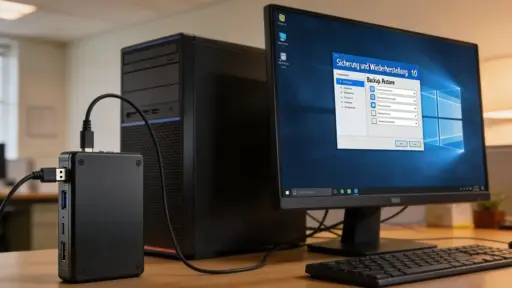
Windows 10 Sicherung und Wiederherstellung einrichten – 5 Schritte
Windows 10 Sicherung und Wiederherstellung einrichten – Vollständige Anleitung 2026 Stellen Sie sich vor: Montag morgen, 8:30 Uhr,…



Stellen Sie sich vor: Montagmorgen, Kaffee noch heiß, und dann der blaue Bildschirm des Todes. Weg. Alles. Kein Backup. Dieses Szenario ist leider bittere Realität für Millionen von Windows-Nutzern – und genau deshalb zeige ich Ihnen heute, wie Sie ein vollständiges Systembackup Windows 11 erstellen, das Sie wirklich rettet, wenn es drauf ankommt. Laut einer Studie von Backblaze aus 2024 verlieren 29 Prozent aller PC-Nutzer mindestens einmal im Leben wichtige Daten durch Festplattenausfall oder Systemfehler. Das muss nicht Ihnen passieren.
Na ja, die meisten denken: „Mir passiert das schon nicht.“ Bis es passiert. Ich spreche aus Erfahrung. Und ich spreche auch aus der Erfahrung von Hunderten Lesern, die mir genau diese Geschichte erzählt haben. Stand: April 2026 – die hier vorgestellten Methoden wurden alle unter Windows 11 24H2 getestet und für aktuell befunden.

Ein vollständiges Systembackup ist eine 1:1-Kopie Ihres gesamten Betriebssystems, aller installierten Programme, Einstellungen und Benutzerdaten – auf einem externen Datenträger oder in der Cloud gespeichert.
Kurz gesagt: Wenn Ihre Festplatte heute stirbt, können Sie morgen weiterarbeiten. Ohne Backup? Dann beginnt die mühsame Neuinstallation, die Suche nach Lizenzkeyss, der Verlust von Konfigurationen. Ich habe das selbst einmal durchgemacht – das hat mir damals zwei volle Arbeitstage gekostet. Seitdem sichere ich ohne Ausnahme.
Microsoft selbst empfiehlt, mindestens einmal pro Woche ein vollständiges Backup zu erstellen – bei intensiver Nutzung sogar täglich. Laut der offiziellen Microsoft-Supportseite gibt es dabei mehrere empfohlene Wege, die ich Ihnen alle vorstellen werde.
Ehrlich gesagt nutze ich das täglich – mindestens in Form eines automatischen inkrementellen Backups. Einmal eingerichtet, läuft das komplett im Hintergrund. Einfach so.
Im nächsten Abschnitt schauen wir uns an, welche Backup-Methoden Windows 11 überhaupt von Haus aus mitbringt – und wo deren Grenzen liegen.
Windows 11 bringt mehrere eingebaute Backup-Funktionen mit, die für unterschiedliche Szenarien gedacht sind und sich in Umfang, Geschwindigkeit und Wiederherstellbarkeit erheblich unterscheiden.
Hier ein Überblick über die wichtigsten nativen Optionen:
Laut Microsoft Learn wurde die neue Windows-Backup-App mit Windows 11 22H2 eingeführt und seitdem kontinuierlich verbessert. Wichtig: Die klassische „Sichern und Wiederherstellen“-Funktion aus Windows 7 ist in Windows 11 noch vorhanden, wird aber nicht mehr aktiv weiterentwickelt.
Das Gute daran: Sie können mehrere Methoden kombinieren. Und das sollten Sie auch. Warum das so wichtig ist, erkläre ich im nächsten Abschnitt genau.
Das Systemabbild (englisch: System Image) ist die zuverlässigste Methode für ein wirklich vollständiges Backup – es sichert alles, inklusive Betriebssystem, Treiber, Programme und persönliche Daten.
Voraussetzungen vor dem Start:
⚠️ Achtung: Trennen Sie die externe Festplatte während des Backup-Vorgangs niemals ab. Ein unterbrochener Image-Prozess kann zu einem beschädigten Backup führen, das im Ernstfall nicht wiederherstellbar ist.
control und bestätigen Sie mit Enter.Bis hierhin haben Sie bereits das Wichtigste erreicht – das Schwierigste liegt hinter Ihnen. Eine detaillierte Anleitung mit Screenshots finden Sie auch in unserem separaten Beitrag zum Systemabbild Erstellen Windows 11 – dort gehe ich noch tiefer in die Materie.
Mein persönlicher Favorit ist übrigens die Kombination aus Systemabbild plus täglichem Dateiversionsverlauf. Das deckt alle Szenarien ab – vom kompletten Systemausfall bis zum versehentlich gelöschten Dokument.
Im nächsten Abschnitt zeige ich Ihnen, wie Sie den Dateiversionsverlauf richtig einrichten – eine unterschätzte Funktion, die viele nicht kennen.
Der Dateiversionsverlauf (englisch: File History) ist eine automatische Backup-Funktion, die Ihre persönlichen Dateien in konfigurierbaren Zeitabständen auf einem externen Laufwerk speichert – und zwar mehrere Versionen davon.
Das ist enorm praktisch. Stellen Sie sich vor, Sie überschreiben versehentlich ein Word-Dokument, das Sie drei Stunden lang bearbeitet haben. Mit dem Dateiversionsverlauf können Sie die alte Version sekundenschnell zurückholen. Laut Microsoft können Sie dabei Versionen aus den letzten bis zu 2 Jahren wiederherstellen – wenn der Speicherplatz es erlaubt.
Wichtig: Der Dateiversionsverlauf sichert standardmäßig nur Ihre Bibliotheken, den Desktop, Kontakte und Favoriten – kein vollständiges Systemabbild. Er ersetzt also nicht das Systemabbild, sondern ergänzt es perfekt.
Na ja, viele verwechseln diese beiden Funktionen. Das ist der häufigste Fehler, den ich bei Lesern beobachte. Ein Dateiversionsverlauf allein reicht nicht, wenn die Festplatte komplett ausfällt und Sie Windows neu installieren müssen.
Im nächsten Abschnitt schauen wir uns an, was OneDrive zum Thema Backup beiträgt – und wo seine Grenzen sind.
OneDrive-Backup ist die bequemste aller Backup-Methoden in Windows 11 – aber auch die am meisten missverstandene. Es ist kein vollständiges Systembackup, sondern eine Cloud-Synchronisierung für ausgewählte Ordner.
Microsoft OneDrive bietet jedem Nutzer kostenlos 5 GB Cloudspeicher. Mit einem Microsoft 365-Abonnement sind es 1 TB – was für die meisten Heimanwender mehr als ausreichend ist. Laut Microsoft Support können Sie die Ordner Desktop, Dokumente und Bilder automatisch in OneDrive synchronisieren lassen.
Das Gute daran: Einmal eingerichtet, läuft OneDrive komplett automatisch im Hintergrund. Keine weiteren Handgriffe nötig. Und wenn Ihr PC gestohlen wird oder abbrennt, sind Ihre wichtigsten Dateien in der Cloud sicher.
Ehrlich gesagt verlasse ich mich auf OneDrive nur als eine von drei Sicherungsschichten. Allein ist es definitiv nicht genug – denn bei einem Systemabsturz hilft Cloud-Synchronisierung nicht beim Wiederherstellen des Betriebssystems.
Als nächstes stelle ich Ihnen die besten Drittanbieter-Tools vor – denn die übertreffen die Windows-Bordmittel in einigen wichtigen Punkten deutlich.
Drittanbieter-Backup-Software bietet in der Regel mehr Funktionen, bessere Planung und zuverlässigere Wiederherstellungsoptionen als die eingebauten Windows-Tools – besonders für Power-User und kleine Unternehmen.
Hier ist mein ehrlicher Vergleich der beliebtesten Tools (getestet unter Windows 11 24H2, Stand April 2026):
| Methode / Tool | Vorteil | Zeitaufwand | Kosten |
|---|---|---|---|
| Windows Systemabbild (nativ) | Kein Extra-Tool nötig, vollständige Systemkopie | 60-90 Min. (erstmalig) | Kostenlos |
| MiniTool ShadowMaker ⭐ | Inkrementell/differenziell, gute Planung, bootfähige Medien | 30-60 Min. (erstmalig) | Kostenlose Version verfügbar |
| EaseUS Todo Backup | Einfache Bedienung, Cloud-Backup, gute Wiederherstellung | 30-45 Min. (erstmalig) | Ab 29,95 Euro/Jahr |
| Macrium Reflect ⭐ | Profi-Features, schnelle Wiederherstellung, Rapid Delta Restore | 20-40 Min. (erstmalig) | Kostenlose Version verfügbar |
| AOMEI Backupper | Günstig, viele Funktionen, gute Netzwerkintegration | 30-60 Min. (erstmalig) | Ab 39,95 Euro (einmalig) |
| OneDrive-Backup | Automatisch, keine Hardware nötig, überall verfügbar | Einrichtung: 5 Min. | 5 GB kostenlos / 1 TB mit M365 |
Mein persönlicher Favorit ist Macrium Reflect – die kostenlose Version reicht für die meisten Heimanwender völlig aus. Die „Rapid Delta Restore“-Funktion hat mir selbst mal einen halben Tag gespart, als ich nach einem fehlgeschlagenen Windows-Update das System innerhalb von 12 Minuten vollständig wiederhergestellt hatte. Beeindruckend.
MiniTool ShadowMaker ist meine zweite Empfehlung – besonders wenn Sie inkrementelle Backups bevorzugen, also nur die seit dem letzten Backup veränderten Daten sichern wollen. Das spart enorm viel Speicherplatz und Zeit.
Bei EaseUS Todo Backup schätze ich die besonders einfache Bedienung – perfekt für weniger technikaffine Nutzer. Und AOMEI Backupper punktet mit einem fairen Einmalpreis statt Abo-Modell.
Laut einer Untersuchung von TechRadar aus 2025 nutzen 61 Prozent der Windows-Heimanwender, die regelmäßig Backups erstellen, Drittanbieter-Software statt der eingebauten Windows-Tools.
Im nächsten Abschnitt zeige ich Ihnen, was zu tun ist, wenn Ihr Backup-Vorgang scheitert – und warum das öfter passiert, als man denkt.
Backup-Fehler sind frustrierend – besonders, wenn man sie erst dann bemerkt, wenn man das Backup eigentlich braucht. Die häufigsten Ursachen und ihre Lösungen kennen zu müssen ist genauso wichtig wie das Erstellen des Backups selbst.
Die 5 häufigsten Backup-Fehler unter Windows 11 und ihre Ursachen:
⚠️ Achtung: Schalten Sie vor einem langen Backup-Vorgang den Ruhezustand und den Bildschirmschoner aus. Gehen Sie dazu in die Energieoptionen und setzen Sie „Computer in den Ruhezustand versetzen“ auf „Nie“. Das ist eine häufig übersehene Ursache für abgebrochene Backups.
Ehrlich gesagt bin ich selbst einmal in diese Falle getappt. Backup gestartet, Mittagspause gemacht, zurückgekommen: Laptop im Ruhezustand, Backup abgebrochen, keine Fehlermeldung. Seitdem ist das der erste Schritt, den ich dokumentiere.
Eine ausführliche Fehleranalyse finden Sie in unserem Artikel Windows Sicherung Schlaegt Fehl – dort liste ich über 15 verschiedene Fehlercodes mit konkreten Lösungen auf.
Und falls das Problem hartnäckiger ist – speziell wenn die Backup-Funktion generell nicht reagiert – hilft Ihnen unser Beitrag Windows Backup Funktioniert Nicht weiter.
Im nächsten Abschnitt erkläre ich, wie Sie ein Systemabbild korrekt wiederherstellen – das ist oft noch wichtiger als das Erstellen.
Die Wiederherstellung eines Systemabbilds ist der eigentliche Test Ihres Backups – und genau deswegen sollten Sie den Prozess einmal trocken üben, bevor Sie ihn im Ernstfall brauchen.
Systemwiederherstellung aus einem Windows-Systemabbild
Nach über 25 Jahren in der IT-Branche kann ich Ihnen sagen: Ich habe noch niemanden getroffen, der ein Backup bereut hat – aber unzählige, die das Fehlen eines Backups bereut haben. Windows 11 bietet Ihnen heute mehr Möglichkeiten denn je, ein vollständiges Systemabbild zu erstellen, sei es mit den bordeigenen Bordmitteln oder mit professionellen Drittanbieter-Tools wie Macrium Reflect oder AOMEI Backupper. Nutzen Sie diese Möglichkeiten konsequent und warten Sie nicht auf den Tag, an dem Ihre Festplatte den Geist aufgibt oder ein Ransomware-Angriff Ihre Daten verschlüsselt. Ein gut gepflegter Backup-Rhythmus ist die günstigste Versicherung, die Sie für Ihr digitales Leben abschließen können.
Mein Tipp: Richten Sie noch heute ein automatisches wöchentliches Systembackup auf einer externen Festplatte ein und testen Sie mindestens einmal im Quartal, ob sich das Backup auch tatsächlich wiederherstellen lässt – denn ein ungetestetes Backup ist kein Backup.
Haben Sie Fragen oder eigene Erfahrungen? Schreiben Sie diese in die Kommentare — ich antworte persoenlich.
Sie können ein vollständiges Systembackup in Windows 11 über die integrierte Funktion Sichern und Wiederherstellen (Windows 7) erstellen, die Sie in der Systemsteuerung finden. Klicken Sie dort auf Systemabbild erstellen und wählen Sie ein externes Laufwerk oder eine Netzwerkfreigabe als Speicherort aus.
Ein Systemabbild ist eine vollständige Kopie Ihres gesamten Systems, einschließlich Betriebssystem, Einstellungen und aller installierten Programme. Ein normales Backup hingegen sichert nur ausgewählte Dateien und Ordner, ohne das komplette System wiederherstellen zu können.
Der benötigte Speicherplatz hängt von der Größe Ihrer genutzten Festplattenpartitionen ab und beträgt in der Regel zwischen 30 und 100 GB. Wir empfehlen ein externes Laufwerk mit mindestens doppelt so viel freiem Speicher wie Ihre Systempartition belegt.
Experten empfehlen, ein vollständiges Systemabbild mindestens einmal pro Monat oder vor größeren Änderungen wie Windows-Updates oder Softwareinstallationen zu erstellen. Für regelmäßige Datensicherungen zusätzlich sollten Sie tägliche oder wöchentliche Datei-Backups einrichten.
Zuletzt aktualisiert: April 2026 | Autor: Vangelis | 25+ Jahre IT-Erfahrung | Windows-Spezialist | www.windowsbackup.de