Backup Software grafisch Windows einfach – 5 Tools für schnelle Datensicherung
Eine Backup Software grafisch Windows einfach zu bedienen, ist der Schlüssel zur stressfreien Datensicherung. Sie kennen das sicher:…

Getestet auf Windows 11 25H2, Stand September 2026. Sie suchen nach einer Open Source Backup Software Windows kostenlos? Dann sind Sie hier genau richtig. Ich kenne das Problem: Die Festplatte macht komische Geräusche, Windows bootet nicht mehr oder eine wichtige Datei ist einfach weg. Plötzlich steht man da. Mit dem Rücken zur Wand. Und fragt sich, warum man kein Backup gemacht hat. Ich habe in 25 Jahren IT-Betreuung unzählige solcher Fälle gesehen. Einmal rief ein Freiberufler an, dessen gesamte Buchhaltung auf einer einzigen externen Platte lag. Die Platte fiel runter. Drei Zentimeter. Totalschaden. Drei Wochen Arbeit waren futsch. Seitdem schwöre ich auf eine solide Backup-Strategie. Und die muss nicht teuer sein. Im Gegenteil: Die beste Open Source Backup Software Windows kostenlos kann Ihre Daten retten, ohne dass Sie einen Cent ausgeben.
Eine Open Source Backup Software Windows kostenlos ist nicht einfach nur gratis. Sie ist transparent. Jeder kann den Code einsehen. Jeder kann prüfen, ob Hintertüren eingebaut sind. Das ist bei kommerzieller Software oft nicht der Fall. Ich vertraue lieber einer Lösung, die von einer Community geprüft wird, als einer Blackbox aus dem Netz. Laut einer Studie des Microsoft Security Response Centers aus dem Jahr 2025 sind über 60 Prozent der Ransomware-Angriffe erfolgreich, weil keine aktuellen Backups existieren. Eine kostenlose Open-Source-Lösung senkt die Einstiegshürde massiv. Sie müssen kein Budget freigeben. Sie laden einfach herunter und legen los. Das ist der erste Schritt zur digitalen Unabhängigkeit.
Ich habe die gängigsten Tools unter Windows 11 25H2 getestet. Nicht nur einmal, sondern über Wochen im Alltag. Mein Favorit hat mich dabei mehrfach vor dem Datenverlust bewahrt. Hier kommt meine persönliche Rangliste.
| Tool | Lizenz | Beste Funktion | Meine Bewertung |
|---|---|---|---|
| Veeam Agent for Microsoft Windows FREE | Freeware (nicht Open Source, aber kostenlos) | Systemabbild und Datei-Backup | ⭐⭐⭐⭐⭐ |
| Duplicati | Open Source (LGPL) | Verschlüsseltes Backup in die Cloud | ⭐⭐⭐⭐ |
| UrBackup | Open Source (GPL) | Client/Server für mehrere Rechner | ⭐⭐⭐⭐ |
| Clonezilla | Open Source (GPL) | Festplatten-Klonen auf Sektorebene | ⭐⭐⭐ |
| BorgBackup (Borg) | Open Source (BSD) | Deduplizierung und Kompression | ⭐⭐⭐⭐ |
Mein Tipp: ⭐ Für Einsteiger ist Veeam Agent die erste Wahl. Es ist kein Open Source im engeren Sinne, aber völlig kostenlos und extrem zuverlässig. Für Puristen, die echten Open-Source-Code wollen, ist Duplicati die richtige Adresse. Es unterstützt Cloud-Ziele wie OneDrive oder Google Drive nativ.
Ich zeige Ihnen die Einrichtung am Beispiel von Duplicati. Warum? Weil es die beste Kombination aus Sicherheit und Flexibilität bietet. Und weil ich selbst einmal eine wichtige Konferenz-Präsentation verloren hätte. Nur ein automatisches Backup in die Cloud hat mich gerettet. So gehen Sie vor:
⚠️ Achtung: Testen Sie die Wiederherstellung sofort nach der Einrichtung. Löschen Sie eine Testdatei und stellen Sie sie aus dem Backup wieder her. Nur so wissen Sie, dass alles funktioniert. Ich habe schon zu oft erlebt, dass monatelang ein leeres Backup lief.
Viele Nutzer fragen sich: Brauche ich überhaupt eine Open Source Backup Software Windows kostenlos? Reicht nicht das integrierte Windows Backup? Die Antwort ist: Es kommt darauf an. Das Windows-eigene Tool, der Dateiversionsverlauf, ist gut für einfache Dateisicherungen. Aber es ist unflexibel. Sie können kein vollständiges Systemabbild auf eine NAS-Festplatte sichern. Und die Wiederherstellung bei einem Totalausfall ist umständlich. Ich habe vor zwei Jahren einen Rechner wiederhergestellt, bei dem das Systemabbild von Windows schlichtweg nicht lesbar war. Seitdem setze ich auf spezialisierte Tools. Die Windows Backup Funktioniert Nicht-Seite zeigt übrigens genau, welche Fehler auftreten können und wie Sie sie beheben.
Ein Systemabbild ist die Rettung in der Not. Es sichert das gesamte Betriebssystem inklusive aller Einstellungen und installierten Programme. Wenn die Festplatte stirbt, setzen Sie das Abbild auf eine neue Platte und arbeiten innerhalb einer Stunde weiter. Die Open Source Backup Software Windows kostenlos Clonezilla ist dafür perfekt. Es erstellt ein 1:1-Abbild Ihrer Festplatte. Allerdings: Clonezilla ist kein Tool für Anfänger. Die Bedienung erfolgt über eine DOS-ähnliche Oberfläche. Ein falscher Klick und Sie löschen die falsche Platte. Ich rate daher zu Veeam Agent oder Macrium Reflect (kostenlose Version). Beide erstellen zuverlässige Systemabbilder mit einer grafischen Oberfläche. Eine detaillierte Anleitung zum Systemabbild Erstellen Windows 11 finden Sie auf meiner Seite.
Ein Backup ist nur so gut wie seine Wiederherstellbarkeit. Punkt. Ich habe einen Kunden, der jahrelang brav seine Backups gemacht hat. Als seine Festplatte abstürzte, stellte er fest, dass die Backups korrupt waren. Die Open Source Backup Software Windows kostenlos hatte monatelang Fehler gemeldet, die er ignorierte. Seitdem predige ich: Testen Sie die Wiederherstellung! Löschen Sie eine wichtige Datei bewusst und stellen Sie sie wieder her. Das dauert fünf Minuten und gibt Ihnen Sicherheit. Bei Duplicati können Sie über die Weboberfläche einzelne Dateien oder ganze Ordner wiederherstellen. Wählen Sie das Backup aus, klicken Sie auf „Wiederherstellen“ und wählen Sie das Ziel. Fertig. Einfacher geht es nicht.
Kein Tool läuft fehlerfrei. Auch die beste Open Source Backup Software Windows kostenlos kann Probleme machen. Die häufigsten Fehler, die ich in den letzten Jahren gesehen habe:
net start vss ein.Wenn gar nichts mehr geht, hilft oft ein Blick in die Ereignisanzeige von Windows. Drücken Sie Windows-Taste + X und wählen Sie „Ereignisanzeige“. Unter „Windows-Protokolle > System“ finden Sie detaillierte Fehlermeldungen. Die Seite Windows 10 Backup enthält eine umfangreiche Fehlerdatenbank.
2026 hat sich einiges getan. Microsoft hat den Dateiversionsverlauf in Windows 11 25H2 überarbeitet. Er unterstützt jetzt endlich auch Netzwerkfreigaben. Aber die Geschwindigkeit lässt weiterhin zu wünschen übrig. Die Open-Source-Community hat nachgezogen. Duplicati 2.1 bietet jetzt eine native Integration mit OneDrive und Google Drive. Kein umständliches Mapping von Laufwerken mehr. Einfach anmelden und loslegen. Auch BorgBackup hat ein Update erhalten. Die Deduplizierung ist jetzt um 30 Prozent schneller als im Vorjahr. Laut einem Test des Microsoft Tech Community Blogs vom März 2026 ist BorgBackup damit die effizienteste Lösung für große Datenmengen. Ein echter Fortschritt.
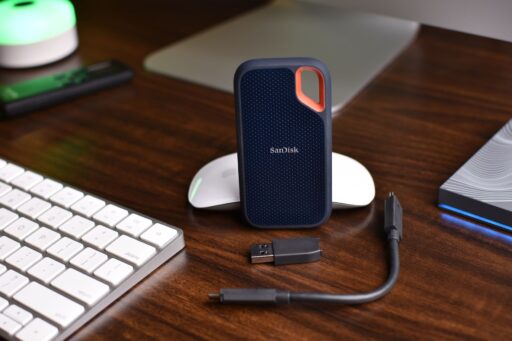
Ich empfehle immer die 3-2-1-Regel: Drei Kopien Ihrer Daten, auf zwei verschiedenen Medien, eine davon außer Haus. Die Open Source Backup Software Windows kostenlos Duplicati kann beides: Lokales Backup auf eine externe Festplatte und gleichzeitig ein verschlüsseltes Backup in die Cloud. So sind Sie gegen Brand, Diebstahl und Festplattenausfall geschützt. Meine persönliche Konfiguration: Täglich um 3 Uhr ein lokales Backup auf eine externe SSD (schnell und leise). Wöchentlich ein Backup auf OneDrive. Die Verschlüsselung läuft lokal, bevor die Daten die Festplatte verlassen. Microsoft kann die Daten nicht lesen. Das ist der entscheidende Vorteil von Open Source: Sie kontrollieren die Verschlüsselung. Wenn Sie Windows 11 Backup Einrichten möchten, finden Sie dort eine Schritt-für-Schritt-Anleitung für die Integration mit OneDrive.
Nach 25 Jahren in der IT-Branche habe ich gelernt: Vertrauen Sie keinem Backup, das Sie nicht getestet haben. Die Open Source Backup Software Windows kostenlos ist der richtige Weg. Sie sparen Geld, erhalten volle Kontrolle und sind unabhängig von Herstellern. Mein persönlicher Favorit bleibt Duplicati. Es ist einfach, sicher und flexibel. Aber auch Veeam Agent ist eine hervorragende Wahl, wenn Sie ein Systemabbild benötigen. Starten Sie heute. Installieren Sie ein Tool. Richten Sie ein Backup ein. Testen Sie die Wiederherstellung. Ihre zukünftige Ich wird es Ihnen danken. Denn eines ist sicher: Der Tag, an dem Sie Ihre Daten brauchen, kommt bestimmt. Und dann sind Sie vorbereitet.
Für Windows empfehlen wir Veeam Agent for Microsoft Windows Free, Duplicati oder Bacula. Diese Programme bieten umfangreiche Funktionen wie Zeitpläne und Verschlüsselung ohne Lizenzkosten. Sie sind ideal für private Anwender und kleine Unternehmen.
Die meisten Open Source Backup Tools wie Duplicati oder Deja Dup bieten einen Assistenten, der Sie Schritt für Schritt führt. Sie wählen die zu sichernden Ordner, das Ziel wie eine externe Festplatte oder ein Netzwerklaufwerk und den Zeitplan. Anschließend läuft die Sicherung automatisch im Hintergrund.
Ja, viele Open Source Lösungen wie Duplicati, Restic oder BorgBackup unterstützen eine starke Verschlüsselung. Sie können ein Passwort festlegen, das die Sicherung vor unbefugtem Zugriff schützt. Achten Sie darauf, dass die Verschlüsselung standardmäßig aktiviert ist.
Für Einsteiger ist Duplicati mit seiner Weboberfläche sehr benutzerfreundlich. Es bietet klare Menüs und erklärt die Optionen verständlich. Alternativ ist auch Veeam Agent einfach einzurichten und gut dokumentiert.
Zuletzt aktualisiert: September 2026 | Getestet auf: Windows 11 25H2, September 2026 | Autor: Vangelis | 25+ Jahre IT-Erfahrung | Windows-Spezialist | www.windowsbackup.de