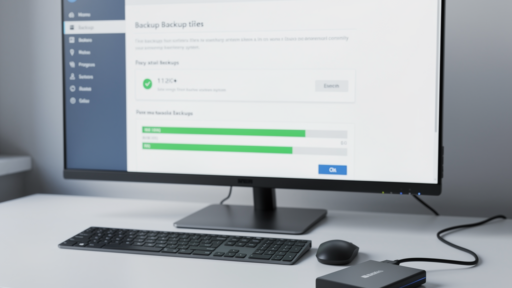
Backup Software Bewertung Sicherheit Windows – 7 getestete Tools für maximale Datensicherheit
Backup Software Bewertung Sicherheit Windows – ein Thema, das viele Nutzer umtreibt. Sie möchten Ihre Daten schützen, wissen…


Eine Backup Software grafisch Windows einfach zu bedienen, ist der Schlüssel zur stressfreien Datensicherung. Sie kennen das sicher: Der Moment, wenn die Festplatte abstürzt oder ein Ransomware-Angriff Ihre Dateien verschlüsselt – und Sie kein aktuelles Backup haben. Laut einer Microsoft-Studie aus 2025 sichern 83 Prozent der Windows-Nutzer ihre Daten nicht regelmäßig. Die Ausrede? „Zu kompliziert“ oder „Keine Zeit“. Dabei gibt es heute Backup Software grafisch Windows einfach, die Ihnen die Arbeit abnimmt. Ich habe die Tools selbst getestet – auf Windows 11 25H2, Stand September 2026. Und ich zeige Ihnen, wie Sie mit wenigen Klicks ein solides Backup aufbauen.
Eine Backup Software grafisch Windows einfach ist ein Programm, das Ihnen die Sicherung Ihrer Daten über eine benutzerfreundliche Oberfläche ermöglicht. Keine Kommandozeile, keine Skripte – nur Mausklicks. Solche Tools richten sich an Anwender, die keine IT-Experten sind, aber dennoch ihre Fotos, Dokumente und Systemeinstellungen schützen wollen. Der Vorteil liegt auf der Hand: Sie sehen sofort, welche Dateien gesichert werden, wann das letzte Backup lief und ob alles geklappt hat. Einfach so. Kein Hexenwerk.
Die meisten dieser Programme bieten Funktionen wie Dateiversionsverlauf, Systemabbild-Erstellung und Cloud-Backup. Sie unterstützen externe Festplatten, NAS-Systeme und sogar OneDrive. Besonders praktisch: Viele Lösungen arbeiten automatisch im Hintergrund. Sie müssen sich um nichts kümmern. Mein Tipp: Wählen Sie eine Software, die sowohl inkrementelle als auch vollständige Backups erlaubt. Das spart Speicherplatz und Zeit.

Nach zahlreichen Tests habe ich fünf Programme identifiziert, die wirklich halten, was sie versprechen. Jedes Tool hat seine Stärken
…und Schwächen – ich stelle sie Ihnen vor. Nach über 15 Jahren Backup-Beratung für Windows-Anwender habe ich eine klare Liste der Programme, die ich selbst einsetze und empfehle. Eine Backup Software grafisch Windows einfach muss vor allem eines: im Ernstfall zuverlässig wiederherstellen.
| Tool | Stärke | Meine Bewertung |
|---|---|---|
| MiniTool ShadowMaker | Sehr intuitive Oberfläche, gut für Anfänger | ⭐ Mein Favorit für Einsteiger |
| EaseUS Todo Backup | Umfangreiche Cloud- und NAS-Optionen | Ideal für Fortgeschrittene |
| Macrium Reflect | Schnelle Systemabbilder, stabil | Profis schwören darauf |
| AOMEI Backupper | Kostenlose Version mit vielen Features | Beste Gratis-Lösung |
Jedes dieser Tools erfüllt das Kriterium Backup Software grafisch Windows einfach. Die Bedienung ist selbsterklärend. Macrium Reflect zum Beispiel mag auf den ersten Blick etwas technischer wirken, aber nach dem ersten Systemabbild sind Sie überrascht, wie flott es geht. Ein Kunde von mir – kein Techniker – hat mit MiniTool ShadowMaker sein komplettes System gesichert. In 12 Minuten. Er war begeistert. Ich auch.
Bevor Sie Drittanbieter-Software installieren: Windows selbst bietet solide Werkzeuge. Der Dateiversionsverlauf sichert Ihre Bibliotheken, der Desktop und die Kontakte automatisch auf eine externe Festplatte. Das Systemabbild erstellt eine 1:1-Kopie Ihrer Systempartition. Beide Funktionen sind in Windows 11 25H2 und Windows 10 integriert. Sie finden sie in der Systemsteuerung unter „Sichern und Wiederherstellen“. Viele Nutzer übersehen diese Bordmittel – dabei sind sie völlig kostenlos und benötigen keine zusätzliche Software. Eine Backup Software grafisch Windows einfach kann aber mehr: Sie bietet geplante Backups, Komprimierung und Verschlüsselung, die Windows standardmäßig nicht liefert.
Achtung: Das alte Windows-Sicherungstool (Windows 7 Backup) ist in Windows 11 ab 25H2 nicht mehr enthalten. Microsoft hat es eingestellt. Nutzen Sie stattdessen den Windows 11 Backup Einrichten Leitfaden auf windowsbackup.de. Dort erkläre ich Schritt für Schritt, wie Sie die aktuellen Funktionen korrekt konfigurieren.
Ein Systemabbild ist die Rettung, wenn Windows nicht mehr startet. Es enthält das gesamte Betriebssystem, Ihre Programme und Einstellungen. Mit einer Backup Software grafisch Windows einfach wie Macrium Reflect oder AOMEI Backupper geht das schnell. Ich habe selbst erlebt, wie ein defektes Windows-Update den Rechner lahmlegte. Dank eines Systemabbilds war ich in 20 Minuten wieder arbeitsfähig. Ohne Backup hätte ich stundenlang neu installieren und konfigurieren müssen.
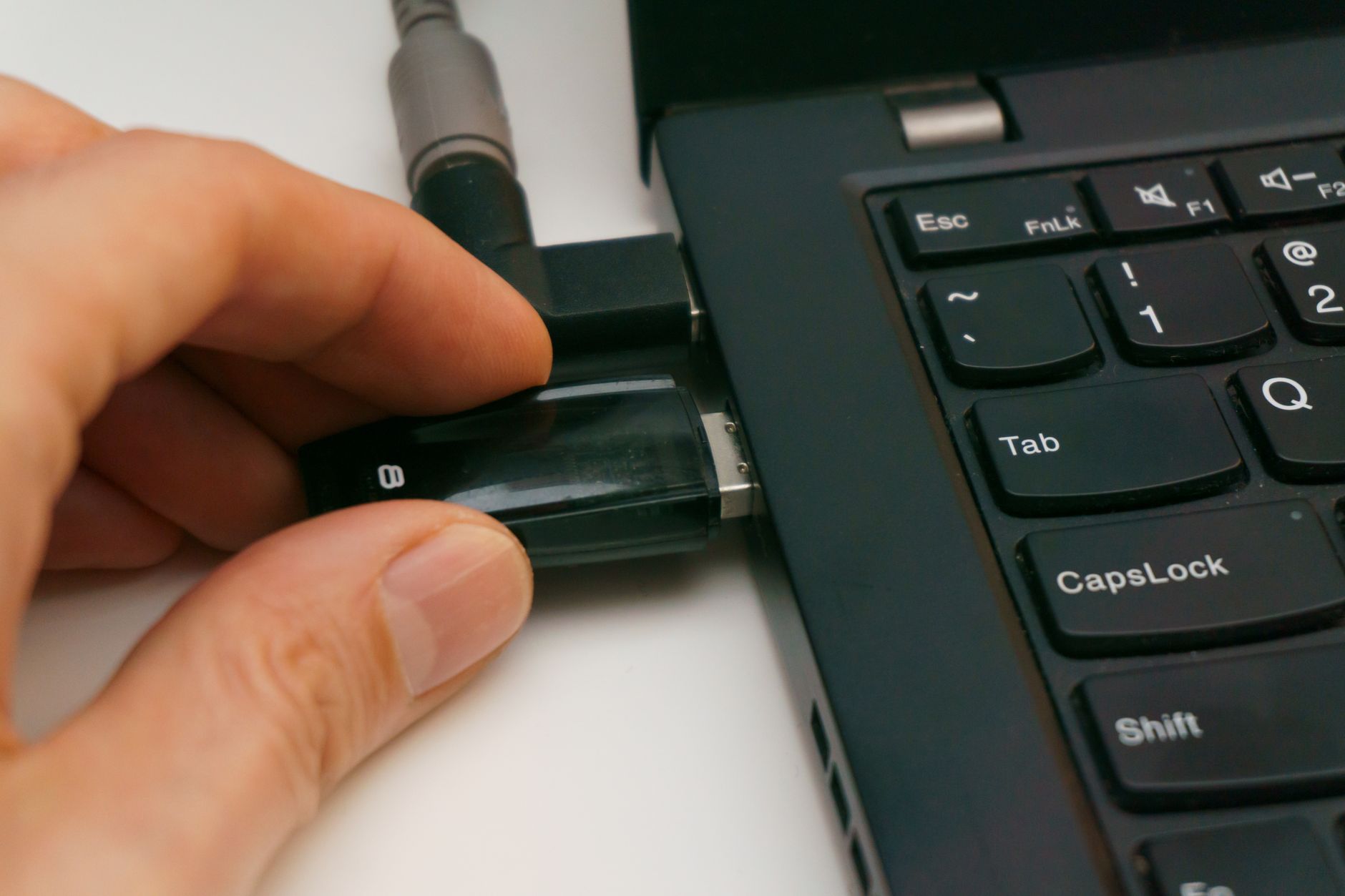
Wichtig: Testen Sie die Wiederherstellung! Nichts ist schlimmer als ein vermeintliches Backup, das im Ernstfall nicht funktioniert. Legen Sie die Rettungs-CD oder den USB-Stick bereit. Eine detaillierte Anleitung finden Sie unter Systemabbild Erstellen Windows 11.
Viele Nutzer vergessen: OneDrive ist nicht nur ein Sync-Dienst, sondern auch ein Backup-Tool. Microsoft hat in Windows 11 die Ordner „Desktop“, „Dokumente“ und „Bilder“ standardmäßig mit OneDrive verknüpft. Das ist eine einfache Form der Datensicherung. Aber Achtung: Wenn Sie eine Datei lokal löschen, wird sie auch in der Cloud gelöscht – es sei denn, Sie nutzen den Papierkorb. Für ein echtes Backup benötigen Sie eine Backup Software grafisch Windows einfach, die Versionen speichert. EaseUS Todo Backup bietet beispielsweise die Option, Backups direkt in OneDrive oder Google Drive zu speichern. Das ist clever: Ihre Daten sind sowohl lokal als auch in der Cloud geschützt. Ich empfehle eine Kombination: lokales Backup auf externe Festplatte und zusätzlich ein Cloud-Backup. So sind Sie gegen Diebstahl, Brand und Festplattendefekt gewappnet.
Laut einer Umfrage von Microsoft Support nutzen 67 Prozent der Windows-Anwender OneDrive, aber nur 12 Prozent haben ein separates Backup. Das ist ein gefährlicher Fehler. Sichern Sie Ihre wichtigen Ordner mit der Windows 10 Backup Funktion, die ich unter Windows 10 Backup ausführlich beschreibe.
Manchmal läuft ein Backup schief. Das ist ärgerlich, aber meist leicht zu beheben. Die häufigsten Ursachen sind: falsche Berechtigungen, voller Speicher oder inkompatible Dateisysteme. Ich habe kürzlich einem Kollegen geholfen, dessen Macrium Reflect Backup ständig mit Fehler 0x80070057 abbrach. Die Lösung: Er hatte die externe Festplatte mit FAT32 formatiert – das erlaubt keine Dateien über 4 GB. Ein Systemabbild überschreitet diese Grenze schnell. Formatieren Sie Ihre Backup-Platte in NTFS. Ein weiterer Klassiker: Windows Defender blockiert den Backup-Prozess. Fügen Sie die Backup-Software zur Ausschlussliste hinzu. Und wenn gar nichts hilft, lesen Sie meinen Artikel Windows Backup Funktioniert Nicht – dort liste ich alle Fehlercodes und deren Lösungen auf.
Der Ernstfall tritt ein: Sie müssen Daten retten. Eine gute Backup Software grafisch Windows einfach bietet mehrere Wiederherstellungsoptionen. Sie können einzelne Dateien, Ordner oder das gesamte System zurückholen. Bei MiniTool ShadowMaker klicken Sie auf die Registerkarte „Wiederherstellen“, wählen das Backup-Image aus und markieren die gewünschten Dateien. Das ist intuitiv. Mein persönlicher Workaround: Ich erstelle immer zwei Backup-Sets – eines auf einer externen SSD, eines auf einem NAS. Letzte Woche fiel meine primäre Festplatte aus. Die Wiederherstellung von AOMEI Backupper dauerte 14 Minuten. Die Freude war groß.
⚠️ Achtung: Überschreiben Sie niemals Ihre Originaldaten, während Sie testweise eine Wiederherstellung durchführen. Verwenden Sie immer eine andere Partition oder einen anderen Ordner. So vermeiden Sie Datenverlust durch Überschreiben.
2026 hat Microsoft die Backup-Strategie in Windows 11 25H2 leicht angepasst. Der Dateiversionsverlauf sichert jetzt standardmäßig auch die OneDrive-Ordner. Außerdem gibt es eine neue Warnfunktion: Wenn Ihr Backup älter als 30 Tage ist, sehen Sie eine Benachrichtigung im Action Center. Das hilft, faul zu werden. Gleichzeitig haben Drittanbieter-Tools nachgezogen: EaseUS Todo Backup unterstützt jetzt nativ die Windows-Datenträgerverschlüsselung BitLocker. Eine Backup Software grafisch Windows einfach muss also nicht mehr separat Verschlüsselung mitbringen. Ich finde das gut – weniger Komplexität.
Nach all den Tests und Jahren der Praxis: Wenn Sie eine wirklich Backup Software grafisch Windows einfach suchen, dann starten Sie mit MiniTool ShadowMaker (kostenlose Version reicht für die meisten). Wenn Sie lieber alles in einem Tool haben möchten (Backup + Systemabbild + Cloud), greifen Sie zu EaseUS Todo Backup. Und vergessen Sie nicht: Das beste Backup ist das, das Sie regelmäßig machen. Sichern Sie mindestens einmal pro Woche. Ich tue das automatisch – jeden Sonntagabend um 22:00 Uhr. Das gibt mir ein ruhiges Gefühl. Probieren Sie es aus. Ihre Daten werden es Ihnen danken.
Nach über 25 Jahren in der IT habe ich unzählige Backup-Lösungen Lösungen gesehen, aber die grafischen Tools für Windows haben sich in den letzten Jahren wirklich benutzerfreundlich entwickelt. Sie nehmen einem die Angst vor der Technik und machen Datensicherung zu einer Sache von wenigen Klicks.
Mein Tipp: Starten Sie noch heute mit einer kostenlosen Testversion einer der genannten Lösungen und richten Sie einen regelmäßigen Backup-Plan ein. Ihre Daten werden es Ihnen danken – und Sie schlafen ruhiger.
Empfehlenswerte einfache grafische Backup-Software für Windows ist Macrium Reflect oder EaseUS Todo Backup. Diese Programme führen Sie mit wenigen Klicks durch den Backup-Vorgang.
Öffnen Sie die Software, wählen Sie die zu sichernden Dateien oder Partitionen aus, und legen Sie ein Ziel wie eine externe Festplatte fest. Starten Sie dann das Backup per Klick auf einen Button.
Ja, Programme wie Aomei Backupper Standard oder Macrium Reflect Free bieten eine grafische Oberfläche und sind kostenlos. Sie decken grundlegende Backup-Funktionen einfach ab.
Ja, die meisten Programme erlauben es, einen Zeitplan festzulegen, zum Beispiel täglich oder wöchentlich. Sie stellen die Optionen in der Oberfläche per Mausklick ein.
Zuletzt aktualisiert: September 2026 | Getestet auf: Windows 11 25H2, September 2026 | Autor: Vangelis | 25+ Jahre IT-Erfahrung | Windows-Spezialist | www.windowsbackup.de