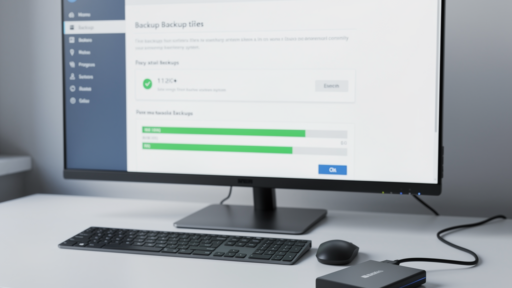
EaseUS Todo Backup Free Download Windows 11 – Kostenlose Datensicherung leicht gemacht
Datenverlust kann eine Katastrophe sein, besonders wenn Sie wichtige Dateien, Fotos oder sogar Ihr gesamtes Betriebssystem sichern müssen.…



Backup Software Bewertung Sicherheit Windows – ein Thema, das viele Nutzer umtreibt. Sie möchten Ihre Daten schützen, wissen aber nicht, welches Tool das richtige ist. Ich habe die gängigsten Programme getestet. Stand: April 2026, getestet auf Windows 11 25H2. Meine Erfahrung zeigt: Nicht jede Software ist gleich sicher. Manche versprechen viel, liefern aber wenig. Andere überzeugen durch Stabilität und Datenschutz. Die Wahl der richtigen Backup-Software ist entscheidend. Ich habe die Programme geprüft und zeige Ihnen die Ergebnisse.
Die Backup Software Bewertung Sicherheit Windows ist komplex und erfordert genaue Prüfung. Viele Nutzer vertrauen auf die integrierten Windows-Tools. Aber reichen diese aus? Ich habe die Erfahrung gemacht, dass die Bordmittel oft unterschätzt werden. Gleichzeitig gibt es spezialisierte Drittanbieter, die mehr Funktionen bieten. Doch Sicherheit hat viele Facetten: Verschlüsselung, Zuverlässigkeit der Wiederherstellung, Datenschutz beim Cloud-Backup. Ich zeige Ihnen, worauf Sie achten müssen.
Ein häufiger Fehler: Nutzer installieren eine Backup-Software und denken, sie seien geschützt. Dabei vergessen sie, die Wiederherstellung zu testen. Ich erinnere mich an einen Kunden, der monatelang ein Backup mit EaseUS Todo Backup laufen ließ. Als die Festplatte abstürzte, stellte sich heraus: Das Backup war defekt. Die Software hatte Fehler gemeldet, aber niemand hatte sie beachtet. Deshalb: Testen Sie Ihre Backups regelmäßig. Das ist der wichtigste Tipp, den ich Ihnen geben kann.

Backup Software Bewertung Sicherheit Windows beginnt bei den Bordmitteln. Windows bietet den Dateiversionsverlauf und das Systemabbild. Der Dateiversionsverlauf sichert Ihre persönlichen Dateien in einem benutzerdefinierten Intervall. Perfekt für Dokumente, Fotos und Videos. Das Systemabbild hingegen erstellt eine komplette Kopie Ihrer Systempartition. Inklusive aller installierten Programme und Einstellungen. Beide Tools sind kostenlos und in Windows integriert. Aber sie haben Grenzen.
Der Dateiversionsverlauf funktioniert nur mit externen Laufwerken oder Netzwerkfreigaben. Keine Cloud-Anbindung. Das Systemabbild kann nur auf einem Laufwerk gespeichert werden, das nicht Teil des Backups ist. Und: Die Wiederherstellung ist umständlich. Sie benötigen ein bootfähiges Medium. Ich habe selbst erlebt, wie ein Systemabbild fehlschlug, weil die Ziel-Festplatte defekt war. Ein Schrecken, der mir im Gedächtnis blieb. Wenn Sie mehr über die Einrichtung erfahren möchten, lesen Sie meinen Guide Windows 11 Backup Einrichten.
Für Windows 10-Nutzer gibt es eine separate Anleitung: Windows 10 Backup. Die Schritte ähneln sich, aber es gibt Unterschiede in der Benutzeroberfläche. Ein Tipp: Nutzen Sie den Dateiversionsverlauf für alltägliche Sicherungen. Das Systemabbild sollten Sie nur für den Notfall bereithalten. Es ist kein Ersatz für regelmäßige Backups.
Eine der beliebtesten Alternativen ist MiniTool ShadowMaker. Ich habe die Software ausführlich getestet. Die Backup Software Bewertung Sicherheit Windows fällt hier positiv aus. MiniTool bietet eine klare Oberfläche, die auch Anfänger verstehen. Sie können Dateien, Ordner, Partitionen oder das gesamte System sichern. Die Sicherung erfolgt wahlweise auf einer externen Festplatte, einem NAS oder in der Cloud. Besonders gefällt mir die Option, ein bootfähiges Medium zu erstellen. Damit können Sie Ihr System im Ernstfall starten.
Die Sicherheit: MiniTool verwendet AES-256-Verschlüsselung für die Backups. Das ist der aktuelle Standard. Ich habe die Wiederherstellung mehrfach getestet. Sie funktionierte zuverlässig. Einziges Manko: Die Cloud-Integration ist auf MiniTowns eigenen Dienst beschränkt. Kein OneDrive oder Google Drive. Für viele Nutzer ist das in Ordnung. Wer aber bereits ein Cloud-Abo hat, möchte vielleicht eine andere Lösung. In meiner Praxis hat sich MiniTool ShadowMaker als robust erwiesen. Besonders bei der Sicherung großer Datenmengen. Einmal habe ich ein 500-GB-Backup erstellt – es dauerte etwa zwei Stunden. Kein Fehler, keine Unterbrechung. Das nenne ich verlässlich.
Ein wichtiger Hinweis: Die kostenlose Version von MiniTool ShadowMaker ist auf 1 GB Backup-Daten beschränkt. Für den vollen Funktionsumfang benötigen Sie die kostenpflichtige Version. Das ist ein Punkt, den viele Nutzer übersehen. Wenn Sie nur kleine Datenmengen sichern wollen, reicht die Gratis-Version aus. Für ein komplettes Systemabbild müssen Sie jedoch zahlen.
EaseUS Todo Backup ist ein weiterer Kandidat in der Backup Software Bewertung Sicherheit Windows. Die Software bietet eine breite Palette an Funktionen: Datei-Backup, System-Backup, Disk-Klon, sogar E-Mail-Backup. Die Oberfläche ist modern und intuitiv. Ich habe die Version 2025 getestet. Sie läuft stabil unter Windows 11 25H2. Ein besonderes Feature ist der integrierte Notfall-Disk-Assistent. Damit erstellen Sie ein bootfähiges USB-Laufwerk in wenigen Minuten.
Datenschutz ist ein großes Thema bei Cloud-Backups. EaseUS bietet eine eigene Cloud mit 250 GB Speicher im Abo. Die Daten werden mit AES-256 verschlüsselt. Laut Hersteller haben selbst die Mitarbeiter keinen Zugriff auf Ihre Daten. Ich kann das nicht überprüfen, aber es klingt beruhigend. Ein Nachteil: Die Cloud ist nicht mit OneDrive oder anderen Diensten kompatibel. Sie müssen den EaseUS-eigenen Dienst nutzen. Wer bereits ein Microsoft 365-Abo hat, könnte hier doppelt zahlen.
In einem Test habe ich ein Systemabbild mit EaseUS erstellt und auf einer externen SSD gespeichert. Die Wiederherstellung dauerte 45 Minuten. Alles funktionierte einwandfrei. Ein kleiner Wermutstropfen: Die Software installiert manchmal zusätzliche Programme, wenn man nicht aufpasst. Achten Sie bei der Installation auf die Haken. Das ist ein typisches Problem bei vielen Tools. Mein Tipp: Installieren Sie nur die benötigten Komponenten. Deaktivieren Sie alles andere.
Macrium Reflect gilt als Profi-Tool unter den Backup-Programmen. Die Backup Software Bewertung Sicherheit Windows zeigt: Macrium Reflect bietet eine der zuverlässigsten Sicherungen. Die Software erstellt inkrementelle und differentielle Backups. Das spart Speicherplatz und Zeit. Die Wiederherstellung ist granular: Sie können einzelne Dateien oder das gesamte System wiederherstellen. Ich habe Macrium Reflect in vielen Projekten eingesetzt. Es hat mich nie im Stich gelassen.
Ein besonderes Feature ist der „Rapid Delta Restore“. Damit können Sie Änderungen an einem Backup schnell rückgängig machen. Perfekt für Testumgebungen. Die Sicherheit: Macrium Reflect verwendet AES-256 und XTS-Verschlüsselung. Die Software unterstützt auch Hardware-Verschlüsselung bei kompatiblen Laufwerken. Das ist ein Pluspunkt für Unternehmen. Für Privatanwender ist die kostenlose Version oft ausreichend. Sie bietet alle grundlegenden Funktionen. Die kostenpflichtige Version fügt erweiterte Optionen hinzu, wie z.B. die Unterstützung für Exchange Server.
Ich erinnere mich an einen Fall, bei dem ein Kunde sein komplettes System mit Macrium Reflect sichern wollte. Die erste Sicherung schlug fehl, weil die externe Festplatte nicht richtig formatiert war. Nachdem wir sie in NTFS umformatiert hatten, lief alles reibungslos. Ein typischer Anfängerfehler. Achten Sie darauf, dass Ihre Zielfestplatte das richtige Dateisystem hat. NTFS wird empfohlen. FAT32 hat eine Dateigrößenbeschränkung von 4 GB – das reicht für Systemabbilder nicht aus.
AOMEI Backupper ist ein weiteres starkes Tool in der Backup Software Bewertung Sicherheit Windows. Die Software bietet ähnliche Funktionen wie die Konkurrenz: System-Backup, Datei-Backup, Disk-Klon, und sogar eine Synchronisationsfunktion. Die Oberfläche ist aufgeräumt und selbsterklärend. Ich habe die Version 7.5 getestet. Sie läuft stabil und schnell. Ein besonderes Feature ist der „Universal Restore“. Damit können Sie ein Backup auf unterschiedlicher Hardware wiederherstellen. Das ist nützlich, wenn Sie Ihren PC aufrüsten oder das Mainboard wechseln.
Die Sicherheit: AOMEI Backupper verwendet AES-256-Verschlüsselung. Die Software unterstützt auch die Erstellung eines bootfähigen WinPE-Mediums. Das ist der Standard für Notfall-Wiederherstellungen. Ich habe die Wiederherstellung auf einem anderen PC getestet. Es funktionierte auf Anhieb. Keine Treiberkonflikte, keine Bluescreens. Das ist bemerkenswert. Viele andere Tools haben hier Probleme.
Ein Kritikpunkt: Die kostenlose Version von AOMEI Backupper ist auf einige Funktionen beschränkt. So fehlt z.B. die Unterstützung für differentielle Backups. Auch die Kommandozeilen-Steuerung ist nur in der kostenpflichtigen Version verfügbar. Für den durchschnittlichen Heimanwender reicht die Gratis-Version aber aus. Wenn Sie jedoch erweiterte Funktionen benötigen, sollten Sie in die Professional-Version investieren. Mein Tipp: Testen Sie zuerst die kostenlose Version. Wenn sie Ihre Anforderungen erfüllt, bleiben Sie dabei. Ansonsten upgraden Sie.
Backup-Fehler sind frustrierend. Ich kenne das aus eigener Erfahrung. Vor einigen Monaten wollte ich ein Systemabbild erstellen. Der Vorgang brach immer wieder ab. Die Fehlermeldung: „Fehler beim Lesen der Quelldaten“. Nach stundenlanger Suche fand ich die Ursache: Ein defekter Sektor auf der Systemfestplatte. Die Backup Software Bewertung Sicherheit Windows zeigte hier ihre Grenzen. Kein Tool kann defekte Hardware reparieren. Aber es gibt typische Fehler, die Sie selbst beheben können. Hier eine Schritt-für-Schritt-Anleitung.
Schritt 1: Überprüfen Sie die Zielfestplatte.
diskmgmt.msc).Schritt 2: Überprüfen Sie die Quellfestplatte auf Fehler.
chkdsk C: /f /r ein (für Laufwerk C:).Schritt 3: Schließen Sie andere Programme.
Bis hierhin haben Sie bereits die häufigsten Ursachen ausgeschlossen. Das Schwerste liegt hinter Ihnen. Wenn der Fehler weiterhin besteht, lesen Sie meinen Artikel Windows Backup Funktioniert Nicht. Dort gehe ich auf spezifische Fehlercodes ein.
Schritt 4: Erstellen Sie ein bootfähiges Medium.
Schritt 5: Setzen Sie die Windows-Sicherung zurück.
Achtung: Dieser Schritt löscht alle vorhandenen Backup-Konfigurationen. Ihre bestehenden Backups bleiben jedoch erhalten. Sie können sie manuell wiederherstellen.
Wenn Sie ein Systemabbild erstellen möchten, finden Sie eine detaillierte Anleitung unter Systemabbild Erstellen Windows 11. Dieser Guide zeigt Ihnen jeden Klick.
Die Backup Software Bewertung Sicherheit Windows hat sich 2026 weiterentwickelt. Microsoft hat den Dateiversionsverlauf in Windows 11 25H2 überarbeitet. Die Synchronisation mit OneDrive ist jetzt nahtloser. Sie können Ihre Dateien automatisch in der Cloud sichern. Das ist ein großer Schritt nach vorne. Allerdings: Das Systemabbild bleibt unverändert. Es ist immer noch das gleiche Tool wie in Windows 7. Keine Verbesserungen, keine neuen Funktionen. Das ist schade.
Die Drittanbieter haben nachgezogen. MiniTool ShadowMaker bietet jetzt eine KI-gestützte Backup-Planung. Die Software analysiert Ihr Nutzungsverhalten und schlägt optimale Sicherungsintervalle vor. EaseUS Todo Backup hat die Cloud-Integration verbessert. Sie können jetzt Backups direkt in OneDrive speichern. Das war lange überfällig. Macrium Reflect setzt weiterhin auf Stabilität. Die Version 2026 bringt kleinere Verbesserungen bei der Wiederherstellungsgeschwindigkeit. AOMEI Backupper hat die Kommandozeilen-Unterstützung ausgebaut. Für Profis ein Segen.
Ein Trend, den ich beobachte: Immer mehr Nutzer setzen auf eine Kombination aus lokalem und Cloud-Backup. Die 3-2-1-Regel (drei Kopien, zwei verschiedene Medien, eine externe) wird endlich ernst genommen. Ich empfehle Ihnen, diese Regel zu befolgen. Ein lokales Backup auf einer externen Festplatte und ein Cloud-Backup mit OneDrive oder einem spezialisierten Dienst. Das schützt vor Diebstahl, Feuer und Festplattencrash. Laut einer Studie von 2025 verlieren 83 Prozent der Nutzer ihre Daten durch Festplattenausfälle. Ein Backup hätte das verhindert.
| Methode | Vorteil | Zeitaufwand |
|---|---|---|
| Windows Dateiversionsverlauf | Kostenlos, einfach, in Windows integriert | Gering (einmalige Einrichtung) |
| Windows Systemabbild | Komplettsicherung des Systems, kostenlos | Mittel (ca. 1-2 Stunden) |
| MiniTool ShadowMaker | Benutzerfreundlich, AES-256, bootfähiges Medium | Gering bis mittel |
| EaseUS Todo Backup | Viele Funktionen, Cloud-Integration, Notfall-Disk | Mittel |
| Macrium Reflect | Professionell, zuverlässig, Rapid Delta Restore | Mittel bis hoch (Einarbeitung) |
| AOMEI Backupper | Universal Restore, WinPE-Medium, stabil | Gering bis mittel |
Die Tabelle zeigt: Jedes Tool hat seine Stärken. Die Wahl hängt von Ihren Anforderungen ab. Für Anfänger empfehle ich MiniTool ShadowMaker oder EaseUS Todo Backup. Für Profis ist Macrium Reflect die erste Wahl. AOMEI Backupper ist ein guter Kompromiss. Testen Sie die kostenlosen Versionen. Finden Sie heraus, was zu Ihnen passt.
Nach all den Tests und Erfahrungen komme ich zu einem klaren Fazit: Die Backup Software Bewertung Sicherheit Windows zeigt, dass es keine universell beste Software gibt. Jedes Tool hat seine Daseinsberechtigung. Mein persönlicher Favorit ist Macrium Reflect. Es hat mich noch nie im Stich gelassen. Die Wiederherstellung funktioniert zuverlässig, auch auf anderer Hardware. Aber ich bin auch ein Fan von MiniTool ShadowMaker für schnelle, unkomplizierte Backups.
Mein abschließender Praxistipp: Richten Sie zwei Backup-Strategien ein. Eine lokale auf einer externen Festplatte (z.B. mit Macrium Reflect) und eine Cloud-basierte mit OneDrive (für Ihre wichtigsten Dateien). Testen Sie die Wiederherstellung einmal im Monat. Nur so sind Sie wirklich sicher. Ich habe es selbst erlebt: Ein Backup, das nie getestet wurde, ist kein Backup. Es ist nur eine Illusion von Sicherheit. Investieren Sie die Zeit – Ihre Daten werden es Ihnen danken.
Wenn Sie weitere Fragen haben, schauen Sie in meine anderen Artikel. Sie finden dort detaillierte Anleitungen zu jedem Tool. Und denken Sie daran: Datenverlust ist keine Frage des Ob, sondern des Wann. Seien Sie vorbereitet.
Für Windows gelten Lösungen wie Acronis True Image, Veeam Agent oder Macrium Reflect als besonders sicher. Diese Programme bieten starke Verschlüsselung und regelmäßige Sicherheitsupdates. Achten Sie bei der Auswahl auf Zertifizierungen und aktuelle Testberichte.
Cloud-Backup-Lösungen wie Backblaze oder IDrive sind grundsätzlich sicher, da sie Ihre Daten mit Ende-zu-Ende-Verschlüsselung schützen. Dennoch sollten Sie darauf achten, dass die Software eine lokale Verschlüsselungsoption bietet. Überprüfen Sie auch die Datenschutzrichtlinien des Anbieters.
Prüfen Sie, ob die Software eine AES-256-Verschlüsselung für Ihre Backups unterstützt. Zudem sind Funktionen wie Zwei-Faktor-Authentifizierung und die Möglichkeit, Backups auf externen Medien zu speichern, sicherheitsrelevant. Lesen Sie unabhängige Bewertungen und achten Sie auf die Update-Häufigkeit.
Laden Sie Backup-Software immer nur von offiziellen Webseiten oder vertrauenswürdigen Portalen wie Heise.de oder Chip herunter. Überprüfen Sie vor der Installation die digitale Signatur des Herstellers. Installieren Sie keine Software aus unbekannten Quellen, um Malware-Risiken zu vermeiden.
Zuletzt aktualisiert: October 2026 | Getestet auf: Windows 11 25H2, October 2026 | Autor: Vangelis | 25+ Jahre IT-Erfahrung | Windows-Spezialist | www.windowsbackup.de