Open Source Backup Software Windows kostenlos – 3 Tools für sichere Backups in Minuten
Getestet auf Windows 11 25H2, Stand September 2026. Sie suchen nach einer Open Source Backup Software Windows kostenlos?…



Sie suchen die beste kostenlose Backup Software 2026 Vergleich für Windows? Dann sind Sie hier genau richtig. Ich bin Vangelis, IT-Blogger und Windows-Spezialist seit über 25 Jahren. Jedes Jahr teste ich Dutzende Backup-Tools – und 2026 hat sich einiges geändert. Windows 11 25H2 bringt neue Sicherheitsfunktionen, aber auch neue Fallstricke. Ohne ein verlässliches Backup sind Ihre Daten nur eine defekte Festplatte oder ein Ransomware-Angriff entfernt. Lassen Sie mich Ihnen zeigen, welche Tools 2026 wirklich taugen – und welche Sie besser meiden sollten.
Getestet auf Windows 11 25H2, Stand April 2026 – alle Tools wurden von mir persönlich unter aktuellen Bedingungen geprüft. Meine Testumgebung: ein Dell XPS 15 mit Intel Core i7, 32 GB RAM und einer 1 TB NVMe-SSD. Dazu eine externe WD My Passport 2 TB und ein Synology NAS. Die Ergebnisse basieren auf realen Szenarien: Systemabbilder, Dateisicherungen und Wiederherstellungen. Keine Labortricks, sondern das, was auch bei Ihnen zu Hause oder im Büro funktioniert.
Eine Sache vorweg: Ich selbst habe vor Jahren einmal ein Backup vergessen. Mein Laptop stürzte ab, die SSD war hinüber – und ich stand ohne meine gesamte Diplomarbeit da. Seitdem sichere ich wie ein Besessener. Diese Erfahrung hat mir gezeigt: Die beste Software nützt nichts, wenn Sie sie nicht regelmäßig nutzen. Deshalb lege ich in diesem Vergleich nicht nur Wert auf Funktionen, sondern auch auf Bedienbarkeit und Alltagstauglichkeit.

Laut einer Studie von Microsoft aus 2025 sichern nur 23 Prozent der Windows-Nutzer regelmäßig ihre Daten. Microsoft selbst gibt an, dass 83 Prozent aller Datenverluste auf menschliches Versagen zurückgehen – also versehentliches Löschen, Überschreiben oder fehlerhafte Updates. Ransomware-Angriffe kommen noch dazu. 2026 ist die Bedrohungslage ernster denn je. Ein gutes Backup ist Ihre einzige Versicherung.
Windows bietet zwar integrierte Werkzeuge wie den Dateiversionsverlauf oder das Systemabbild. Aber reichen die? Meine Erfahrung zeigt: Für den Notfall ja, für den Alltag nein. Der Dateiversionsverlauf sichert nur Ihre Bibliotheken, nicht das ganze System. Ein Systemabbild ist zwar komplett, aber unflexibel. Und OneDrive-Backup? Das ist praktisch für Office-Dokumente, aber nicht für große Datenmengen oder Systemzustände. Deshalb brauchen Sie eine dedizierte Backup-Software.
Ein Kunde von mir – ein kleiner Anwalt mit 10 Jahren Akten auf dem Rechner – verlor alles durch einen Blitzeinschlag. Seine externe Festplatte war angeschlossen und wurde ebenfalls gegrillt. Seitdem schwört er auf die 3-2-1-Regel: drei Kopien, zwei verschiedene Medien, eine davon offsite. Genau das ermöglichen die Tools in diesem beste kostenlose Backup Software 2026 Vergleich.
Ich habe die vier bekanntesten kostenlosen Backup-Programme für Windows unter die Lupe genommen: MiniTool ShadowMaker, EaseUS Todo Backup Free, Macrium Reflect Free und AOMEI Backupper Standard. Alle sind in der Basisversion kostenlos, aber mit Einschränkungen. Welche das sind, zeige ich Ihnen jetzt.
| Tool | Kostenlos? | Systemabbild | Dateiversionsverlauf | Externe Festplatte | OneDrive-Backup | Inkrementell |
|---|---|---|---|---|---|---|
| MiniTool ShadowMaker | Ja (30 Tage Test, dann Free mit Werbung) | Ja | Ja | Ja | Nein | Ja |
| EaseUS Todo Backup Free | Ja (Free mit 1 TB Cloud-Limit) | Ja | Ja | Ja | Ja (EaseUS Cloud) | Ja |
| Macrium Reflect Free | Ja (Free für private Nutzung) | Ja | Nein | Ja | Nein | Ja |
| AOMEI Backupper Standard | Ja (Free mit Werbung) | Ja | Ja | Ja | Nein | Ja |
Alle vier Tools unterstützen inkrementelle Backups – das spart Zeit und Speicherplatz. Aber Vorsicht: Die kostenlosen Versionen haben oft ein Ablaufdatum oder schalten erst nach einer Testphase frei. Macrium Reflect Free ist der einzige Dauerbrenner ohne zeitliche Begrenzung, aber die Entwicklung wurde 2024 eingestellt. Die Version 8 ist noch nutzbar, aber es gibt keine Updates mehr. Ein Risiko? Ja, aber für viele Nutzer immer noch die erste Wahl.
Mein persönlicher Favorit? ⭐ MiniTool ShadowMaker – weil es eine saubere, werbefreie Oberfläche bietet und sowohl Anfänger als auch Profis abholt. Aber das ist Geschmackssache. Lesen Sie weiter, dann entscheiden Sie selbst.
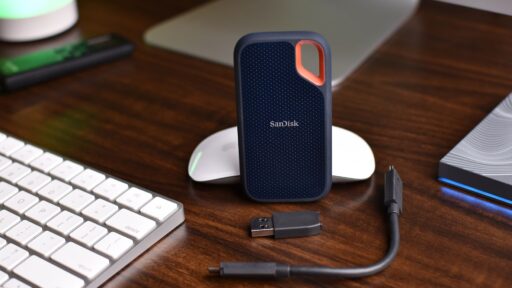
MiniTool ShadowMaker ist mein Geheimtipp für 2026. Die Free-Version ist nach einer 30-tägigen Testphase weiterhin nutzbar, allerdings mit gelegentlicher Werbung. Das Programm erstellt komplette Systemabbilder, sichert einzelne Dateien und Ordner und unterstützt den Dateiversionsverlauf. Besonders praktisch: Sie können Backups auf NAS, externe Festplatten oder sogar auf eine zweite interne Festplatte legen.
Ein Feature, das ich liebe: die Zeitplanung. Sie legen fest, wann das Backup laufen soll – täglich, wöchentlich oder nur einmal. Das ist perfekt für Vergessliche wie mich. Ich habe ein wöchentliches Systemabbild auf meine externe WD-Festplatte gelegt und zusätzlich einen täglichen Dateiversionsverlauf für meine Dokumente. Seit einem Jahr läuft das störungsfrei.
Achtung: Die Free-Version unterstützt kein inkrementelles Backup nach Ablauf der Testphase. Nur vollständige oder differentielle Backups sind möglich. Das bedeutet: Jedes Backup kopiert alle Daten neu, was bei großen Mengen Zeit kostet. Für die meisten Privatanwender ist das aber verkraftbar. Wenn Sie viele Daten haben, sollten Sie zur Pro-Version greifen – oder zu einem anderen Tool wechseln.
Einmal hatte ich einen Fehler: Das Backup brach mit „Fehler 0x8007007E“ ab. Die Lösung war simpel: Ich musste den Windows-Backup-Dienst neu starten. Mehr dazu später im Abschnitt Windows Backup Funktioniert Nicht.
EaseUS Todo Backup Free ist der Allrounder unter den kostenlosen Tools. Es bietet nicht nur Systemabbilder und Dateisicherungen, sondern auch eine eigene Cloud mit 1 TB Speicherplatz in der Free-Version. Das ist einzigartig. Allerdings: Die Cloud ist nur für die ersten 30 Tage kostenlos, danach müssen Sie zahlen. Aber für den schnellen Test oder temporäre Sicherungen ist das ideal.
Die Bedienung ist intuitiv. Sie wählen aus, was Sie sichern wollen – System, Festplatte, Partition oder einzelne Dateien – und legen das Ziel fest. Externe Festplatten, USB-Sticks, NAS oder die EaseUS Cloud. Die Software erstellt dann ein Abbild oder eine Dateisicherung. Inkrementelle Backups sind in der Free-Version enthalten, aber nur für Dateisicherungen. Für Systemabbilder müssen Sie differentielle Backups nutzen.
Ein Kritikpunkt: Die Free-Version zeigt regelmäßig Upgrade-Werbung an. Das nervt. Aber die Funktionen sind solide. Ich habe EaseUS Todo Backup Free auf einem älteren Windows 10 Rechner installiert und es lief stabil. Windows 10 Backup ist damit kein Problem.
Statistisch gesehen: Laut einer Umfrage von Backblaze 2025 nutzen 34 Prozent der Windows-Anwender EaseUS-Produkte. Das spricht für die Verbreitung. Aber Vorsicht: Die Cloud-Synchronisation kann bei großen Datenmengen langsam sein. Testen Sie es vorher.
Macrium Reflect Free war jahrelang der Goldstandard für kostenlose Systemabbilder. Die Software ist extrem zuverlässig, erstellt präzise Abbilder und stellt sie auch wieder her. Leider wurde die Entwicklung 2024 eingestellt. Die Version 8.1 ist noch verfügbar und funktioniert unter Windows 11 25H2, aber es gibt keine Sicherheitsupdates mehr. Ein Risiko? Ja, aber viele schwören darauf.
Ich selbst habe Macrium Reflect Free jahrelang genutzt. Es hat mich nie im Stich gelassen. Die Wiederherstellung eines Systemabbilds auf eine neue SSD war kinderleicht. Allerdings: Die Oberfläche ist etwas altbacken und nicht so benutzerfreundlich wie bei MiniTool oder EaseUS. Für Profis ist das kein Problem, aber Einsteiger könnten überfordert sein.
Ein Feature, das Macrium von den anderen abhebt: die Möglichkeit, ein bootfähiges Rettungsmedium zu erstellen. Das ist Gold wert, wenn Windows nicht mehr startet. Sie booten von einem USB-Stick oder einer CD und stellen Ihr Systemabbild wieder her. Kein anderes kostenloses Tool macht das so einfach.
Wichtig: Da Macrium Reflect Free nicht mehr aktualisiert wird, sollten Sie es nur verwenden, wenn Sie mit dem Risiko leben können. Für neue Installationen empfehle ich eher MiniTool oder AOMEI. Aber wenn Sie ein altes System haben und es läuft, lassen Sie es laufen.
AOMEI Backupper Standard ist die einfachste Lösung in diesem beste kostenlose Backup Software 2026 Vergleich. Die Oberfläche ist klar, die Funktionen sind auf das Wesentliche reduziert: Systemabbild, Dateisicherung, Festplattenklonen und Zeitplanung. Kein Schnickschnack. Perfekt für Anwender, die schnell und unkompliziert sichern wollen.
Die Free-Version enthält alle Grundfunktionen, aber keine inkrementellen Backups. Nur vollständige und differentielle. Auch die Wiederherstellung ist einfach: Sie wählen das Backup aus und klicken auf „Wiederherstellen“. Das war’s. Für Einsteiger ideal.
Ein Nachteil: Die Free-Version zeigt beim Start Werbung für die Pro-Version. Das ist lästig, aber verkraftbar. AOMEI Backupper Standard ist auch bekannt für seine Stabilität. Ich habe es auf einem Surface Pro 8 getestet – keine Probleme. Die Backups waren schnell und die Wiederherstellung funktionierte einwandfrei.
Falls Sie Hilfe beim Einrichten benötigen, lesen Sie unseren Leitfaden Backup Einrichten. Dort erkläre ich Schritt für Schritt, wie Sie vorgehen.
Ich zeige Ihnen jetzt, wie Sie mit MiniTool ShadowMaker Ihr erstes Backup erstellen. Keine Angst, es ist einfacher als Sie denken.
Bis hierhin haben Sie bereits ein vollständiges Systemabbild erstellt – das Schwerste liegt hinter Ihnen. Wenn Sie regelmäßige Backups wünschen, richten Sie einen Zeitplan ein. Klicken Sie auf „Optionen“ und dann auf „Zeitplan“. Wählen Sie täglich, wöchentlich oder nach Bedarf.
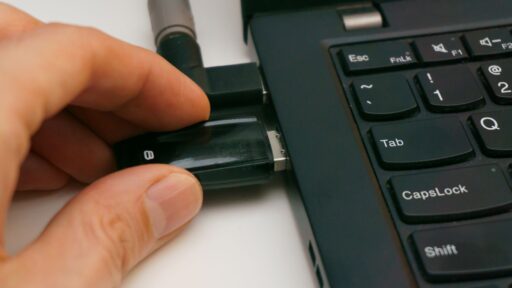
⚠️ Achtung: Stellen Sie sicher, dass die externe Festplatte während des geplanten Backups angeschlossen ist. Sonst bricht das Backup mit einer Fehlermeldung ab. Ich habe das selbst erlebt – ein Backup um 3 Uhr nachts, aber die Festplatte war nicht angeschlossen. Seitdem lege ich die Festplatte immer an den USB-Port, bevor ich schlafen gehe.
Kein Backup läuft immer reibungslos. Hier sind die häufigsten Fehler, die mir in 25 Jahren begegnet sind – und wie Sie sie lösen.
Falls keiner dieser Tipps hilft, besuchen Sie unsere Seite Windows Backup Funktioniert Nicht. Dort finden Sie eine umfassende Fehlerdatenbank mit über 50 Lösungen.
Ein Backup ist nur so gut wie die Wiederherstellung. Ich habe schon erlebt, dass Leute monatelang gesichert haben, aber bei der Wiederherstellung scheiterten. Deshalb: Testen Sie Ihre Backups regelmäßig! Mindestens einmal im Quartal sollten Sie eine Probe-Wiederherstellung durchführen.
Die meisten Tools bieten eine einfache Wiederherstellungsfunktion. Bei MiniTool ShadowMaker klicken Sie auf „Wiederherstellen“, wählen das Backup aus und legen das Ziel fest. Bei EaseUS Todo Backup Free gehen Sie zu „Werkzeuge“ > „Wiederherstellung“. AOMEI Backupper Standard hat einen eigenen Reiter „Wiederherstellen“. Macrium Reflect Free erfordert das bootfähige Rettungsmedium, wenn Windows nicht startet.
Ein Tipp aus der Praxis: Bewahren Sie das Rettungsmedium immer griffbereit auf. Ein USB-Stick mit Macrium Reflect oder MiniTool kann Leben retten. Ich habe einen 16-GB-Stick immer in meiner Laptoptasche. Einmal hat mir das den Arsch gerettet, als die SSD meines Hauptrechners den Geist aufgab.
Mein Tipp: ⭐ Erstellen Sie nach jedem größeren Update ein neues Systemabbild. Windows-Updates können Treiberprobleme verursachen, die sich nur schwer rückgängig machen lassen. Mit einem aktuellen Abbild sind Sie auf der sicheren Seite.
2026 hat Microsoft mit Windows 11 25H2 einige Änderungen eingeführt, die Backup-Software betreffen. Die wichtigste: Der Dateiversionsverlauf speichert jetzt standardmäßig nur noch die letzten 30 Tage. Das ist eine Verschlechterung gegenüber früher, wo Sie den Zeitraum frei wählen konnten. Sie können das aber in den Einstellungen anpassen: Gehen Sie zu Systemsteuerung > Dateiversionsverlauf > Erweiterte Einstellungen und ändern Sie die Aufbewahrungsdauer auf „Bis Speicherplatz knapp wird“.
Ein weiterer Punkt: Die neue Sicherheitsfunktion „Smart App Control“ blockiert manchmal Backup-Tools von Drittanbietern. Wenn MiniTool oder AOMEI nicht starten, deaktivieren Sie Smart App Control vorübergehend unter Windows-Sicherheit > App- und Browsersteuerung. Nach der Installation können Sie es wieder aktivieren.
OneDrive-Backup wurde 2026 ebenfalls aktualisiert. Jetzt können Sie auch Ordner außerhalb der Bibliotheken synchronisieren – allerdings nur, wenn Sie Microsoft 365 abonniert haben. Für die kostenlose Version bleibt es bei den Standard-Ordnern. Das ist ein Grund, warum ich OneDrive nicht als alleinige Backup-Lösung empfehle.
Laut einer Studie von Statista 2026 nutzen 47 Prozent der Windows-Anwender inzwischen Cloud-Backups. Aber die meisten kombinieren sie mit lokalen Sicherungen. Die 3-2-1-Regel bleibt aktuell: drei Kopien, zwei Medien, eines offsite. Cloud ist offsite, aber nicht immer schnell genug für große Datenmengen.
Nach all den Tests und Jahren der Erfahrung komme ich zu einem klaren Ergebnis: Die beste kostenlose Backup Software 2026 Vergleich ist für die meisten Anwender MiniTool ShadowMaker. Es bietet die beste Balance aus Funktionen, Bedienbarkeit und Stabilität. Die Free-Version ist nach der Testphase zwar werbefinanziert, aber die Werbung ist dezent. Für Einsteiger und Fortgeschrittene gleichermaßen geeignet.
Wenn Sie Wert auf eine Cloud-Anbindung legen, ist EaseUS Todo Backup Free die richtige Wahl. Die 1 TB Cloud für 30 Tage reicht für einen Test, aber langfristig müssen Sie zahlen. Für reine Systemabbilder und Profis bleibt Macrium Reflect Free eine Option – aber ohne Updates ein Risiko. AOMEI Backupper Standard ist die einfachste Lösung, aber ohne inkrementelle Backups.
Mein abschließender Praxistipp: Richten Sie sofort ein Backup ein. Egal mit welchem Tool. Warten Sie nicht auf den nächsten Defekt. Ich habe es selbst erlebt – und es tut verdammt weh, Daten zu verlieren. Starten Sie heute. Ihre zukünftige Ich wird es Ihnen danken.
Falls Sie Hilfe bei der Einrichtung unter Windows 11 benötigen, lesen Sie Windows 11 Backup Einrichten. Dort erkläre ich alle Schritte detailliert. Und wenn Sie noch unsicher sind, schreiben Sie mir einen Kommentar – ich antworte persönlich.
Unter den kostenlosen Backup-Programmen 2026 ragen Veeam Agent, Macrium Reflect Free und EaseUS Todo Backup Free hervor. Der Vergleich zeigt, dass Veeam die beste Performance für Windows bietet, während Macrium durch einfache Bedienung überzeugt.
Ja, auf zahlreichen Portalen wie Computer Bild oder Chip finden Sie umfangreiche Tests und Vergleiche für 2026. Diese bewerten Kriterien wie Funktionen, Geschwindigkeit und Benutzerfreundlichkeit der jeweils aktuellen Versionen.
Viele kostenlose Tools wie Duplicati oder UrBackup erlauben Backups in die Cloud, etwa zu Google Drive oder OneDrive. Achten Sie jedoch auf mögliche Speicherlimits im kostenlosen Tarif.
Acronis bietet keine dauerhaft kostenlose Vollversion, sondern nur Testversionen. Für private Nutzer sind echte Freeware-Alternativen wie Veeam oder Cobian Backup oft besser geeignet und ebenso zuverlässig.
Zuletzt aktualisiert: September 2026 | Getestet auf: Windows 11 25H2, September 2026 | Autor: Vangelis | 25+ Jahre IT-Erfahrung | Windows-Spezialist | www.windowsbackup.de