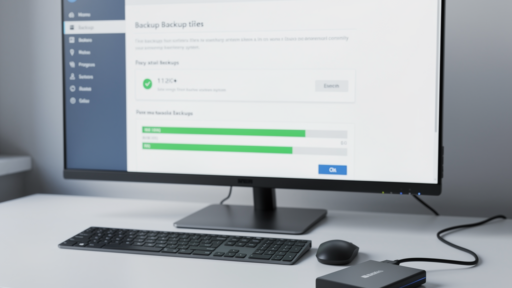
EaseUS Todo Backup Free Download Windows 11 – Kostenlose Datensicherung leicht gemacht
Datenverlust kann eine Katastrophe sein, besonders wenn Sie wichtige Dateien, Fotos oder sogar Ihr gesamtes Betriebssystem sichern müssen.…



Wenn der Support für Windows 10 endet, wird eine zuverlässige Backup Software für Windows 10 Ende Support zur Absicherung Ihrer Daten immer wichtiger. Microsoft stellt nach dem offiziellen Support-Ende keine Sicherheitsupdates mehr bereit, sodass ein vollständiges Systemabbild oder eine regelmäßige Dateisicherung der beste Schutz vor Datenverlust ist. Windows 10 bringt bereits alle notwendigen Werkzeuge mit, Sie müssen keine zusätzliche Software installieren. Die integrierte Funktion „Sichern und Wiederherstellen (Windows 7)“ sowie der Dateiversionsverlauf decken beide Anforderungen ab.
Dieser Artikel zeigt Ihnen, wie Sie mit einem Systemabbild eine komplette Sicherung Ihres PCs erstellen. Diese Methode eignet sich besonders, wenn Sie später auf ein neues System umziehen oder nach einem Defekt schnell wieder arbeitsfähig sein möchten. Ein Systemabbild enthält das gesamte Betriebssystem, installierte Programme, Einstellungen und persönliche Dateien.
Die folgende Anleitung führt Sie durch das Erstellen eines Systemabbilds mit dem Bordmittel „Sichern und Wiederherstellen (Windows 7)“. Dieses Tool ist in allen Windows 10-Versionen enthalten und erstellt eine 1:1-Kopie Ihrer Systempartition. Voraussetzung ist eine externe Festplatte oder ein USB-Stick mit ausreichend Speicherplatz, rechnen Sie mit mindestens der doppelten Größe Ihrer belegten Systempartition.

Bevor Sie die Sicherung starten, prüfen Sie, ob die externe Festplatte ausreichend formatiert ist (NTFS empfohlen) und keine wichtigen Daten enthält, die überschrieben werden könnten. ⚠️ Achtung: Das Systemabbild überschreibt ein vorhandenes Abbild auf demselben Laufwerk, wenn Sie dasselbe Ziel wählen. Sichern Sie daher vorher aktuelle Daten separat, falls Sie mehrere Versionen aufbewahren möchten. Die 3-2-1-Regel, drei Kopien auf zwei verschiedenen Medien, eine davon extern, hilft, das Risiko zu minimieren.
Ein erstelltes Systemabbild sollten Sie vor dem Ernstfall testen. Dazu starten Sie den PC von einem Windows-Installationsmedium oder einer Systemreparaturdiskette und wählen „Computer reparieren“ → „Problembehandlung“ → „Systemabbild wiederherstellen“. Das Tool listet verfügbare Abbilder auf dem angeschlossenen Laufwerk auf. Wählen Sie das aktuellste aus und starten Sie die Wiederherstellung. ⚠️ Achtung: Dabei wird die gesamte Systempartition überschrieben. Stellen Sie sicher, dass keine wichtigen Daten auf dem Ziellaufwerk liegen, die nicht im Abbild enthalten sind.
Falls die Wiederherstellung fehlschlägt, lesen Sie den Artikel Windows Backup funktioniert nicht, dort finden Sie Lösungen für typische Fehler wie fehlende Laufwerksbuchstaben oder beschädigte Abbilddateien.
Manchmal startet das Tool „Sichern und Wiederherstellen (Windows 7)“ nicht oder bricht ab. Mögliche Ursachen sind ein voller Zielspeicher oder ein fehlerhafter USB-Anschluss. Prüfen Sie zuerst, ob die externe Festplatte im Datei-Explorer sichtbar ist und genug freien Speicher bietet. Reicht der Platz, versuchen Sie einen anderen USB-Port oder schließen Sie die Platte direkt an (ohne Hub). Ein weiterer Stolperstein: Das Systemabbild kann nur die Partition sichern, auf der Windows installiert ist. Daten auf anderen Laufwerken müssen Sie separat mit dem Dateiversionsverlauf sichern.
Sollte das Problem bestehen bleiben, öffnen Sie die Ereignisanzeige (über die Suche) und suchen Sie unter Windows-Protokolle → System nach Fehlermeldungen mit der Quelle „Backup“. Diese Hinweise helfen, die genaue Ursache einzugrenzen.
Die integrierte Backup-Funktion von Windows 10 ist eine vollwertige Backup Software für Windows 10 Ende Support, sie kostet nichts, ist vorinstalliert und erstellt zuverlässige Systemabbilder. Für den Fall, dass der Support endet und Sie auf ein neues System umsteigen möchten, empfehle ich, zusätzlich regelmäßig den Dateiversionsverlauf für Ihre persönlichen Dokumente zu aktivieren. So sind Sie sowohl für einen kompletten Systemausfall als auch für versehentlich gelöschte Dateien gewappnet. Prüfen Sie Ihr Backup mindestens einmal im Quartal, um sicherzustellen, dass die Daten lesbar sind.
Ja, das ist technisch möglich, aber nicht empfehlenswert. Bei einem Defekt der internen Festplatte verlieren Sie sowohl das System als auch das Backup. Nutzen Sie besser eine externe Festplatte, die Sie getrennt aufbewahren.
Erstellen Sie ein Systemabbild nach jeder größeren Änderung, etwa nach der Installation neuer Software oder Treiber. Ansonsten reicht eine monatliche Sicherung, um im Ernstfall einen aktuellen Stand zu haben. Prüfen Sie das Backup zudem mindestens einmal im Quartal.
Zuletzt aktualisiert: Oktober 2026 | Autor: Vangelis | 25+ Jahre IT-Erfahrung, Windows-Sicherung und Wiederherstellung | www.windowsbackup.de