
MiniTool ShadowMaker kostenlos Download Deutsch – 3 Schritte Backup
Getestet auf Windows 11 25H2, Mai 2026 – MiniTool ShadowMaker kostenlos Download Deutsch ist ein beliebtes Tool, wenn…

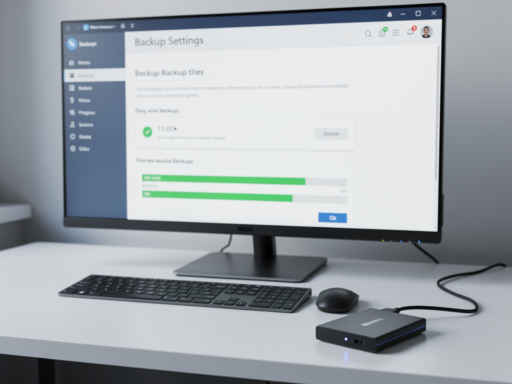
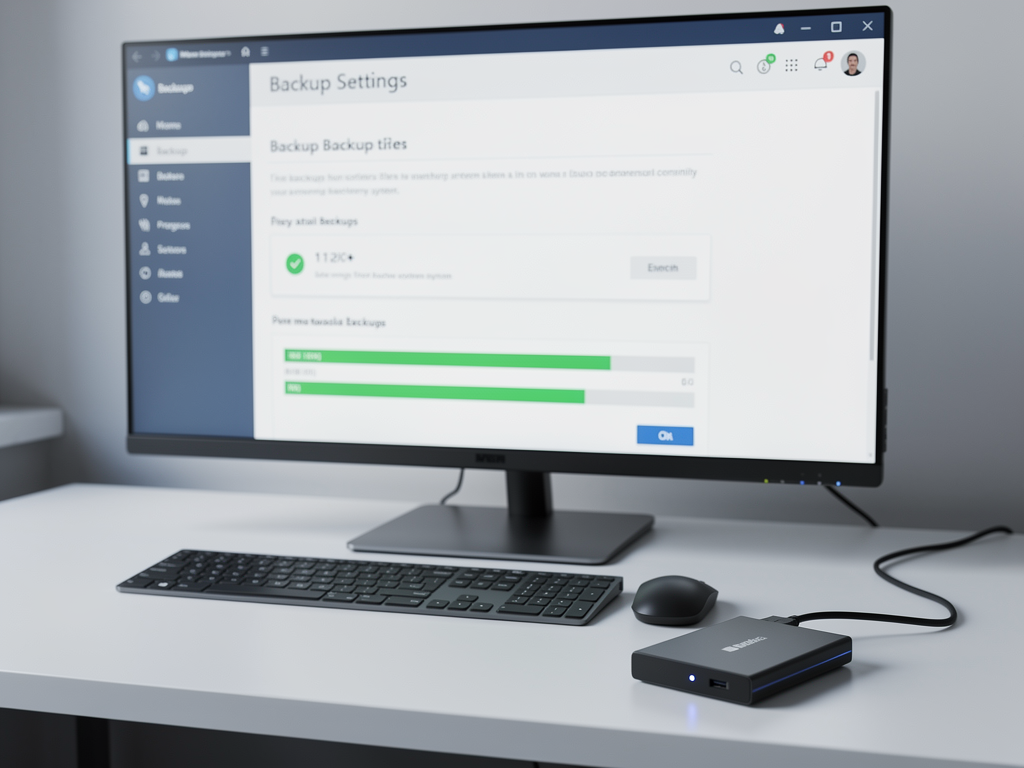
Datenverlust kann eine Katastrophe sein, besonders wenn Sie wichtige Dateien, Fotos oder sogar Ihr gesamtes Betriebssystem sichern müssen. Die Suche nach einer zuverlässigen und kostenlosen Backup-Lösung für Windows 11 kann zeitaufwendig sein. Glücklicherweise gibt es Tools, die Ihnen diese Sorge abnehmen, und eine der beliebtesten Optionen ist EaseUS Todo Backup Free Download Windows 11.
Die Sicherung Ihres Windows 11 Systems ist entscheidend, um sich vor Datenverlust durch Hardwareausfälle, Virenangriffe oder versehentliche Löschungen zu schützen. Mit EaseUS Todo Backup Free Download Windows 11 ist dieser Prozess überraschend einfach und zugänglich.
Mein Tipp: Planen Sie regelmäßige Backups ein. Automatisierte Backups sind hierfür ideal und können direkt in EaseUS Todo Backup konfiguriert werden. So stellen Sie sicher, dass Ihre Daten stets aktuell sind.
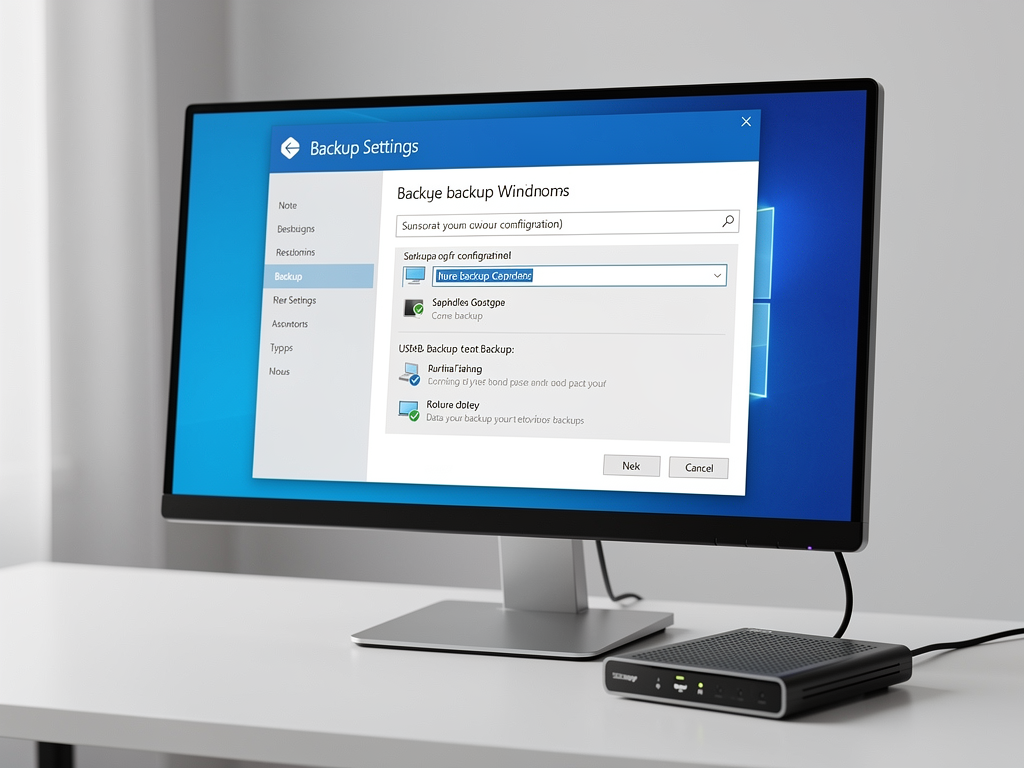
Die kostenlose Version von EaseUS Todo Backup bietet eine beeindruckende Bandbreite an Funktionen, die für die meisten Heimanwender mehr als ausreichend sind. Sie erhalten leistungsstarke Backup- und Wiederherstellungsoptionen ohne zusätzliche Kosten.
Die Möglichkeit, ein bootfähiges Medium zu erstellen, ist ein entscheidender Vorteil, der in vielen kostenlosen Tools fehlt. Dies gibt Ihnen die Sicherheit, dass Sie Ihr System auch nach einem schwerwiegenden Fehler wiederherstellen können. Laut einer Studie von Kroll Ontrack gehen jährlich Millionen von Daten verloren, oft durch menschliches Versagen oder technische Defekte. Eine gute Backup-Strategie ist daher unerlässlich.
EaseUS Todo Backup unterstützt verschiedene Backup-Typen, um Ihren individuellen Bedürfnissen gerecht zu werden. Die Wahl des richtigen Typs kann die Effizienz und den Speicherplatzbedarf Ihres Backups beeinflussen.
Die wichtigsten Backup-Typen sind:
Ich empfehle, eine Kombination aus regelmäßigen vollständigen Backups (z.B. einmal im Monat) und häufigeren inkrementellen oder differentiellen Backups (z.B. täglich oder wöchentlich) zu verwenden. Dies optimiert sowohl die Wiederherstellungsgeschwindigkeit als auch den benötigten Speicherplatz.
Die Wiederherstellung Ihres Systems ist genauso wichtig wie die Erstellung eines Backups. EaseUS Todo Backup macht diesen Prozess unkompliziert, sodass Sie schnell wieder einsatzbereit sind.
Um eine Wiederherstellung durchzuführen, folgen Sie diesen Schritten:
Sollte Ihr System nicht mehr starten, müssen Sie das zuvor erstellte bootfähige Medium verwenden. Starten Sie Ihren Computer von diesem Medium, und Sie gelangen in die EaseUS Todo Backup-Umgebung, von der aus Sie die Wiederherstellung durchführen können.
Während die kostenlose Version von EaseUS Todo Backup bereits sehr leistungsfähig ist, bietet die kostenpflichtige Version zusätzliche Funktionen und Vorteile für professionelle Anwender oder solche mit komplexeren Anforderungen.
| Funktion | EaseUS Todo Backup Free | EaseUS Todo Backup (Home/Workstation/Server) |
|---|---|---|
| System-Backup | Ja | Ja |
| Festplatten-/Partitionen-Backup | Ja | Ja |
| Datei-Backup | Ja | Ja |
| Outlook-Backup | Ja | Ja |
| Zeitplan-Backup | Ja | Ja |
| Bootfähiges Medium erstellen | Ja | Ja |
| Cloud-Backup (z.B. Google Drive, Dropbox) | Nein | Ja |
| Echtzeit-Synchronisation | Nein | Ja |
| Klonen von Festplatten/Partitionen | Nein | Ja |
| Automatische Bereinigung von Backups | Nein | Ja |
| Technischer Support | Community-Forum | Priorisierter E-Mail-Support |
Für die meisten privaten Nutzer ist der EaseUS Todo Backup Free Download Windows 11 eine ausgezeichnete Wahl. Wenn Sie jedoch erweiterte Funktionen wie Cloud-Backups oder Festplattenklonen benötigen, lohnt sich die Investition in eine kostenpflichtige Version. Laut Microsoft sind regelmäßige Backups eine der wichtigsten Maßnahmen zur Datensicherheit.
Obwohl EaseUS Todo Backup eine benutzerfreundliche grafische Oberfläche bietet, können fortgeschrittene Benutzer auch die Kommandozeile (CMD) oder PowerShell für Backup-Aufgaben nutzen. Windows selbst bietet integrierte Tools wie `wbadmin` für die Systemabbildsicherung.
Um `wbadmin` in der CMD zu verwenden, öffnen Sie die Eingabeaufforderung als Administrator und geben Sie einen Befehl wie diesen ein:
wbadmin start backup -backupTarget:E: -include:C: -allCritical -quiet
Dieser Befehl würde ein Backup des Laufwerks C: auf das Laufwerk E: erstellen. Die Verwendung von CMD oder PowerShell erfordert jedoch ein tiefes Verständnis der Befehle und deren Parameter. Für die meisten Benutzer ist ein Tool wie EaseUS Todo Backup Free Download Windows 11 deutlich einfacher und weniger fehleranfällig.
Ich persönlich nutze die Kommandozeile nur für sehr spezifische, automatisierte Skripte. Für alltägliche Backups bevorzuge ich klar grafische Tools, die mir mehr Kontrolle und Übersicht bieten.
Es kann vorkommen, dass Software nicht wie erwartet funktioniert. Wenn Sie Probleme mit EaseUS Todo Backup haben, gibt es einige Schritte zur Fehlerbehebung, die Sie ausprobieren können.
Die häufigsten Probleme sind oft auf unzureichenden Speicherplatz oder Konflikte mit anderer Software zurückzuführen. Eine sorgfältige Überprüfung dieser Punkte kann viele Stunden Fehlersuche ersparen.
Die Sicherheit Ihrer Daten ist von größter Bedeutung, und ein zuverlässiges Backup-Tool ist dafür unerlässlich. EaseUS Todo Backup Free Download Windows 11 bietet eine hervorragende Lösung für Heimanwender, die ihr Windows-System, ihre Partitionen oder wichtige Dateien einfach und kostenlos sichern möchten. Die intuitive Benutzeroberfläche, die vielfältigen Backup-Optionen und die Möglichkeit, ein bootfähiges Rettungsmedium zu erstellen, machen es zu einer erstklassigen Wahl.
Ich empfehle Ihnen dringend, sich mit dem Thema Datensicherung auseinanderzusetzen und Tools wie EaseUS Todo Backup auszuprobieren. Investieren Sie ein wenig Zeit in die Einrichtung regelmäßiger Backups – es wird sich auszahlen, wenn Sie jemals auf diese Sicherungen zurückgreifen müssen. Laden Sie noch heute die kostenlose Version herunter und sichern Sie Ihre wertvollen Daten!
Sie können EaseUS Todo Backup Free direkt von der offiziellen EaseUS-Website herunterladen. Suchen Sie dort nach der Download-Sektion für Todo Backup und wählen Sie die kostenlose Version für Ihr Windows 11 System aus.
Ja, EaseUS Todo Backup Free bietet eine kostenlose Version mit grundlegenden Backup- und Wiederherstellungsfunktionen für Windows 11. Für erweiterte Features steht eine kostenpflichtige Version zur Verfügung.
Die kostenlose Version ermöglicht Ihnen die Erstellung von System-Backups, Festplatten-Backups und Datei-Backups. Sie können auch Backups wiederherstellen und geplante Backups einrichten.
Nach dem Download der Installationsdatei führen Sie diese aus und folgen Sie den Anweisungen auf dem Bildschirm. Der Installationsprozess ist in der Regel unkompliziert und erfordert nur wenige Klicks.
Zuletzt aktualisiert: April 2026 | Autor: Vangelis | 25+ Jahre IT-Erfahrung | Gründer von www.windowsbackup.de seit 2013