Backup Fehlercode 0x807800C5 Windows lösen – 5 Top-Fixes
Frustriert von der Fehlermeldung 0x807800C5 beim Windows Backup? Keine Sorge, Sie sind nicht allein! Dieser Fehler kann einem…

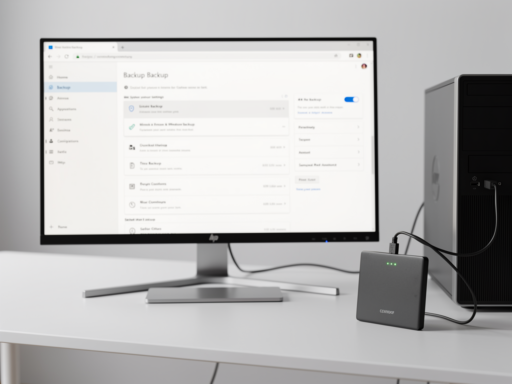

Der Windows Backup Fehler 0x80070057 kann eine frustrierende Hürde darstellen, wenn Sie versuchen, Ihre wertvollen Daten zu sichern. Dieser Fehlercode signalisiert oft Probleme mit dem Dateisystem oder der Berechtigungsstruktur, die eine erfolgreiche Sicherung verhindern. Doch keine Sorge, mit den richtigen Schritten können Sie diesen ärgerlichen Fehler beheben und wieder für sorgenfreie Backups sorgen.
Der Fehlercode 0x80070057 ist eine generische Fehlermeldung in Windows, die auf verschiedene Probleme hinweisen kann, die den Sicherungsprozess beeinträchtigen. Häufig liegt die Ursache in beschädigten Systemdateien, fehlerhaften Festplattensektoren oder unzureichenden Berechtigungen für den Zugriff auf die zu sichernden Daten oder den Zielspeicherort. Ein tieferes Verständnis dieses Fehlers ist der erste Schritt zur effektiven Behebung.
Die Gründe für den Windows Backup Fehler 0x80070057 sind vielfältig und reichen von einfachen Konfigurationsproblemen bis hin zu komplexeren Systemfehlern. Oft sind es kleine, aber entscheidende Details, die den Unterschied ausmachen. Mögliche Auslöser sind:
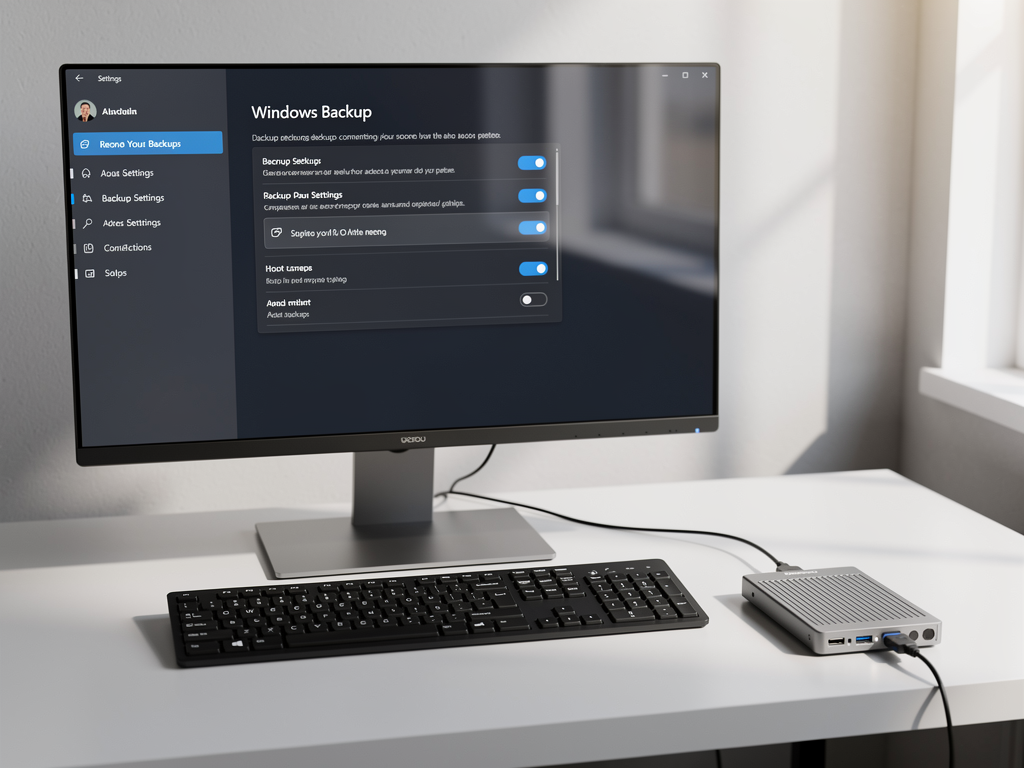
Diese Faktoren können einzeln oder in Kombination auftreten und den reibungslosen Ablauf Ihrer Datensicherung stören. Die genaue Ursache zu identifizieren, ist oft der Schlüssel zur Lösung.
Die Behebung des Windows Backup Fehler 0x80070057 erfordert oft eine systematische Vorgehensweise, um die zugrundeliegende Ursache zu finden und zu beheben. Beginnen wir mit den einfachsten und häufigsten Lösungen.
Stellen Sie sicher, dass der Speicherort, an dem Sie Ihr Backup erstellen möchten, korrekt eingerichtet ist und über ausreichend freien Speicherplatz verfügt. Externe Festplatten sollten ordnungsgemäß angeschlossen und erkannt werden. Bei Netzlaufwerken überprüfen Sie die Netzwerkverbindung und die Anmeldeinformationen. Ein voller Speicherplatz ist eine häufige, aber leicht zu behebende Ursache.
Beschädigte Systemdateien sind ein häufiger Auslöser für den Windows Backup Fehler 0x80070057. Die Systemdatei-Überprüfung (SFC) ist ein integriertes Windows-Tool, das beschädigte Dateien erkennt und repariert.
sfc /scannow ein und drücken Sie die Eingabetaste.Mein Tipp: Führen Sie nach dem SFC-Scan auch DISM (Deployment Image Servicing and Management) aus, um sicherzustellen, dass das Systemabbild selbst intakt ist. Geben Sie dazu nacheinander folgende Befehle in die Administrator-Eingabeaufforderung ein: DISM /Online /Cleanup-Image /ScanHealth, gefolgt von DISM /Online /Cleanup-Image /RestoreHealth.
Fehler auf der Festplatte, insbesondere auf dem Laufwerk, das Sie sichern möchten oder auf dem das Backup gespeichert werden soll, können ebenfalls den Windows Backup Fehler 0x80070057 verursachen. CHKDSK ist das Werkzeug der Wahl, um solche Probleme zu beheben.
Dieser Vorgang kann je nach Größe und Zustand der Festplatte einige Zeit in Anspruch nehmen. Seien Sie geduldig und unterbrechen Sie den Vorgang nicht.
Unzureichende Berechtigungen für den Zugriff auf bestimmte Ordner oder das Schreibrecht auf den Zielspeicherort sind eine häufige Ursache für den Windows Backup Fehler 0x80070057. Dies betrifft insbesondere die Sicherung von Systemabbildern oder die Verwendung von Netzlaufwerken.
C:ProgramDataMicrosoftWindowsSystemData zurückzusetzen. Dies ist jedoch ein fortgeschrittener Schritt und sollte mit Vorsicht durchgeführt werden.Ich empfehle, diese Schritte sorgfältig durchzuführen. Falsch gesetzte Berechtigungen können zu anderen Problemen führen. Im Zweifelsfall sichern Sie die aktuellen Berechtigungen, bevor Sie Änderungen vornehmen.
In einigen Fällen kann der Windows Backup Fehler 0x80070057 auf Probleme mit der Windows-Registrierung zurückzuführen sein. Insbesondere Einträge, die sich auf das Volume Shadow Copy Service (VSS) beziehen, können betroffen sein. Dieser Schritt ist fortgeschritten und erfordert äußerste Vorsicht.
regedit in die Windows-Suche eingeben und als Administrator ausführen.HKEY_LOCAL_MACHINESOFTWAREMicrosoftWindowsCurrentVersionPoliciesSystem.LocalAccountTokenFilterPolicy. Wenn dieser vorhanden ist und auf 0 gesetzt ist, ändern Sie ihn auf 1. Wenn er nicht vorhanden ist, erstellen Sie ihn als DWORD (32-Bit)-Wert.HKEY_CLASSES_ROOTCLSID{8BC3F3F0-2578-4253-9668-3757A6797F24}InprocServer32.%SystemRoot%System32vssui.dll gesetzt ist.Wichtiger Hinweis: Änderungen an der Registrierung können Ihr System instabil machen, wenn sie nicht korrekt durchgeführt werden. Erstellen Sie immer ein Backup der Registrierung, bevor Sie Änderungen vornehmen. Laut Microsoft ist die Registrierung eine kritische Komponente des Betriebssystems, und unsachgemäße Bearbeitung kann zu schwerwiegenden Problemen führen.
Der Volume Shadow Copy Service ist entscheidend für die Erstellung von Schattenkopien, die für Backups benötigt werden. Probleme mit diesem Dienst können den Windows Backup Fehler 0x80070057 verursachen.
services.msc in die Windows-Suche eingeben.Die korrekte Funktion des VSS ist essenziell für eine zuverlässige Datensicherung. Wenn dieser Dienst fehlerhaft ist, kann dies weitreichende Folgen haben.
Obwohl die integrierten Windows-Backup-Tools leistungsfähig sind, gibt es Unterschiede zu spezialisierter Drittanbieter-Software, die bei der Fehlerbehebung des Windows Backup Fehler 0x80070057 relevant sein können.
| Merkmal | Windows Backup (Eingebaut) | Drittanbieter-Backup-Software |
|---|---|---|
| Funktionsumfang | Grundlegende System- und Dateisicherung, Systemabbild | Erweiterte Optionen wie inkrementelle/differenzielle Backups, Verschlüsselung, Cloud-Integration, Boot-Medien-Erstellung |
| Benutzerfreundlichkeit | Einfach für grundlegende Aufgaben, kann bei Fehlern komplex werden | Oft intuitiver, mit detaillierteren Fehlermeldungen und Support |
| Fehlerbehebung | Erfordert oft tiefere Systemkenntnisse (CMD, Registry) | Bietet oft dedizierte Support-Ressourcen und einfachere Lösungsansätze |
| Kosten | Kostenlos (Teil von Windows) | Kann kostenpflichtig sein, oft mit kostenlosen Basisversionen |
Manchmal kann der Umstieg auf eine alternative Backup-Lösung eine effektive Methode sein, um hartnäckige Fehler wie den Windows Backup Fehler 0x80070057 zu umgehen, insbesondere wenn die Ursache tief im System verwurzelt ist und schwer zu beheben ist.
Neben den direkten Lösungsansätzen für den Windows Backup Fehler 0x80070057 gibt es allgemeine Best Practices, die Ihnen helfen, zukünftige Probleme zu vermeiden und Ihre Datensicherung zu optimieren.
Diese Tipps sind entscheidend, um eine robuste Backup-Strategie zu entwickeln, die Sie vor Datenverlust schützt.
Der Windows Backup Fehler 0x80070057 kann zwar ärgerlich sein, ist aber in den meisten Fällen mit den vorgestellten Schritten behebbar. Beginnen Sie mit den einfachsten Lösungen wie der Überprüfung des Speicherorts und der Ausführung von Systemdiagnosetools wie SFC und CHKDSK. Wenn diese nicht greifen, sind fortgeschrittenere Schritte wie die Anpassung von Berechtigungen oder die Überprüfung der Registrierung notwendig.
Ich persönlich empfehle, sich nicht zu scheuen, die integrierten Windows-Tools wie die Eingabeaufforderung und die Diensteverwaltung zu nutzen. Sie sind mächtige Werkzeuge, die oft die Ursache von Problemen aufdecken können. Wenn Sie sich mit der Registrierung unsicher fühlen, ist es ratsam, professionelle Hilfe in Anspruch zu nehmen oder sich auf die weniger invasiven Methoden zu konzentrieren.
Denken Sie daran: Eine regelmäßige und getestete Datensicherung ist unerlässlich. Wenn Sie alle diese Schritte durchlaufen haben und der Fehler weiterhin besteht, könnte es ratsam sein, eine alternative Backup-Software in Betracht zu ziehen oder den Microsoft Support zu kontaktieren, um weitere Unterstützung zu erhalten. Beginnen Sie noch heute mit der Überprüfung Ihrer Backup-Einstellungen, um sicherzustellen, dass Ihre Daten sicher sind!
Der Fehler 0x80070057 deutet oft auf Probleme mit dem Dateisystem oder beschädigten Systemdateien hin. Versuchen Sie zunächst, die Datenträgerüberprüfung (chkdsk) auszuführen und die Systemdateiprüfung (sfc /scannow) zu starten.
Dieser Fehlercode bedeutet in der Regel, dass ein Problem beim Zugriff auf die zu sichernden Daten oder beim Schreiben der Sicherungsdatei aufgetreten ist. Dies kann durch beschädigte Sektoren auf der Festplatte, fehlerhafte Treiber oder Probleme mit der Windows-Registrierung verursacht werden.
Überprüfen Sie zunächst, ob genügend Speicherplatz auf dem Zielmedium vorhanden ist und ob die Festplatte fehlerfrei ist. Aktualisieren Sie außerdem Ihre Datenträger- und Speichercontroller-Treiber auf die neueste Version.
Eine einfache Lösung kann darin bestehen, die Windows-Update-Problembehandlung auszuführen, da diese oft Probleme mit Sicherungsfunktionen behebt. Stellen Sie sicher, dass Ihr Windows auf dem neuesten Stand ist und alle verfügbaren Updates installiert sind.
Zuletzt aktualisiert: April 2026 | Autor: Vangelis | 25+ Jahre IT-Erfahrung | Gründer von www.windowsbackup.de