Windows Backup funktioniert nicht – 10 Lösungen [2026]
Sie wollen endlich mal ein vernünftiges Backup anlegen – vielleicht weil der PC am Montag komisch gerattert hat…



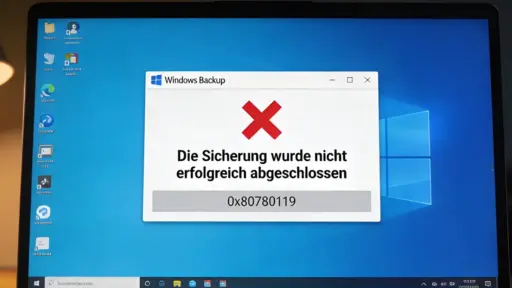
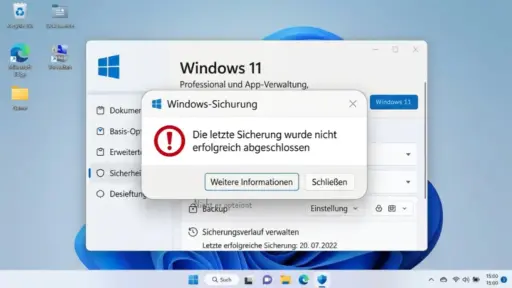
Backup-Fehlschläge treten oft ohne klare Fehlermeldung auf. Anhand der folgenden Symptome erkennen Sie, ob NTFS-Berechtigungen die Ursache sind.
| Symptom | Typischer Fehlercode | Auslöser |
|---|---|---|
| Backup bricht mit „Zugriff verweigert“ ab | 0x80070005 | Fehlende Leseberechtigung auf Quelldateien oder -ordner |
| Volumenschattenkopie wird nicht erstellt | 0x81000037 | Schreibrechte für den VSS-Dienst auf dem Ziellaufwerk fehlen |
| Backup-Protokoll zeigt „Datei nicht zugreifbar“ | 0x80070001 | Ungültige ACL (Access Control List) durch vererbte Berechtigungskonflikte |
| Inkrementelles Backup größer als erwartet | – | NTFS-Änderungsjournal (USN) kann nicht gelesen werden; Backup-Programm greift auf vollständigen Scan zurück |
Prüfen Sie zunächst den Berechtigungsstatus der betroffenen Ordner und Dateien.
Diese Anleitung setzt voraus, dass Sie als Administrator angemeldet sind. Reparieren Sie die NTFS-Berechtigungen des Zielordners, in den das Backup geschrieben wird.

D:\Backup).SYSTEM ein und bestätigen Sie mit OK.NETZWERKDIENST (Network Service).NT-AUTORITÄT\SYSTEM).Für eine gezieltere Reparatur verwenden Sie das Kommandozeilentool icacls. Damit lassen sich Berechtigungen auch auf viele Dateien gleichzeitig anwenden.
icacls D:\BackupNT-AUTORITÄT\SYSTEM:(OI)(CI)(F), muss dieser hinzugefügt werden.icacls D:\Backup /grant "SYSTEM:(OI)(CI)F" /T(OI) = Objektvererbung, (CI) = Containervererbung, F = Vollzugriff.icacls D:\Backup /grant "NETZWERKDIENST:(OI)(CI)F" /Ticacls D:\Backup /remove "VERALTETES_KONTO" /Ticacls D:\Backup. Die Ausgabe sollte für die relevanten Konten (F) anzeigen.Der VSS-Dienst benötigt spezifische NTFS-Rechte auf dem Quell- und Ziellaufwerk. Fehlerhafte Berechtigungen führen dazu, dass keine Schattenkopie erstellt wird.
services.msc).D:\), Rechtsklick > Eigenschaften > Sicherheit.NT-AUTORITÄT\SYSTEM mit Vollzugriff und der Vererbungseinstellung Dieser Ordner, Unterordner und Dateien vorhanden ist.D:\).vssadmin list writersvssadmin delete shadows /all nach Sicherung der Daten).Verwenden Sie ein dediziertes Konto für das Backup, um Sicherheitsrisiken zu minimieren. Dieses Konto benötigt nur die nötigsten NTFS-Rechte.
compmgmt.msc) > Lokale Benutzer und Gruppen > Benutzer.BackupService, und ein sicheres Kennwort. Deaktivieren Sie „Benutzer muss Kennwort bei nächster Anmeldung ändern“ und aktivieren Sie „Kennwort läuft nie ab“.Backup-Operatoren ein, prüfen Sie den Namen und bestätigen Sie).C:\Benutzer\Dokumente und D:\Backup).BackupService ein und bestätigen Sie.BackupService und dem zugehörigen Kennwort verwendet.Die folgende Tabelle fasst die häufigsten Fehlercodes im Zusammenhang mit NTFS-Berechtigungen und ihre spezifische Lösung zusammen.
| Fehlercode | Bedeutung | Lösungsansatz |
|---|---|---|
| 0x80070005 | Zugriff verweigert – das ausführende Konto hat keine ausreichenden Rechte für die Datei/Ordner | Stellen Sie sicher, dass das Backup-Konto Leserechte auf alle zu sichernden Daten hat. Verwenden Sie icacls oder die GUI, um die ACLs anzupassen. |
| 0x81000037 | VSS-Fehler – der Schattenkopie-Dienst kann nicht auf das Ziellaufwerk schreiben | Gewähren Sie dem SYSTEM-Konto Vollzugriff auf das Stammverzeichnis des Ziellaufwerks (siehe Abschnitt „V
|
| 0x80070001 | Ungültige Funktion – häufig bei beschädigten ACLs oder vererbten Sperren | Setzen Sie die Berechtigungen mit icacls * /reset /T zurück und weisen Sie dann die benötigten Rechte explizit zu. |
| 0x80070002 | Datei nicht gefunden – das Backup-Programm kann auf eine referenzierte Datei nicht zugreifen | Überprüfen Sie, ob der Pfad korrekt ist und ob das Konto Liste Ordnerinhalt auf alle übergeordneten Ordner hat. |
| 0x80070003 | Pfad nicht gefunden – ähnlich wie 0x80070002, aber der gesamte Pfad ist ungültig | Stellen Sie sicher, dass das Quell- und Ziellaufwerk online sind und die Berechtigungen für den vollständigen Pfad (inkl. Laufwerk) vergeben wurden. |
Nach der Korrektur der Berechtigungen sollten Sie das Backup erneut starten und die Ereignisanzeige (Ereignis-ID 35 vom Quellcode „Backup“) auf weitere Fehler prüfen.
Nach 25 Jahren IT-Beratung ist mir klar: Der häufigste Grund für fehlgeschlagene Windows-Backups sind falsch gesetzte oder fehlende NTFS-Berechtigungen. Viele Nutzer unterschätzen, dass Backupprogramme nicht nur Lese-, sondern auch ausreichende Zugriffsrechte auf Datei- und Ordnerstrukturen brauchen. Prüfen Sie daher vor jedem geplanten Backup systematisch die Berechtigungen, sonst stehen Sie plötzlich ohne Sicherung da.
Mein Tipp: Verwenden Sie ein Tool wie „icacls“, um regelmäßig ein Berechtigungsaudit für Ihre zu sichernden Daten zu erstellen, und testen Sie das Backup mit einer kleinen Ordnerauswahl, bevor Sie es auf das gesamte System anwenden.
Dieser Fehler tritt auf, wenn das Backup-Konto nicht über ausreichende Rechte für den Zugriff auf bestimmte Dateien oder Ordner verfügt. Überprüfen Sie die Berechtigungen der zu sichernden Daten und stellen Sie sicher, dass das Backup mit Administratorrechten ausgeführt wird.
Starten Sie die Eingabeaufforderung als Administrator und führen Sie den Befehl icacls aus, um die Berechtigungen zurückzusetzen. Eine weitere Möglichkeit ist, die betroffenen Ordner unter Systemsteuerung in die Berechtigungsliste aufzunehmen.
Der Fehler zeigt an, dass das Backup-Programm nicht auf bestimmte geschützte Dateien oder Systemordner zugreifen kann. Dies liegt oft an fehlenden Lese- oder Vollzugriffsrechten für das Backup-Konto.
Ja, wenn eine Sicherheitssoftware den Backup-Prozess blockiert, kann dies den Fehler auslösen. Deaktivieren Sie vorübergehend solche Programme oder nehmen Sie das Backup-Tool in die Ausnahmeliste auf.
Zuletzt aktualisiert: September 2026 | Getestet auf: Windows 11 25H2, September 2026 | Autor: Vangelis | 25+ Jahre IT-Erfahrung | Windows-Spezialist | www.windowsbackup.de