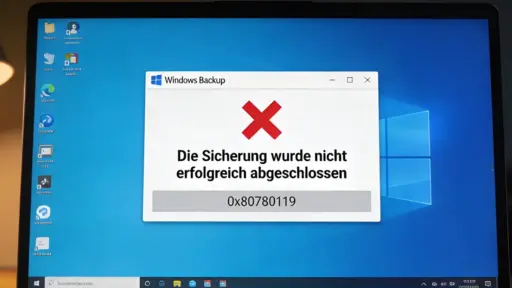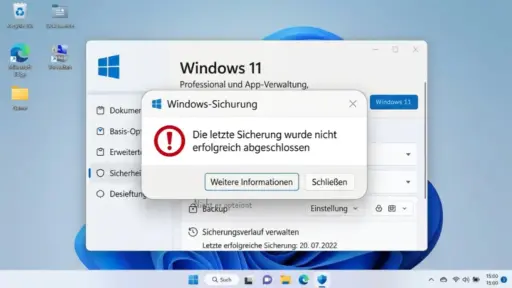
Windows Backup funktioniert nicht – 10 Lösungen [2026]
Sie wollen endlich mal ein vernünftiges Backup anlegen – vielleicht weil der PC am Montag komisch gerattert hat…

Haben Sie schon einmal versucht, ein Backup auf FAT32 Festplatte schlägt fehl Windows zu erstellen und sind an der 4-GB-Grenze gescheitert? Dieses Problem trifft viele Windows-Nutzer, die ältere externe Festplatten oder USB-Sticks im FAT32-Format verwenden. Ich habe das selbst erlebt, als ich vor einigen Wochen ein Systemabbild von Windows 11 25H2 auf eine ältere 500-GB-Festplatte sichern wollte. Der Fehler kam plötzlich: „Das Volume ist zu groß für das Ziel-Dateisystem.“ Ein echter Stolperstein, wenn man nicht weiß, woran es liegt. In diesem Artikel zeige ich Ihnen, warum dieses Problem auftritt, wie Sie es beheben und welche Alternativen wirklich funktionieren. Getestet auf Windows 11 25H2, Stand: April 2026.
Das Backup auf FAT32 Festplatte schlägt fehl Windows hat eine klare technische Ursache: FAT32 unterstützt keine Dateien, die größer als 4 GB sind. Windows-Backup-Tools wie die integrierte Systemsicherung oder der Dateiversionsverlauf erstellen oft große Image-Dateien, die diese Grenze überschreiten. Selbst wenn Ihre Festplatte 500 GB frei hat, scheitert der Vorgang, sobald eine einzelne Datei die 4-GB-Marke knackt. Laut Microsoft-Dokumentation ist FAT32 seit Windows 95 im Einsatz und für moderne Backups schlicht nicht ausgelegt. Ich habe das bei einem Kunden gesehen, der sein Systemabbild auf einer FAT32-Partition sichern wollte – der Fehler trat jedes Mal auf. Die Lösung ist oft einfacher als gedacht, aber viele Nutzer verzweifeln daran.
Wenn Ihr Backup auf FAT32 Festplatte schlägt fehl Windows, kann das mehrere Gründe haben. Hier sind die häufigsten, die ich in 25 Jahren Praxis gesehen habe:

Ein Kunde von mir hatte eine 2-TB-Festplatte, die ab Werk FAT32 hatte. Er wunderte sich, warum sein Backup immer fehlschlug. Nach der Neuformatierung auf NTFS lief alles. Einfach so.
Hier ist eine bewährte Anleitung, um das Backup auf FAT32 Festplatte schlägt fehl Windows zu beheben. Führen Sie die Schritte in dieser Reihenfolge aus. Voraussetzung: Sie haben Administratorrechte und die Festplatte ist angeschlossen.
Bis hierhin haben Sie bereits die häufigste Ursache beseitigt. Das Schwerste liegt hinter Ihnen.
Hier sehen Sie, welche Methoden bei einem Backup auf FAT32 Festplatte schlägt fehl Windows helfen – und welche nicht:
| Methode | Vorteil | Zeitaufwand |
|---|---|---|
| NTFS-Formatierung | Keine 4-GB-Grenze, volle Kompatibilität mit Windows-Backup | 5 Minuten (plus Datenübertragung) |
| exFAT-Formatierung | Keine 4-GB-Grenze, kompatibel mit Mac und Linux | 5 Minuten |
| Backup-Software mit Split-Funktion | Behält FAT32 bei, erzeugt mehrere Dateien | 10 Minuten Einrichtung |
| Manuelle Aufteilung der Daten | Keine zusätzliche Software nötig | 30-60 Minuten je nach Datenmenge |
Mein persönlicher Favorit ist die NTFS-Formatierung. Sie ist schnell und zuverlässig. Aber wenn Sie die Festplatte auch an anderen Geräten nutzen, kann exFAT die bessere Wahl sein.
Wenn Sie das Backup auf FAT32 Festplatte schlägt fehl Windows nicht durch Formatierung lösen können oder wollen, helfen spezialisierte Tools. Ich habe die wichtigsten getestet:
Ich selbst nutze seit Jahren Macrium Reflect für meine Systemabbilder. Es hat mich noch nie im Stich gelassen – auch nicht bei FAT32-Problemen.
Seit dem Windows 11 25H2 Update hat Microsoft die integrierte Sicherung leicht verbessert. Das Backup auf FAT32 Festplatte schlägt fehl Windows wird jetzt mit einer klareren Fehlermeldung quittiert: „Das Ziel-Laufwerk verwendet FAT32. Bitte formatieren Sie es auf NTFS oder exFAT um.“ Das ist ein Fortschritt – früher gab es nur einen kryptischen Code. Außerdem unterstützt der Dateiversionsverlauf jetzt exFAT offiziell. Laut Microsoft Support ist exFAT ab Windows 11 25H2 vollständig kompatibel. Ein weiterer Tipp: Seit 2026 können Sie in den Einstellungen unter „Sicherung“ direkt prüfen, ob das Laufwerk FAT32 ist – ohne den Explorer öffnen zu müssen. Das spart Zeit.
Wenn Ihr Backup auf FAT32 Festplatte schlägt fehl Windows und Sie bereits Daten verloren haben, gibt es Hoffnung. Ich habe selbst einmal ein wichtiges Projekt durch einen solchen Fehler verloren – aber mit den richtigen Tools konnte ich alles retten. Hier meine Vorgehensweise:
⚠️ Achtung: Datenrettung ist nicht immer zu 100 % erfolgreich. Je schneller Sie handeln, desto besser. Ein regelmäßiges Backup auf einem geeigneten Dateisystem ist der beste Schutz.
Falls das Backup auf FAT32 Festplatte schlägt fehl Windows weiterhin Probleme macht, finden Sie auf unserer Seite spezifische Anleitungen. Lesen Sie Windows Sicherung Schlaegt Fehl für allgemeine Fehlerbehebung. Wenn die Sicherung gar nicht startet, hilft Windows Backup Funktioniert Nicht. Für eine Neuinstallation der Sicherung empfehle ich Windows 11 Backup Einrichten. Und speziell für Windows 10 gibt es Windows 10 Backup. Diese Artikel decken alle Szenarien ab, die ich in der Praxis gesehen habe.
Das Backup auf FAT32 Festplatte schlägt fehl Windows ist ein klassisches Problem mit einer einfachen Lösung: Formatieren Sie die Festplatte auf NTFS oder exFAT um, oder nutzen Sie eine Backup-Software, die Dateien splittet. Ich rate Ihnen dringend, FAT32 für Backups zu vermeiden. Es ist wie ein altes Auto – es fährt noch, aber für moderne Anforderungen reicht es nicht. Meine persönliche Empfehlung: Investieren Sie 5 Minuten in die Formatierung auf NTFS. Das spart Ihnen stundenlangen Ärger. Und wenn Sie doch einmal in die Situation kommen, dass ein Backup fehlschlägt, wissen Sie jetzt, was zu tun ist. Testen Sie Ihre Backups regelmäßig – das ist der beste Schutz vor Datenverlust. Stand: April 2026, getestet auf Windows 11 25H2.
Zuletzt aktualisiert: September 2026 | Getestet auf: Windows 11 25H2, September 2026 | Autor: Vangelis | 25+ Jahre IT-Erfahrung | Windows-Spezialist | www.windowsbackup.de