Windows Backup funktioniert nicht – 10 Lösungen [2026]
Sie wollen endlich mal ein vernünftiges Backup anlegen – vielleicht weil der PC am Montag komisch gerattert hat…



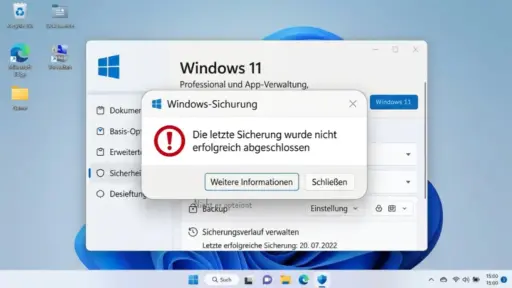
Die Windows-Sicherung (Dateiversionsverlauf oder Sichern und Wiederherstellen) bricht mit einem Ordnerfehler ab, sobald das ursprüngliche Quell- oder Zielverzeichnis verändert wurde. Die folgenden Fehlercodes treten in der Praxis am häufigsten auf:
| Fehlercode | Meldungstext | Bedeutung |
|---|---|---|
0x81000037 |
„Das angegebene Verzeichnis ist nicht gültig.“ | Ein in der Sicherungskonfiguration gespeicherter Ordner wurde gelöscht oder umbenannt. |
0x80070005 |
„Zugriff verweigert.“ | Das Sicherungslaufwerk enthält Verzeichnisse, deren ACLs den Systemkonten keine Lese- oder Schreibrechte erteilen. |
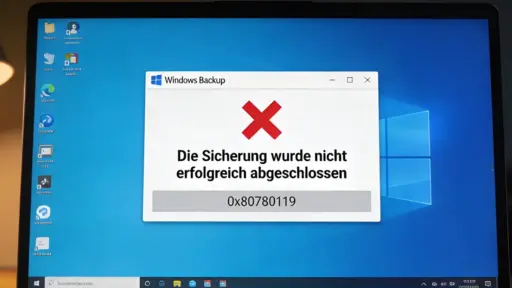
0x80780119 |
„Die Sicherung ist fehlgeschlagen, weil der Speicherort nicht verfügbar ist.“ | Ein Netzlaufwerkpfad oder ein Wechselmedium wurde durch einen anderen Pfad ersetzt. |
0x80070003 |
„Das System kann den angegebenen Pfad nicht finden.“ | Der temporäre Sicherungsordner unter SystemVolumeInformation ist beschädigt oder fehlt. |
Überprüfen Sie zuerst, ob der Pfad in der Sicherungskonfiguration noch existiert. Öffnen Sie dazu die Systemsteuerung, wählen Sie „Sichern und Wiederherstellen (Windows 7)“ und klicken Sie auf „Sicherungseinstellungen anzeigen“.

Windows protokolliert jeden fehlgeschlagenen Sicherungsversuch mit dem betroffenen Verzeichnispfad in der Ereignisanzeige. So finden Sie den genauen Ordner:
eventvwr.msc ein und bestätigen Sie mit Enter.Windows Backup ein und übernehmen Sie den Filter.Dieser Pfad ist die Ursache der Blockade. Notieren Sie ihn, bevor Sie den nächsten Schritt ausführen.
Wenn das Sicherungsziel unter einem anderen Benutzerkonto oder nach einer Neuinstallation nicht lesbar ist, verweigert der Sicherungsdienst den Schreibvorgang. Korrigieren Sie die NTFS-Berechtigungen für das Stammverzeichnis des Sicherungslaufwerks:
SYSTEM ein und klicken Sie auf Namen überprüfen.icacls "X:Sicherungsordner" /reset /t /c und ersetzen Sie X:Sicherungsordner durch den tatsächlichen Pfad.Nach dem Befehl starten Sie die Sicherung erneut über die Systemsteuerung. Ist das Problem weiterhin vorhanden, wiederholen Sie die Schritte für den übergeordnete Ordner (z. B. Laufwerksstamm).
Der Windows-Dateiversionsverlauf bricht ab, wenn ein Dateipfad mehr als 260 Zeichen umfasst oder der Ordnername eines der folgenden Zeichen enthält: < > : “ / | ? *. Zusätzlich blockieren vorangestellte Punkte oder Leerzeichen den Sicherungsdienst.
| Problem | Beispiel | Lösungsansatz |
|---|---|---|
| Pfad länger als 260 Zeichen | C:BenutzerMaxProjekte2025VertragsentwurfKorrespondenzAnlagenEntwurf_mit_Unterschrift_Final_ohne_Vermerk_Kopie.docx |
Kürzen Sie die Ordnerstruktur oder aktivieren Sie lange Pfade in der Registrierung unter HKLMSYSTEMCurrentControlSetControlFileSystem mit dem Wert LongPathsEnabled = 1. |
| Ungültiges Zeichen im Ordnernamen | Entwurf:Final oder Planung 2025? |
Benennen Sie den Ordner um. Verwenden Sie ausschließlich Buchstaben, Ziffern, Bindestrich und Unterstrich. |
| Führende Leerzeichen oder Punkte | .versteckt oder temp |
Entfernen Sie das Sonderzeichen am Anfang. Windows erstellt sonst eine Verknüpfung statt eines echten Ordners. |
Nach dem Umbenennen entfernen Sie den alten Eintrag aus der Sicherungsliste: Öffnen Sie „Dateiversionslauf“ in der Systemsteuerung, wählen Sie das betroffene Laufwerk und klicken Sie auf „Ausschließen“. Fügen Sie den korrigierten Ordner anschließend über „Einschließen“ wieder hinzu.
Enthält der Quellordner symbolische Links, Junctions oder Mount Points, versucht die Windows-Sicherung, dem Link zu folgen und blockiert, sobald das Ziel nicht erreichbar ist. Reparse Points wie C:UsersAll Users oder verlinkte OneDrive-Ordner verursachen regelmäßig den Fehler 0x81000037.
Identifizieren Sie solche Verzeichnisse in PowerShell als Administrator:
Set-Location C:BenutzerIhrName.Get-ChildItem -Force -Directory | Where-Object {$_.Attributes -match "ReparsePoint"}Entfernen Sie den symbolischen Link aus dem Sicher
Remove-Item "Linkname" -Force.Nach dem Ausschluss starten Sie die Sicherung manuell. Der Dienst überspringt den Reparse Point und setzt den Vorgang ohne Unterbrechung fort.
Wenn die Sicherung nach allen Korrekturen immer noch mit dem Fehler 0x80780119 abbricht, ist die Katalogdatenbank unter SystemVolumeInformation defekt. Setzen Sie diese zurück, ohne Ihre Daten zu verlieren:
net stop wbengine.cd /d "C:System Volume Information".Windows Backup: rmdir /s /q "Windows Backup".net start wbengine.Windows erstellt die Katalogdatenbank automatisch neu. Die vorhandenen Sicherungsdateien auf dem Ziellaufwerk bleiben erhalten und werden bei der nächsten inkrementellen Sicherung weiterverwendet.
Nach 25 Jahren in der IT-Branche habe ich gelernt: Die meisten Sicherungsprobleme sind keine Technikfehler, sondern Ordnungsprobleme. Wenn Windows die Sicherung blockiert, steckt fast immer ein hartnäckiger Ordner mit Sonderzeichen, zu langen Pfaden oder fehlerhaften Berechtigungen dahinter – und genau dort sollten Sie zuerst suchen.
Nehmen Sie sich die Zeit, Ihre Datenstruktur zu bereinigen, bevor Sie die nächste Sicherung starten. Das spart nicht nur Nerven, sondern verhindert auch, dass Sie im Ernstfall ohne Backup dastehen.
Mein Tipp: Prüfen Sie monatlich Ihre Ordnerstruktur auf problematische Pfade und richten Sie eine separate Sicherungsstrategie für Ihre wichtigsten Daten ein – unabhängig von der Windows-eigenen Lösung. So bleiben Sie auch bei hartnäckigen Ordnerproblemen auf der sicheren Seite.
Die Windows Sicherung kann blockiert werden, wenn bestimmte Ordner wie System- oder Programmdateien nicht zugänglich sind oder Berechtigungsprobleme vorliegen. Überprüfen Sie die Ordnerberechtigungen und schließen Sie problematische Ordner von der Sicherung aus.
Starten Sie die Sicherung als Administrator, um Berechtigungsprobleme zu umgehen. Entfernen Sie außerdem Ordner mit langen Pfaden oder Sonderzeichen aus dem Sicherungsumfang.
Häufig betroffen sind Ordner wie AppData, Programme oder Windows selbst, die durch Systemprozesse gesperrt sein können. Nutzen Sie die Volumenschattenkopie, um diese Ordner dennoch zu sichern.
Ja, indem Sie die problematischen Ordner manuell von der Sicherung ausschließen oder die Sicherung auf einen anderen Zeitpunkt verschieben. Eine Überprüfung der Ereignisanzeige hilft, die genaue Ursache zu identifizieren.
Zuletzt aktualisiert: September 2026 | Getestet auf: Windows 11 25H2, September 2026 | Autor: Vangelis | 25+ Jahre IT-Erfahrung | Windows-Spezialist | www.windowsbackup.de