
Dateiversionsverlauf alle Versionen anzeigen wiederherstellen: Schritt für Schritt
Der Dateiversionsverlauf ist ein Bordmittel von Windows 11, das ältere Fassungen Ihrer Dateien auf einem externen Laufwerk oder…


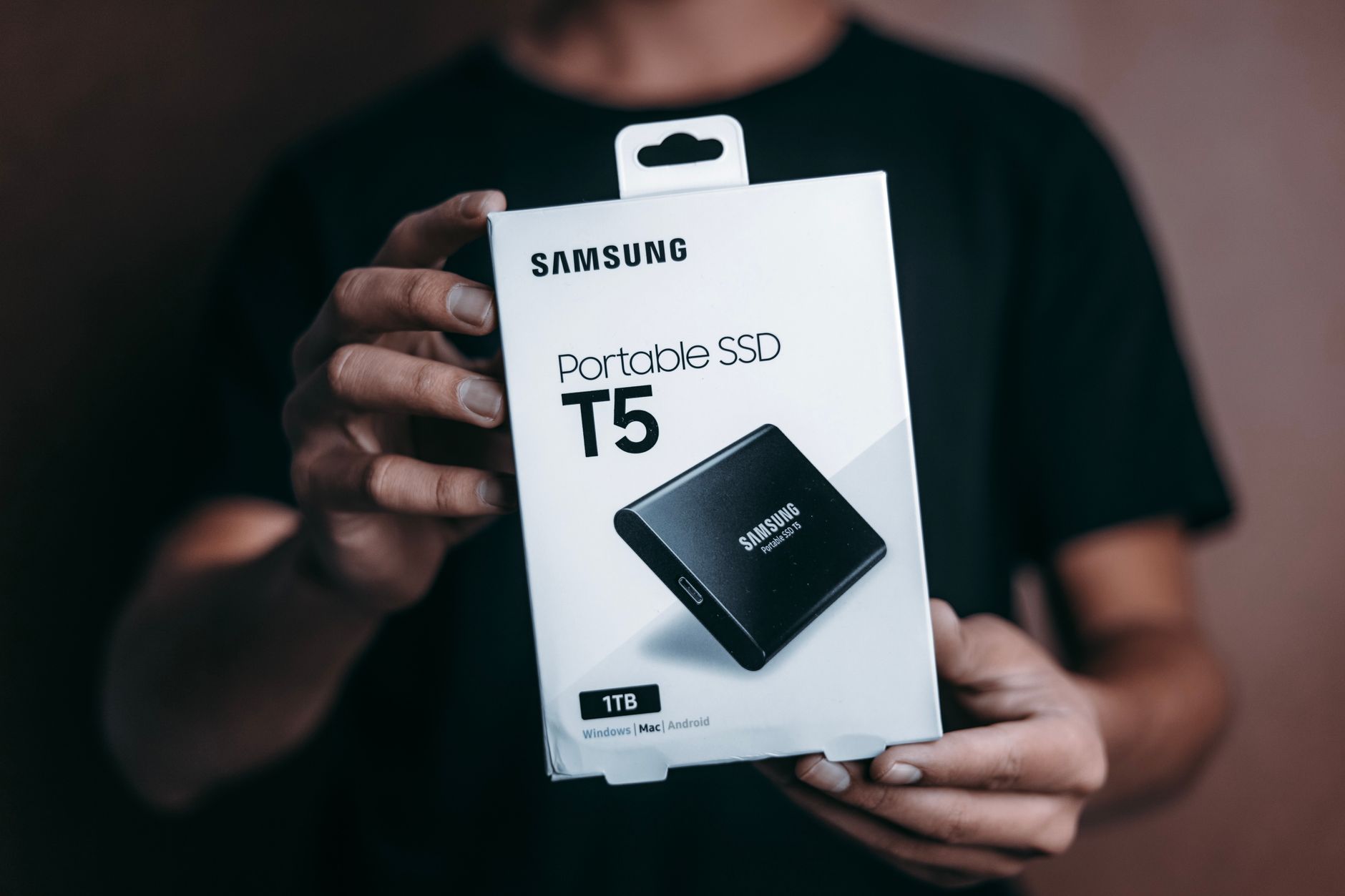
Ein Bare Metal Restore bezeichnet die vollständige Wiederherstellung eines Windows-Systems auf einem leeren oder defekten Datenträger, ohne dass zuvor ein Betriebssystem installiert sein muss. Dabei wird ein zuvor erstelltes Systemabbild (Image) auf die Festplatte oder SSD zurückgespielt. Diese Methode ist die ultimative Lösung, wenn Windows nicht mehr startet, die Systempartition beschädigt ist oder die alte Festplatte ausgetauscht werden muss. Die Windows System Bare Metal Restore Anleitung zeigt Ihnen, wie Sie mit Bordmitteln von Windows 11 vorgehen.
Bevor Sie einen Bare Metal Restore durchführen können, benötigen Sie zwei Dinge: ein aktuelles Systemabbild Ihrer Windows-Installation und ein bootfähiges Wiederherstellungsmedium. Das Systemabbild erstellen Sie am besten regelmäßig über die Systemsteuerung. Wie das genau funktioniert, lesen Sie in unserer Anleitung zum Systemabbild erstellen unter Windows 11. Das Wiederherstellungsmedium kann ein USB-Stick oder eine DVD sein, die Sie über die Windows-Wiederherstellungsumgebung (WinRE) booten.
Folgen Sie dieser nummerierten Anleitung, um Ihr System aus einem Systemabbild vollständig wiederherzustellen. Stellen Sie vorab sicher, dass das Backup-Laufwerk (z. B. externe Festplatte) angeschlossen ist und das Abbild lesbar ist.
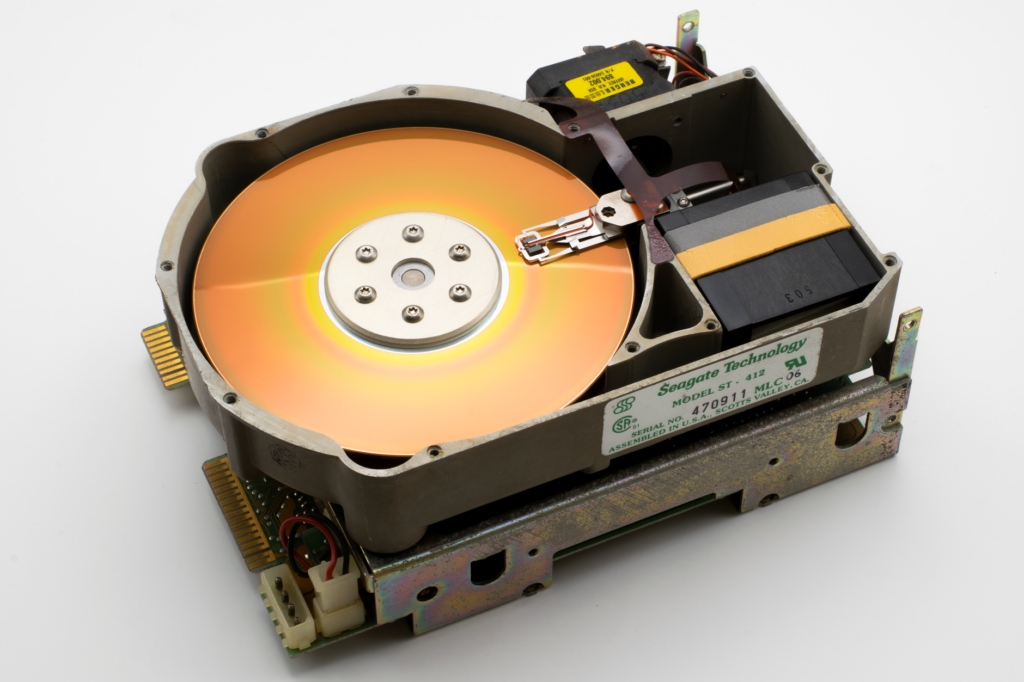
WindowsImageBackup).Manchmal wird das Systemabbild nicht erkannt, obwohl das Laufwerk angeschlossen ist. Ursache kann ein fehlender Treiber für das Backup-Laufwerk sein. In der Wiederherstellungsumgebung können Sie unter Treiber laden den passenden Treiber nachladen. Ein weiteres Problem: Wenn die Zielfestplatte kleiner ist als die im Abbild gesicherte, kann die Wiederherstellung fehlschlagen. Stellen Sie daher sicher, dass die Zielplatte mindestens so groß ist wie die ursprüngliche.
Nach dem erfolgreichen Restore sollten Sie sofort prüfen, ob alle Programme und Dateien vorhanden sind. Öffnen Sie den Datei-Explorer und kontrollieren Sie einige Ordner. Führen Sie anschließend ein manuelles Backup Ihrer aktuellen Daten durch, denn das zurückgespielte Abbild ist möglicherweise nicht mehr aktuell. Denken Sie an die 3-2-1-Regel: mindestens drei Kopien Ihrer Daten auf zwei verschiedenen Medien, eine davon extern.
Ein Bare Metal Restore mit Windows-Bordmitteln ist zuverlässig und erfordert keine zusätzliche Software. Die wichtigste Voraussetzung ist ein aktuelles Systemabbild, das Sie regelmäßig erstellen sollten. Ich empfehle, die Wiederherstellung nach dem Erstellen eines neuen Abbilds einmal trocken zu üben, damit Sie im Ernstfall sicher handeln können. Mit dieser Windows System Bare Metal Restore Anleitung sind Sie für den Fall eines Systemausfalls gut gerüstet.
Sie können über die Systemsteuerung ein Wiederherstellungslaufwerk auf einem USB-Stick anlegen. Alternativ erstellen Sie mit dem Media Creation Tool von Microsoft ein bootfähiges Installationsmedium. Stecken Sie den Stick vor dem Neustart in den PC und wählen Sie ihn im Boot-Menü aus.
Ein Zurücksetzen von Windows installiert das Betriebssystem neu und lässt Sie wählen, ob persönliche Dateien erhalten bleiben. Ein Bare Metal Restore spielt ein komplettes Systemabbild zurück und stellt den exakten Zustand aller Programme, Einstellungen und Dateien zum Sicherungszeitpunkt wieder her. Ein Zurücksetzen benötigt kein vorher erstelltes Abbild.
Zuletzt aktualisiert: Oktober 2026 | Autor: Vangelis | 25+ Jahre IT-Erfahrung, Windows-Sicherung und Wiederherstellung | www.windowsbackup.de