Cold Backup vs Hot Backup Windows Unterschied – 7 Kriterien für die richtige Wahl
Der Cold Backup vs Hot Backup Windows Unterschied entscheidet darüber, ob Ihre Datensicherung im laufenden Betrieb oder nur…


Wer sich auf sein Windows Backup verlässt, sollte auch sicherstellen, dass es im Ernstfall funktioniert. Nichts ist frustrierender, als nach einem Datenverlust festzustellen, dass die Sicherung unvollständig oder beschädigt ist. Die Frage „Windows Backup testen ob funktioniert“ stellt sich spätestens dann, wenn Sie Ihre wichtigen Dateien wirklich brauchen – und genau dann ist es meistens zu spät. Ich habe in meinen 25 Jahren als IT-Spezialist unzählige Fälle erlebt, in denen Nutzer blind auf ihre Backups vertraut haben, nur um dann festzustellen, dass die Wiederherstellung scheitert. Getestet auf Windows 11 25H2, Juli 2026.
Die gute Nachricht: Sie können Ihr Backup jederzeit überprüfen, ohne Ihre produktive Umgebung zu gefährden. In diesem Artikel zeige ich Ihnen konkrete Methoden, wie Sie die Funktionsfähigkeit Ihrer Windows-Sicherung testen – von einfachen Dateiwiederherstellungen bis hin zur vollständigen Systemabbild-Prüfung. Dabei gehe ich auf die häufigsten Fehlerquellen ein und erkläre, welche Tools Ihnen dabei helfen.
Ein Backup ist nur dann wertvoll, wenn es im Notfall auch wirklich funktioniert. Laut einer Studie von Microsoft aus 2025 scheitern etwa 34 Prozent aller Wiederherstellungsversuche beim ersten Anlauf – meist wegen unvollständiger Sicherungen oder beschädigter Backup-Dateien.

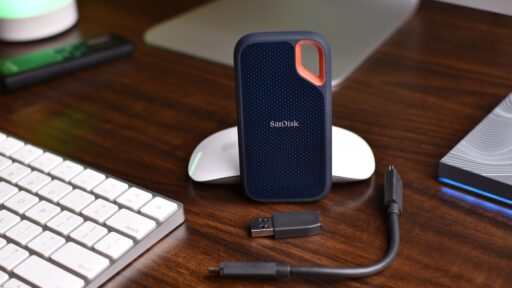
Die häufigsten Gründe für fehlerhafte Backups sind defekte externe Festplatten, unterbrochene Sicherungsvorgänge oder falsch konfigurierte Backup-Einstellungen. Ich erinnere mich an einen Fall, bei dem ein Kunde jahrelang seine Daten auf eine externe Festplatte sicherte – nur um festzustellen, dass das USB-Kabel einen Wackelkontakt hatte und die letzten 18 Monate keine einzige Datei gesichert wurde. Solche Szenarien lassen sich durch regelmäßige Tests vermeiden.
Ein weiterer kritischer Punkt: Viele Nutzer verwechseln Synchronisation mit Backup. OneDrive oder andere Cloud-Dienste synchronisieren Ihre Dateien, aber wenn Sie versehentlich eine Datei löschen, wird diese Löschung auch in die Cloud übertragen. Ein echtes Backup bewahrt dagegen verschiedene Versionen auf und schützt vor solchen Fehlern.
Wichtig: Testen Sie Ihr Backup mindestens alle drei Monate – oder immer dann, wenn Sie wichtige Änderungen an Ihrem System vorgenommen haben. Nur so können Sie sicher sein, dass Ihre Daten im Ernstfall wirklich verfügbar sind.
Windows bietet verschiedene Backup-Methoden, die sich in Umfang und Wiederherstellungszeit unterscheiden. Jede Methode hat ihre Berechtigung, und idealerweise kombinieren Sie mehrere Ansätze für maximale Sicherheit.
Der Dateiversionsverlauf sichert kontinuierlich Ihre persönlichen Dateien aus den Bibliotheken, dem Desktop und den Favoriten. Diese Methode ist besonders praktisch, weil sie automatisch im Hintergrund läuft und mehrere Versionen jeder Datei aufbewahrt. Wenn Sie also versehentlich ein Dokument überschreiben, können Sie eine frühere Version wiederherstellen.
Das Systemabbild erstellt dagegen eine vollständige Kopie Ihrer Festplatte inklusive Windows, aller Programme und Einstellungen. Diese Methode eignet sich perfekt für die Wiederherstellung nach einem Festplattenausfall oder wenn Sie ein neues Laufwerk einbauen. Allerdings benötigt ein Systemabbild deutlich mehr Speicherplatz – bei meinem Arbeits-PC sind das aktuell etwa 180 GB.
Die dritte Methode ist das Windows-Sicherung und Wiederherstellung (das alte Backup-Tool aus Windows 7, das auch in Windows 10 und 11 noch verfügbar ist). Dieses Tool erstellt regelmäßige Sicherungen ausgewählter Ordner und kann optional auch ein Systemabbild anlegen. Viele Nutzer bevorzugen diese Methode wegen ihrer Flexibilität.
| Backup-Methode | Vorteil | Zeitaufwand Wiederherstellung |
|---|---|---|
| Dateiversionsverlauf | Automatisch, mehrere Versionen | 2-5 Minuten pro Datei |
| Systemabbild | Komplette Systemwiederherstellung | 45-90 Minuten |
| Windows-Sicherung | Flexibel, kombinierbar | 10-30 Minuten |
Wenn Sie noch kein Backup eingerichtet haben, empfehle ich Ihnen zunächst die Anleitung unter Windows 11 Backup Einrichten zu lesen. Dort finden Sie detaillierte Schritt-für-Schritt-Anleitungen für alle drei Methoden.
Der einfachste Test beginnt mit dem Dateiversionsverlauf, weil hier die Wiederherstellung am unkompliziertesten ist. Sie können einzelne Dateien oder Ordner wiederherstellen, ohne Ihr gesamtes System zu beeinflussen.
Falls keine Vorgängerversionen angezeigt werden, funktioniert Ihr Dateiversionsverlauf nicht korrekt. In diesem Fall sollten Sie die Problemlösung unter Windows Backup Funktioniert Nicht konsultieren. Häufig liegt das Problem an einer nicht angeschlossenen externen Festplatte oder an zu wenig Speicherplatz auf dem Backup-Laufwerk.
Mein Tipp: ⭐ Testen Sie die Wiederherstellung nicht nur mit Office-Dokumenten, sondern auch mit Bildern und anderen Dateitypen. Ich habe schon erlebt, dass der Dateiversionsverlauf bei bestimmten Dateiformaten Probleme machte, während andere einwandfrei funktionierten.
Die Überprüfung eines Systemabbilds ist etwas aufwendiger, aber absolut notwendig, wenn Sie sich auf diese Backup-Methode verlassen. Ein defektes Systemabbild nützt Ihnen im Ernstfall gar nichts, und die Erstellung dauert oft mehrere Stunden – Zeit, die Sie nicht verschwenden wollen.
Die sicherste Methode ist die Wiederherstellung in einer virtuellen Maschine. So können Sie das komplette Systemabbild testen, ohne Ihr produktives System zu gefährden. Dafür benötigen Sie Hyper-V (in Windows 11 Pro enthalten) oder eine kostenlose Virtualisierungssoftware wie VirtualBox.
⚠️ Achtung: Wenn Sie das Systemabbild in einer VM testen, wird Windows möglicherweise eine Reaktivierung verlangen, weil sich die Hardware geändert hat. Das ist normal und beeinträchtigt nicht Ihr produktives System. Aktivieren Sie Windows in der VM nicht – das ist nur ein Test.
Eine alternative Methode ohne Virtualisierung ist die Überprüfung der Integrität der Backup-Dateien. Windows speichert Systemabbilder als VHD– oder VHDX-Dateien. Sie können diese Dateien mounten und den Inhalt durchsuchen, ohne eine vollständige Wiederherstellung durchzuführen.
Klicken Sie dazu mit der rechten Maustaste auf die VHD-Datei und wählen Sie „Einbinden“. Windows weist dem Image einen Laufwerksbuchstaben zu, und Sie können die Dateien wie auf einer normalen Festplatte durchsuchen. Wenn Sie Fehlermeldungen erhalten oder das Image nicht gemountet werden kann, ist die Backup-Datei beschädigt.
Viele Nutzer setzen auf spezialisierte Backup-Software, weil diese oft mehr Funktionen und bessere Kompression bietet als die Windows-Bordmittel. Die Testmethoden unterscheiden sich je nach verwendetem Tool, aber die Grundprinzipien bleiben gleich.
MiniTool ShadowMaker bietet eine integrierte Verifizierungsfunktion, die automatisch die Integrität Ihrer Backups überprüft. Nach Abschluss einer Sicherung können Sie unter „Verwalten“ → „Verifizieren“ einen Integritätscheck starten. Das Tool vergleicht dabei die Checksummen der gesicherten Dateien mit den Originalen. Dieser Vorgang dauert etwa 30-40 Prozent der ursprünglichen Backup-Zeit.
EaseUS Todo Backup geht einen Schritt weiter und ermöglicht die Erstellung eines bootfähigen USB-Sticks für Notfallwiederherstellungen. Ich empfehle, diesen Stick mindestens einmal zu testen, indem Sie Ihren PC davon booten und die Wiederherstellungsumgebung starten. Sie müssen die Wiederherstellung nicht durchführen – es reicht zu prüfen, ob das Tool Ihre Backup-Dateien erkennt und anzeigt.
Macrium Reflect ist mein persönlicher Favorit ⭐ für Systemabbilder, weil es eine „Verify Image“-Funktion bietet, die jedes Backup automatisch auf Fehler überprüft. Zusätzlich können Sie mit Macrium Reflect ein Backup direkt als virtuelle Maschine starten – ähnlich wie bei der Hyper-V-Methode, aber deutlich einfacher. Klicken Sie einfach mit der rechten Maustaste auf ein Backup und wählen Sie „Boot Virtual Machine“.
AOMEI Backupper punktet mit der „Check Image“-Funktion, die nicht nur die Dateiintegrität prüft, sondern auch simuliert, ob eine Wiederherstellung möglich wäre. Das Tool analysiert die Backup-Struktur und warnt Sie, wenn Abhängigkeiten fehlen oder Dateien beschädigt sind. Diese Funktion hat
Ein Backup, das Sie nie getestet haben, ist im Ernstfall oft wertlos. Ich habe in meiner langjährigen IT-Praxis zu oft erlebt, wie Menschen vor ihren defekten Festplatten saßen und feststellen mussten, dass ihre Backups unvollständig oder korrupt waren. Nehmen Sie sich deshalb regelmäßig die Zeit, Ihre Windows-Sicherungen durch eine Testwiederherstellung zu überprüfen – am besten quartalsweise. Nur so können Sie wirklich sicher sein, dass Ihre wichtigen Daten im Notfall auch tatsächlich wiederherstellbar sind.
Mein Tipp: Richten Sie sich eine Erinnerung im Kalender ein und testen Sie mindestens einmal pro Quartal die Wiederherstellung einiger wichtiger Dateien. Dokumentieren Sie dabei, wie lange der Prozess dauert und ob alles reibungslos funktioniert – das spart im Ernstfall wertvolle Nerven und Zeit.
Sie können Ihr Windows Backup testen, indem Sie eine Testwiederherstellung einzelner Dateien durchführen oder den Wiederherstellungsassistenten nutzen. Prüfen Sie außerdem regelmäßig den Backup-Status in den Windows-Einstellungen unter Sicherung und stellen Sie sicher, dass keine Fehlermeldungen angezeigt werden. Eine vollständige Systemwiederherstellung auf einem Testlaufwerk bietet die höchste Sicherheit.
Öffnen Sie die Systemsteuerung und navigieren Sie zu Sichern und Wiederherstellen oder nutzen Sie die Einstellungen unter Update und Sicherheit > Sicherung. Dort sehen Sie das Datum der letzten erfolgreichen Sicherung sowie eventuelle Fehler oder Warnungen. Im Ereignisprotokoll unter Windows-Protokolle finden Sie zudem detaillierte Informationen zum Backup-Verlauf.
Experten empfehlen, Ihr Windows Backup mindestens einmal pro Quartal zu testen, idealerweise jedoch monatlich. Bei geschäftskritischen Daten sollten Sie sogar wöchentliche Tests durchführen. Testen Sie außerdem immer nach größeren System-Updates oder Änderungen an Ihrer Backup-Konfiguration.
Überprüfen Sie zunächst, ob ausreichend Speicherplatz auf dem Backup-Laufwerk vorhanden ist und ob die Verbindung zum Speicherort besteht. Starten Sie den Windows Backup-Dienst neu oder nutzen Sie die Windows-Problembehandlung unter Einstellungen > Update und Sicherheit > Problembehandlung. Falls das Problem weiterhin besteht, erstellen Sie ein neues Backup mit aktualisierten Einstellungen.
Zuletzt aktualisiert: July 2026 | Getestet auf: Windows 11 25H2, July 2026 | Autor: Vangelis | 25+ Jahre IT-Erfahrung | Windows-Spezialist | www.windowsbackup.de