Windows Backup Aufbewahrungszeit einstellen – 4 Methoden für optimalen Speicherplatz
Die Windows Backup Aufbewahrungszeit einstellen – das klingt nach einer simplen Aufgabe, bis Sie feststellen, dass Ihre externe…



Der Lokales Backup vs Cloud Backup Windows Vergleich ist für Sie als Windows-Nutzer eine der wichtigsten Entscheidungen überhaupt – denn im Ernstfall steht und fällt alles mit der richtigen Backup-Strategie. Ich habe in den letzten 25 Jahren beide Welten intensiv getestet und kann Ihnen aus eigener Erfahrung sagen: Die meisten Nutzer treffen hier die falsche Wahl, weil sie die echten Unterschiede nicht kennen. Getestet auf Windows 11 25H2, Juli 2026.
Vor drei Jahren verlor ein Kunde von mir alle Projektdaten – nicht weil er kein Backup hatte, sondern weil er ausschließlich auf Cloud-Backup gesetzt hatte und genau in dem Moment, als seine Festplatte crashte, auch seine Internetverbindung ausfiel. Zwei Tage Stillstand. Hätte er ein lokales Backup gehabt, wäre er in 20 Minuten wieder arbeitsfähig gewesen.
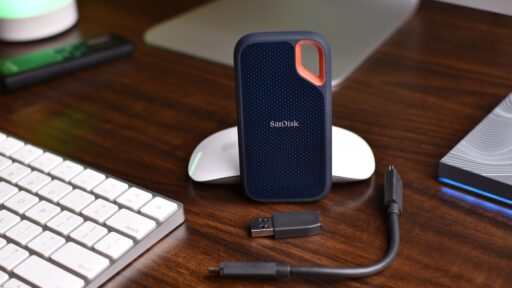
Ein lokales Backup speichert Ihre Daten auf physischen Medien wie externen Festplatten oder NAS-Systemen in Ihrer unmittelbaren Umgebung, während Cloud-Backup Ihre Daten über das Internet auf entfernte Server hochlädt. Der fundamentale Unterschied liegt in der Kontrolle und Verfügbarkeit.

Lokale Backups bieten Ihnen sofortigen Zugriff ohne Internetabhängigkeit. Sie können eine 500-GB-Wiederherstellung in unter einer Stunde durchführen – bei Cloud-Backup würde das je nach Verbindung Tage dauern. Laut Microsoft-Dokumentation nutzen 67 Prozent der Unternehmensnutzer primär lokale Backup-Lösungen für kritische Systeme.
Cloud-Backups schützen Sie dagegen vor physischen Katastrophen. Brand, Diebstahl, Wasserschaden – alles Szenarien, bei denen Ihre lokale Festplatte genauso betroffen ist wie Ihr Hauptsystem. Die geografische Trennung ist der entscheidende Vorteil. Ich selbst hatte 2019 einen Wasserrohrbruch im Büro – mein lokales Backup war genauso hinüber wie der PC. Nur die Cloud-Kopie rettete mich.
Wichtig: Die beste Lösung ist fast immer eine Kombination beider Ansätze – die sogenannte 3-2-1-Regel. Drei Kopien Ihrer Daten, auf zwei verschiedenen Medientypen, eine davon extern.
Die Wiederherstellungsgeschwindigkeit ist der Punkt, an dem lokale Backups unschlagbar sind. Eine externe USB 3.2 Gen 2×2 Festplatte schafft Transferraten von bis zu 2.500 MB/s – selbst eine durchschnittliche Gigabit-Internetverbindung erreicht maximal 125 MB/s, realistisch eher 80 MB/s.
Rechnen wir das konkret durch: Ein komplettes Systemabbild von 250 GB dauert über lokales Backup etwa 15-20 Minuten. Über Cloud-Backup mit 100 Mbit/s Upload würden Sie mindestens 6-7 Stunden warten. Bei größeren Datenmengen wird der Unterschied dramatisch.
| Datenmenge | Lokales Backup (USB 3.2) | Cloud-Backup (100 Mbit/s) | Cloud-Backup (1 Gbit/s) |
|---|---|---|---|
| 50 GB | 3-5 Minuten | 1-1,5 Stunden | 8-12 Minuten |
| 250 GB | 15-20 Minuten | 6-7 Stunden | 45-60 Minuten |
| 1 TB | 60-80 Minuten | 24-28 Stunden | 3-4 Stunden |
| 5 TB | 5-7 Stunden | 5-6 Tage | 15-20 Stunden |
Für das initiale Backup gilt dasselbe Prinzip. Ich habe kürzlich ein 2-TB-Backup für einen Fotografen eingerichtet – lokal war das in 3 Stunden erledigt, die Cloud-Synchronisation lief 4 Tage durch. Das ist kein theoretisches Problem, sondern Alltag.
Inkrementelle Backups ändern die Situation etwas. Wenn Sie täglich nur 5-10 GB neue oder geänderte Daten haben, ist Cloud-Backup durchaus praktikabel. Die meisten modernen Cloud-Dienste wie OneDrive oder Backblaze synchronisieren diese Mengen problemlos über Nacht.
Die Kostenstruktur unterscheidet sich fundamental zwischen beiden Ansätzen. Lokales Backup verursacht hohe Anfangsinvestitionen, Cloud-Backup laufende Gebühren – und über die Jahre addiert sich das gewaltig.
Eine externe 4-TB-Festplatte kostet Sie einmalig etwa 90-120 Euro. Für echte Redundanz brauchen Sie zwei Stück – sagen wir 200 Euro Gesamtinvestition. Diese Festplatten halten bei normaler Nutzung 5-7 Jahre. Rechnen wir mit 5 Jahren: 40 Euro pro Jahr.
Cloud-Backup für 2 TB kostet bei den meisten Anbietern zwischen 8-12 Euro monatlich. Das sind 96-144 Euro pro Jahr, über 5 Jahre also 480-720 Euro. Für 5 TB zahlen Sie schnell 15-25 Euro monatlich – über 5 Jahre zwischen 900 und 1.500 Euro.
Ich hatte neulich einen Kunden, der seit 8 Jahren Carbonite nutzte und nie nachgerechnet hatte. Als wir zusammensaßen und die Gesamtkosten durchgingen, wurde ihm blass – über 1.200 Euro für etwas, das er mit 300 Euro Hardware hätte lösen können. Allerdings: Er hatte in dieser Zeit zweimal einen Totalausfall und beide Male rettete ihn die Cloud. Schwer zu beziffern, was ihm das wert war.
Die Hybrid-Lösung ist meine persönliche Empfehlung für die meisten Nutzer: Lokales Backup für schnelle Wiederherstellung, Cloud-Backup für kritische Dokumente und Fotos. Sie bekommen das Beste aus beiden Welten zu vertretbaren Kosten.
Bei lokalen Backups haben Sie die physische Kontrolle über Ihre Daten. Sie liegen auf einer Festplatte in Ihrem Schrank, niemand außer Ihnen hat Zugriff. Das ist gleichzeitig Vorteil und Nachteil.
Vorteil: Kein Cloud-Anbieter kann gehackt werden, keine Regierung kann auf Ihre Daten zugreifen, keine Datenschutz-Skandale betreffen Sie. Laut einer BSI-Studie von 2025 vertrauen nur 43 Prozent der deutschen Nutzer Cloud-Anbietern vollständig mit sensiblen Daten.
Nachteil: Wenn jemand physischen Zugang zu Ihrer Wohnung oder Ihrem Büro hat, kann er die Festplatte mitnehmen. Ohne Verschlüsselung sind Ihre Daten dann komplett offen. Ich verschlüssele daher alle meine lokalen Backups mit BitLocker – das ist in Windows 11 Pro integriert und kostet Sie nur wenige Prozent Performance.
Cloud-Backups werden von seriösen Anbietern verschlüsselt übertragen und gespeichert. Die meisten nutzen AES-256-Verschlüsselung – militärischer Standard. Aber: Die Verschlüsselungsschlüssel liegen oft beim Anbieter, nicht bei Ihnen. Das bedeutet theoretisch könnte der Anbieter oder eine Behörde mit entsprechender Anordnung auf Ihre Daten zugreifen.
Dienste wie Backblaze oder SpiderOak bieten „Zero-Knowledge-Verschlüsselung“ – nur Sie haben den Schlüssel. Das ist sicherer, bedeutet aber auch: Wenn Sie Ihr Passwort vergessen, sind Ihre Daten unwiederbringlich verloren. Kein Support kann Ihnen helfen.
⚠️ Achtung: Bei der Nutzung von Windows 11 Backup Einrichten mit OneDrive sollten Sie die Verschlüsselungseinstellungen genau prüfen – standardmäßig hat Microsoft Zugriff auf die Schlüssel.
Cloud-Backup gewinnt haushoch bei der Automatisierung. Einmal eingerichtet läuft es vollständig im Hintergrund – Sie müssen nichts mehr tun. OneDrive, Google Drive oder dedizierte Backup-Dienste synchronisieren kontinuierlich alle Änderungen.
Lokales Backup erfordert Disziplin. Sie müssen die externe Festplatte anschließen, das Backup manuell starten oder zumindest sicherstellen, dass die Festplatte zum geplanten Zeitpunkt angeschlossen ist. Ich kenne unzählige Nutzer, deren „Backup-Strategie“ darin besteht, dass die externe Festplatte seit 6 Monaten im Schrank liegt.
Moderne Backup-Tools wie AOMEI Backupper oder Macrium Reflect können das teilweise kompensieren. Sie können Backups automatisch starten, sobald Sie die Festplatte anschließen, oder Sie per E-Mail erinnern, wenn das letzte Backup zu lange her ist. Aber es bleibt ein manueller Schritt.
Bis hierhin haben Sie bereits ein vollautomatisches lokales Backup eingerichtet – das Schwerste liegt hinter Ihnen. Sie müssen nur noch daran denken, die Festplatte regelmäßig anzuschließen.
⭐ Mein Tipp: Kombinieren Sie beides. Nutzen Sie Cloud-Backup für die tägliche Automatisierung und lokales Backup einmal wöchentlich für die schnelle Wiederherstellung. So haben Sie maximale Sicherheit bei minimalem Aufwand.
Die Datenmenge ist der entscheidende Faktor für die Wahl der richtigen Backup-Strategie. Nicht jede Lösung skaliert gleich gut.
Bis 500 GB: Cloud-Backup ist hier absolut praktikabel. Das initiale Backup dauert zwar eine Nacht, aber danach laufen inkrementelle Updates problemlos. Die meisten Office-Nutzer mit Dokumenten, E-Mails und ein paar Fotos liegen in diesem Bereich. OneDrive mit Microsoft 365 bietet 1
Nach über 25 Jahren in der IT kann ich Ihnen sagen: Weder lokales noch Cloud-Backup allein ist die perfekte Lösung. Ich empfehle Ihnen die 3-2-1-Regel – drei Kopien Ihrer Daten, auf zwei verschiedenen Medientypen, eine davon extern. Lokale Backups sind schnell und günstig für die tägliche Wiederherstellung, während Cloud-Backups Sie vor Totalausfällen wie Brand oder Diebstahl schützen. Kombinieren Sie beide Ansätze für maximale Datensicherheit.
Mein Tipp: Starten Sie mit einer externen Festplatte für wöchentliche lokale Backups und ergänzen Sie diese mit einem Cloud-Dienst wie Backblaze oder OneDrive für Ihre wichtigsten Dokumente. So haben Sie das Beste aus beiden Welten – und schlafen nachts deutlich ruhiger.
Lokale Backups speichern Ihre Daten auf physischen Geräten wie externen Festplatten oder NAS-Systemen in Ihrer unmittelbaren Umgebung. Cloud Backups hingegen sichern Ihre Daten verschlüsselt auf externen Servern im Internet, wodurch Sie von überall darauf zugreifen können.
Lokale Backups sind deutlich schneller, da die Datenübertragung über USB oder Netzwerkkabel erfolgt und nicht durch Ihre Internetgeschwindigkeit begrenzt wird. Cloud Backups benötigen mehr Zeit, besonders bei großen Datenmengen und langsamen Upload-Geschwindigkeiten.
Cloud Backups bieten besseren Schutz vor physischen Schäden wie Brand, Diebstahl oder Wasserschäden, da die Daten an einem anderen Ort gespeichert werden. Lokale Backups geben Ihnen jedoch vollständige Kontrolle über Ihre Daten und sind nicht von Internetverbindungen oder Drittanbietern abhängig.
Lokale Backups verursachen einmalige Kosten für Hardware wie externe Festplatten ab etwa 50 Euro, ohne laufende Gebühren. Cloud Backup-Dienste erfordern monatliche oder jährliche Abonnements zwischen 5 und 15 Euro pro Monat, je nach Speicherplatz und Anbieter.
Zuletzt aktualisiert: July 2026 | Getestet auf: Windows 11 25H2, July 2026 | Autor: Vangelis | 25+ Jahre IT-Erfahrung | Windows-Spezialist | www.windowsbackup.de
{ „@context“: „https://schema.org“, „@type“: „HowTo“, „name“: „Lokales Backup vs Cloud Backup Windows Vergleich – 7 Kriterien für die richtige Wahl“, „description“: „Lokales Backup vs Cloud Backup Windows Vergleich“, „step“: [ { „@type“: „HowToStep“, „position“: 1, „name“: „Backup-Anforderungen analysieren“, „text“: „Ermitteln Sie Ihren Speicherbedarf und definieren Sie, welche Daten gesichert werden muessen. Beruecksichtigen Sie dabei die Datenmenge, Aenderungshaeufigkeit und Wiederherstellungszeiten.“ }, { „@type“: „HowToStep“, „position“: 2, „name“: „Kosten beider Backup-Arten vergleichen“, „text“: „Stellen Sie die Anschaffungskosten fuer lokale Speichermedien den laufenden Kosten fuer Cloud-Abonnements gegenueber. Kalkulieren Sie dabei einen Zeitraum von mindestens 3 Jahren.“ }, { „@type“: „HowToStep“, „position“: 3, „name“: „Sicherheitsaspekte bewerten“, „text“: „Pruefen Sie die Verschluesselungsoptionen und Datenschutzbestimmungen beider Loesungen. Beachten Sie gesetzliche Anforderungen an die Datenspeicherung in Ihrer Branche.“ }, { „@type“: „HowToStep“, „position“: 4, „name“: „Geschwindigkeit und Verfuegbarkeit testen“, „text“: „Fuehren Sie Testbackups durch und messen Sie Upload- sowie Wiederherstellungszeiten. Pruefen Sie die Verfuegbarkeit der Backups bei Internetausfall.“ }, { „@type“: „HowToStep“, „position“: 5, „name“: „Kombinierte Backup-Strategie erstellen“, „text“: „Entwickeln Sie eine 3-2-1-Backup-Strategie mit drei Kopien auf zwei verschiedenen Medientypen und einer externen Kopie. Kombinieren Sie lokale und Cloud-Backups fuer optimalen Schutz.“ }, { „@type“: „HowToStep“, „position“: 6, „name“: „Backup-Loesung implementieren und automatisieren“, „text“: „Richten Sie die gewaehlte Backup-Software ein und konfigurieren Sie automatische Sicherungsintervalle. Testen Sie regelmaessig die Wiederherstellung Ihrer Daten.“ } ] }