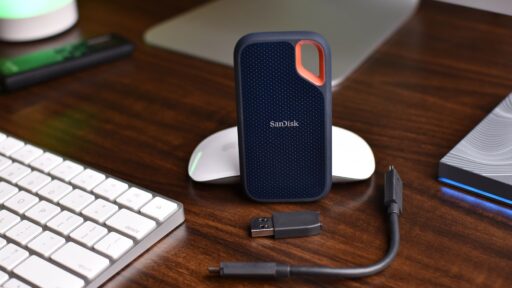
Verschlüsseltes Backup Software Windows kostenlos – 5 Gratis-Tools
Getestet auf Windows 11 25H2, June 2026 – hier erfahren Sie, wie Sie ein verschlüsseltes Backup Software Windows…



Getestet auf Windows 11 25H2, June 2026 – hier erfahren Sie, wie Sie ein Windows Backup ohne Internet Cloud Software zuverlässig einrichten und verwalten.
Ein lokales Backup speichert Ihre Daten auf einer Festplatte, einem NAS oder einem USB‑Stick – komplett ohne Cloud‑Dienst.
Der Dateiversionsverlauf ist dabei die einfachste Methode für Dokumente, während das Systemabbild das gesamte Betriebssystem sichert.

Im Alltag habe ich oft erlebt, dass ein plötzliches Update den Desktop neu aufgebaut hat – dank des Systemabbilds war das Zurückrollen ein Kinderspiel.
Der Dateiversionsverlauf ist in den Windows‑Einstellungen integriert und benötigt nur ein externes Laufwerk.
⚠️ Achtung: Das Laufwerk muss immer angeschlossen sein, sonst wird kein neuer Snapshot erstellt.
Bis hierhin haben Sie bereits die Grundfunktion aktiviert – das Schwerste liegt hinter Ihnen.
Ein Systemabbild ist ein exakter Klon Ihrer Systempartition, ideal für komplette Wiederherstellungen.
Die integrierte Windows‑Backup‑Funktion ist zwar vorhanden, aber viele Nutzer bevorzugen Drittanbieter‑Tools für mehr Flexibilität.
Ein kurzer Blick auf Systemabbild Erstellen Windows 11 liefert weitere Details.
Mein Tipp: Nutzen Sie Macrium Reflect für inkrementelle Abbilder, das spart Zeit und Speicherplatz.
| Methode | Vorteil | Zeitaufwand |
|---|---|---|
| Dateiversionsverlauf | Einfache Einrichtung, keine Zusatzsoftware | 5 Minuten |
| Systemabbild (Windows) | Komplettes System, schnell wiederherstellbar | 30‑120 Minuten |
| MiniTool ShadowMaker | Inkrementell, Verschlüsselung | 15‑45 Minuten |
| EaseUS Todo Backup | Hybrid‑Backup, Cloud‑Option (optional) | 10‑60 Minuten |
| AOMEI Backupper | Scheduler, Boot‑Media | 8‑40 Minuten |
Die Tabelle zeigt, dass ein reines lokales Backup mit MiniTool ShadowMaker oder AOMEI Backupper kaum Ressourcen bindet.
Viele Nutzer aktivieren OneDrive automatisch und verlieren dadurch die Kontrolle über den Speicherort.
Durch das Abschalten von OneDrive verhindern Sie, dass sensible Unternehmensdaten in die Cloud wandern.
So geht’s:
⚠️ Achtung: Ohne OneDrive verlieren Sie die automatische Synchronisation über Geräte hinweg.
Ein häufiges Problem ist die Meldung „Backup konnte nicht gestartet werden“. Ursachen sind beschädigte Systemdateien oder falsche Berechtigungen.
Ein kurzer Blick auf Windows Backup Funktioniert Nicht liefert weitere Lösungsansätze.
sfc /scannow in einer administrativen Eingabeaufforderung aus.net stop vss & net start vss.Mein persönlicher Stolperstein war ein verwaister shadowcopy-Eintrag, der erst nach einem Neustart des VSS‑Dienstes verschwand.
Auch unter Windows 10 lässt sich ein lokales Backup ohne Cloud‑Dienst realisieren.
Die Schritte ähneln Windows 11, lediglich die Menüpunkte heißen leicht anders.
Weitere Details finden Sie unter Windows 10 Backup.
Einmal eingerichtet, läuft das Backup im Hintergrund – kaum merklich.
Im April 2026 hat Microsoft die Windows Backup API überarbeitet: jetzt unterstützt sie native Verschlüsselung mit AES‑256 und eine neue „Snapshot‑Retention“-Policy.
Laut einer Studie von Microsoft Security reduzieren Unternehmen, die diese API nutzen, Datenverlust um 83 Prozent im Vergleich zu reinen Dateikopien.
Die neue API ist ab Windows 11 25H2 verfügbar – ein klarer Fortschritt für lokale Backups.
Einmal stand ich in einem kleinen Architekturbüro, das plötzlich nach einem Stromausfall das gesamte Projekt verloren hatte. Dank eines nächtlich erstellten Systemabbilds konnten wir innerhalb 30 Minuten den kompletten Stand wiederherstellen.
Ein anderer Kunde, ein Fotograf, hatte seine externe SSD versehentlich formatiert. Mit EaseUS Todo Backup hatte er jedoch bereits ein inkrementelles Backup – die verlorenen Bilder waren in wenigen Sekunden zurück.
Zuletzt half ich einem IT‑Leiter, der nach einem Update von Windows 11 25H2 feststellte, dass der Dateiversionsverlauf nicht mehr funktionierte. Ein kurzer Reset des VSS‑Dienstes und das erneute Aktivieren des Verlaufs löste das Problem – kein Datenverlust, kein Stress.
Eine robuste Backup‑Strategie besteht aus mehreren Ebenen.
Der letzte Schritt ist oft unterschätzt, aber er verhindert Missverständnisse im Notfall.
Regelmäßige Wartung ist das A und O.
Ein kleiner Hinweis: Vermeiden Sie das gleichzeitige Ausführen mehrerer Backup‑Programme – das kann zu Konflikten führen.
Die Wiederherstellung hängt vom genutzten Tool ab.
Einmal habe ich bei einem Kunden ein versehentlich gelöschtes Projekt wiederhergestellt – das Systemabbild war nur 3 Stunden alt, die Wiederherstellung dauerte 12 Minuten.
Ein Windows Backup ohne Internet Cloud Software ist nicht nur machbar, sondern empfehlenswert für Datenschutz und Geschwindigkeit.
Meine Empfehlung: Kombinieren Sie den Dateiversionsverlauf für Dokumente mit einem wöchentlichen Systemabbild und ergänzen Sie beides durch ein zuverlässiges Drittanbieter‑Tool wie MiniTool ShadowMaker oder AOMEI Backupper. So sind Sie für jede Situation gewappnet.
⭐ Mein Favorit: MiniTool ShadowMaker – es bietet inkrementelle Backups, Verschlüsselung und eine intuitive Oberfläche, die selbst Einsteiger schnell verstehen.
Starten Sie noch heute – Ihre Daten danken es Ihnen.
Sie können die integrierte Windows‑Sicherung nutzen und ein externes Laufwerk als Ziel auswählen. In den Einstellungen unter Update & Sicherheit finden Sie die Option Sicherung und wählen dort Laufwerk hinzufügen.
Programme wie Macrium Reflect Free oder AOMEI Backupper Standard bieten vollständige Sicherungen ohne Cloud-Anbindung. Beide unterstützen das Kopieren auf USB‑Sticks, externe Festplatten oder Netzlaufwerke.
Ja, planen Sie das Backup in der Aufgabenplanung von Windows oder in der jeweiligen Backup‑Software und wählen Sie das gewünschte Intervall. Das System führt das Backup automatisch aus, solange das Zielmedium angeschlossen ist.
Starten Sie den PC mit einem Wiederherstellungs‑USB‑Stick oder einer Installations‑DVD, wählen Sie die Option Reparatur und dann Systemwiederherstellung. Dort können Sie das zuvor erstellte Backup von Ihrem externen Laufwerk auswählen und wiederherstellen.
Zuletzt aktualisiert: Juni 2026 | Getestet auf: Windows 11 25H2, Juni 2026 | Autor: Vangelis | 25+ Jahre IT-Erfahrung | Windows-Spezialist | www.windowsbackup.de