
Windows 11 Backup erstellen: Alle Methoden im Überblick: Anleitung Schritt für Schritt
Wenn Sie ein Windows 11 Backup erstellen möchten, haben Sie mit den Bordmitteln mehrere Wege: vom einfachen Kopieren…


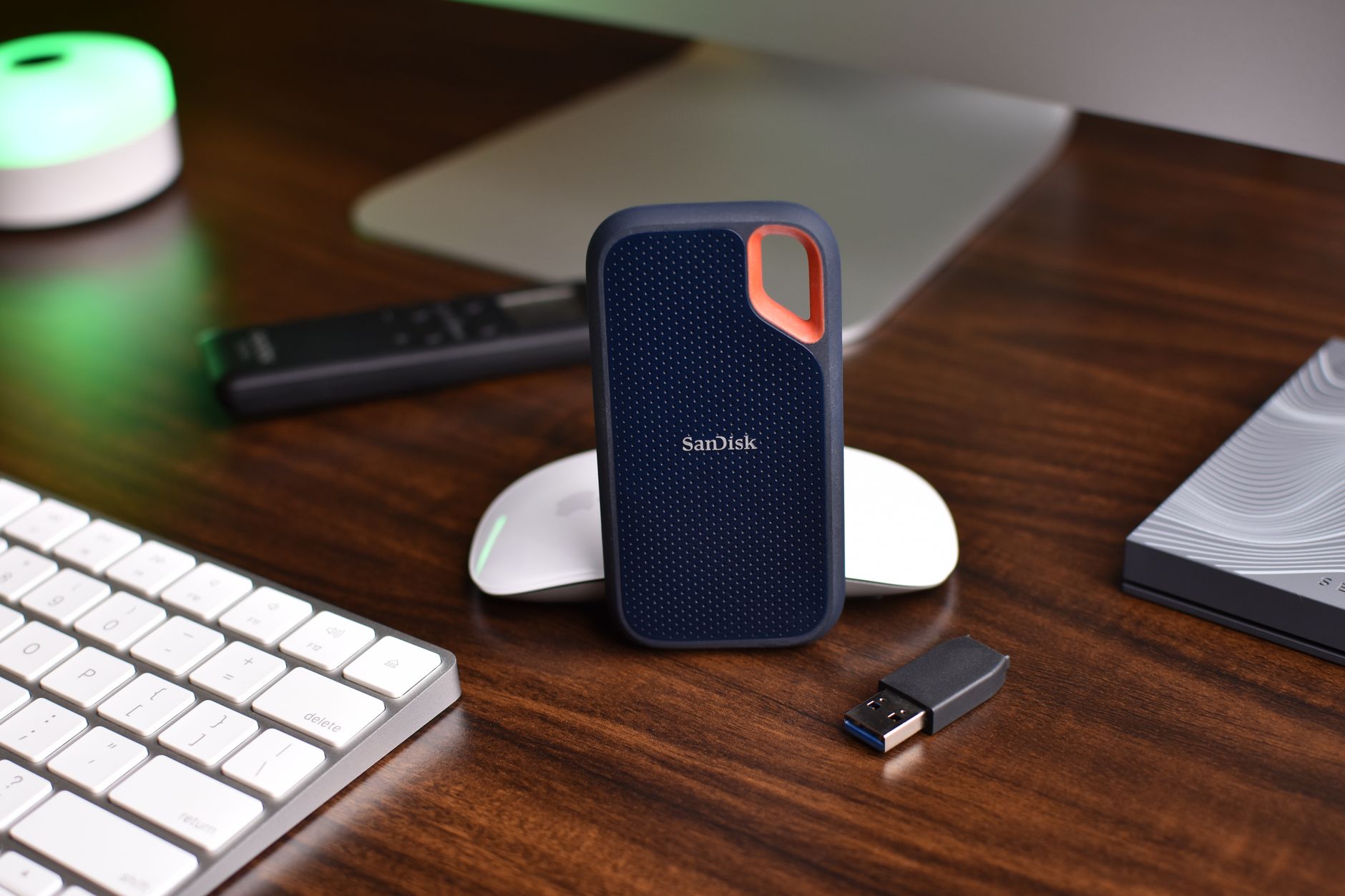
Ein Windows 11 Backup auf externe Festplatte ist eine der sichersten Methoden, Ihre persönlichen Daten, Fotos und Dokumente vor Verlust zu schützen. Windows 11 bringt alle nötigen Bordmittel mit, sodass Sie keine zusätzliche Software benötigen. In dieser Anleitung erfahren Sie, wie Sie das Backup Schritt für Schritt einrichten und im Ernstfall Ihre Daten wiederherstellen.
Die einfachste und zuverlässigste Vorgehensweise nutzt das klassische Tool „Sichern und Wiederherstellen (Windows 7)“, das auch unter Windows 11 verfügbar ist. Damit sichern Sie wahlweise einzelne Ordner oder ein vollständiges Systemabbild auf ein externes Laufwerk.
Das Tool „Sichern und Wiederherstellen (Windows 7)“ erfasst standardmäßig alle Benutzerordner, Bibliotheken und den Desktop. Sie können die Auswahl jedoch selbst anpassen und beispielsweise bestimmte Ordner ausschließen oder ein vollständiges Systemabbild erstellen, das im Fall eines Systemausfalls eine komplette Wiederherstellung ermöglicht.

Bevor Sie starten, schließen Sie Ihre externe Festplatte an den Computer an. Achten Sie darauf, dass das Laufwerk ausreichend Speicherplatz bietet, ein guter Richtwert ist mindestens die doppelte Größe der zu sichernden Daten. Falls die Festplatte vorher formatiert werden muss, können Sie das über die Datenträgerverwaltung erledigen.
control (Windows-Taste + R).⚠️ Achtung: Stellen Sie vor einer Wiederherstellung sicher, dass das Backup vollständig und lesbar ist. Spiele Sie niemals Daten auf dasselbe Laufwerk zurück, von dem sie stammen, sonst können aktuelle Daten überschrieben werden. Verwenden Sie ein separates Laufwerk oder einen anderen Ordner als Ziel.
Öffnen Sie erneut Sichern und Wiederherstellen (Windows 7) und klicken Sie auf Meine Dateien wiederherstellen. Folgen Sie den Anweisungen, um die gesicherten Ordner auszuwählen und an den gewünschten Ort zurückzuspielen.
Die externe Festplatte wird nicht erkannt: Prüfen Sie, ob das Laufwerk im Datei-Explorer angezeigt wird. Wechseln Sie notfalls den USB-Anschluss oder das Kabel. Falls die Platte weiterhin nicht auftaucht, kann ein Defekt vorliegen. Eine ausführliche Hilfe zu diesem Problem finden Sie in unserem Beitrag Windows Backup funktioniert nicht.
Das Backup bricht ab: Ursache kann eine langsame Festplatte, zu wenig freier Speicher oder ein störendes Sicherheitsprogramm sein. Schließen Sie andere Anwendungen während der Sicherung.
Systemabbild zu groß: Ein vollständiges Abbild des Systems beansprucht oft Dutzende Gigabyte. Überlegen Sie, ob Sie nur Ihre wichtigsten Ordner sichern möchten, falls die externe Festplatte klein ist.
Falls die Festplatte physisch defekt ist, versuchen Sie keine Selbstreparatur. Ein professioneller Datenrettungsdienst oder ein IT-Fachbetrieb kann in solchen Fällen helfen.
Ein regelmäßiges Windows 11 Backup auf externe Festplatte ist mit den Bordmitteln schnell eingerichtet und schützt zuverlässig vor Datenverlust. Die beschriebene Methode über „Sichern und Wiederherstellen (Windows 7)“ ist kostenlos und erfordert keine zusätzliche Software. Wenn Sie Ihr Backup zum ersten Mal einrichten, lesen Sie ergänzend unseren Leitfaden Windows 11 Backup einrichten für weitere Tipps.
Ja, Sie können im Tool Sichern und Wiederherstellen einen Zeitplan festlegen. Wählen Sie dazu die Option Zeitplan ändern und legen Sie fest, wie oft das Backup automatisch ausgeführt werden soll.
Sie können die Auswahl der zu sichernden Ordner anpassen und nur die wichtigsten Daten sichern. Alternativ nutzen Sie eine größere Festplatte oder löschen alte Backups, um Platz zu schaffen.
Zuletzt aktualisiert: November 2026 | Autor: Vangelis | 25+ Jahre IT-Erfahrung, Windows-Sicherung und Wiederherstellung | www.windowsbackup.de