Die 3-2-1 Backup-Regel erklärt: So sichern Sie Daten richtig: Anleitung Schritt für Schritt
Die 3-2-1 Backup-Regel erklärt: Das steckt dahinter Die 3-2-1 Backup-Regel ist ein bewährtes Konzept, um Datenverlust zu vermeiden.…



Ein regelmäßiges Backup ist der wirksamste Schutz gegen Ransomware. Wenn Erpresser Ihre Dateien verschlüsseln, hilft nur eine saubere, getrennt aufbewahrte Sicherung. Mit den Bordmitteln von Windows 11 können Sie ein solches Backup einrichten, ohne zusätzliche Software zu installieren. Der Schlüssel liegt in der Trennung: Das Backup darf niemals dauerhaft mit dem Computer verbunden sein, sonst wird es ebenfalls verschlüsselt.
Ein vollständiger Ransomware-Schutz durch Backups umfasst zwei Komponenten: Ihre persönlichen Dateien (Dokumente, Bilder, Videos) und das Systemabbild. Das Systemabbild enthält Windows, installierte Programme und Einstellungen. Für die tägliche Sicherung Ihrer Arbeitsdateien reicht der Dateiversionsverlauf. Für den Fall einer Komplettverschlüsselung benötigen Sie zusätzlich ein Systemabbild auf einem externen Laufwerk, das Sie nach der Sicherung vom Computer trennen.
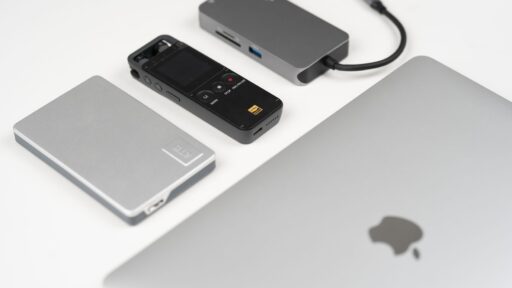
Bevor Sie beginnen, schließen Sie eine externe Festplatte oder ein USB-Laufwerk an. Dieses Laufwerk sollte nur für Backups verwendet werden und nach der Sicherung nicht mehr am Rechner bleiben. Die folgenden Schritte zeigen die Einrichtung mit Windows-Bordmitteln.
⚠️ Achtung: Wenn Sie das Systemabbild später zur Wiederherstellung nutzen, wird die gesamte Systempartition überschrieben. Stellen Sie sicher, dass alle aktuellen Daten, die Sie behalten möchten, vorher separat gesichert sind. Der Dateiversionsverlauf überschreibt keine vorhandenen Dateien, sondern speichert nur neue Versionen.
Die 3-2-1-Regel ist eine bewährte Empfehlung: Drei Kopien Ihrer Daten auf zwei verschiedenen Medien, eine Kopie davon an einem anderen Ort. Für Windows 11 bedeutet das: ein Systemabbild auf einer externen Festplatte, der Dateiversionsverlauf auf einem zweiten Laufwerk und zusätzlich eine Sicherung in der Cloud (z. B. OneDrive). Die Cloud-Kopie ist besonders wertvoll, da sie auch bei einem Brand oder Diebstahl erhalten bleibt.
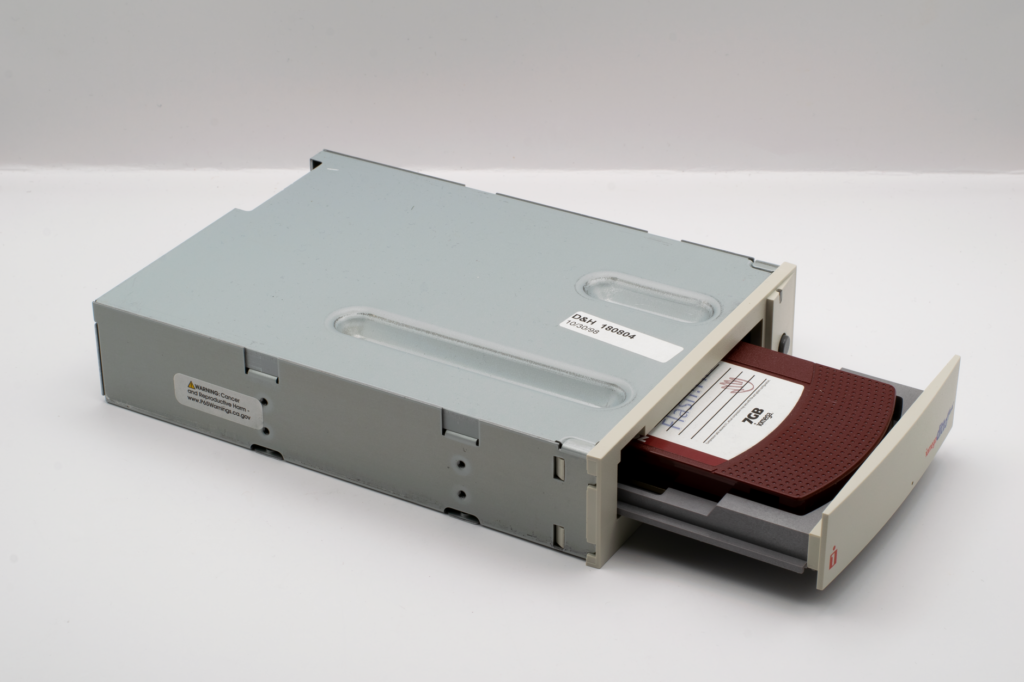
Wenn der Dateiversionsverlauf nicht startet, prüfen Sie, ob das Laufwerk als NTFS formatiert ist. FAT32 wird nicht unterstützt. Falls das Systemabbild fehlschlägt, reicht der freie Speicherplatz auf dem Ziellaufwerk möglicherweise nicht aus. Planen Sie ausreichend Platz ein, das Abbild benötigt in der Regel 30 bis 60 GB. Sollte die Wiederherstellung aus dem Systemabbild nicht funktionieren, weil das Laufwerk defekt ist, kann ein professioneller Datenrettungsdienst die Daten vom alten Laufwerk auslesen. Wenden Sie sich in diesem Fall an einen IT-Fachbetrieb.
Der beste Ransomware-Schutz durch Backups besteht aus einer Kombination aus regelmäßigen Dateiversionsverlauf-Sicherungen und einem aktuellen Systemabbild auf einem getrennten Laufwerk. Führen Sie die Sicherungen konsequent durch und trennen Sie die Laufwerke nach jedem Vorgang. So stellen Sie sicher, dass Ihre Daten auch bei einem Erpressungsangriff wiederherstellbar bleiben. Beginnen Sie noch heute mit der Einrichtung, im Ernstfall zählt jede Minute.
Sie sollten Ihr Systemabbild nach jeder größeren Änderung an Ihrem System erneuern, etwa nach der Installation neuer Software oder wichtigen Updates. Ein monatlicher Rhythmus ist empfehlenswert, um im Ernstfall keine wertvollen Einstellungen zu verlieren.
Nein, Sie sollten das Backup-Laufwerk nach jeder Sicherung sofort vom Computer trennen. Wenn es dauerhaft angeschlossen bleibt, kann Ransomware auch diese Sicherung verschlüsseln und Ihren Schutz zunichtemachen.
Zuletzt aktualisiert: Oktober 2026 | Autor: Vangelis | 25+ Jahre IT-Erfahrung, Windows-Sicherung und Wiederherstellung | www.windowsbackup.de