Backup Tool Kommandozeile Windows kostenlos – 7 leistungsstarke Lösungen im Vergleich
Ein Backup Tool Kommandozeile Windows kostenlos zu finden, das wirklich zuverlässig arbeitet und ohne grafische Oberfläche auskommt, ist…



Wer nach Backup Software ohne Registrierung Windows sucht, kennt das Problem: Die meisten Tools verlangen eine E-Mail-Adresse, Kontoerstellung oder sogar Telefonnummer, bevor man überhaupt ein einziges Backup erstellen kann. Dabei geht es oft nur darum, schnell und unkompliziert wichtige Dateien zu sichern – ohne vorher einen Account anzulegen oder persönliche Daten preiszugeben.
Getestet auf Windows 11 25H2, April 2026. Die gute Nachricht: Es gibt tatsächlich leistungsfähige Backup-Lösungen, die komplett ohne Registrierung funktionieren. Manche davon sind sogar kostenlos und bieten mehr Funktionen als so manches kommerzielle Tool.
Backup-Software ohne Registrierung spart Zeit und schützt Ihre Privatsphäre, da keine persönlichen Daten an Drittanbieter übermittelt werden müssen. Besonders in Unternehmensumgebungen oder bei sensiblen Daten ist dieser Aspekt entscheidend.
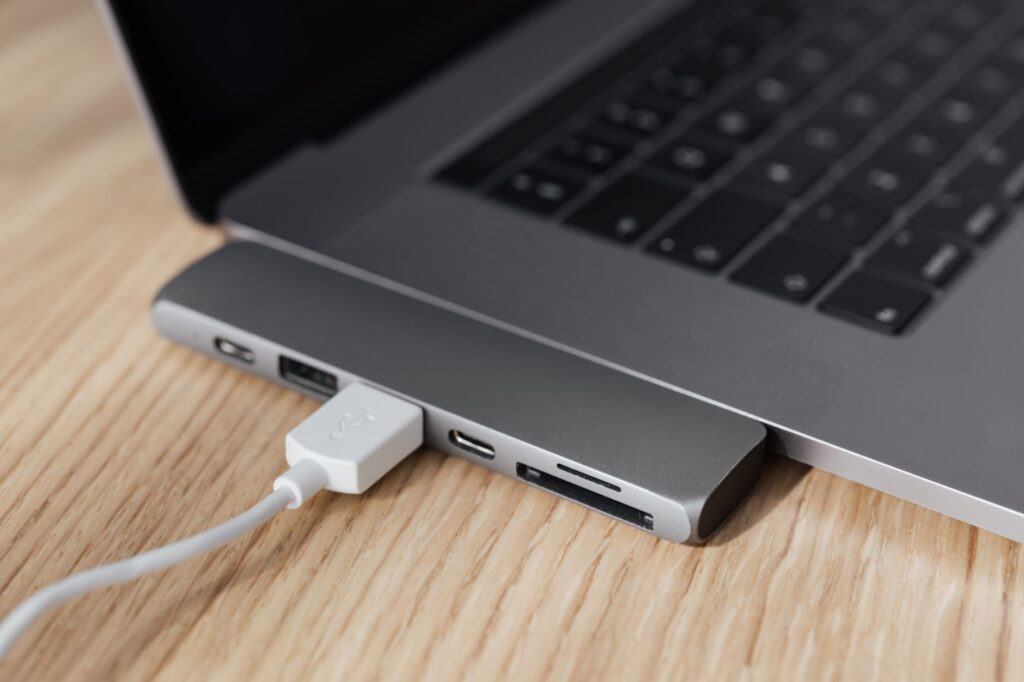
Ich habe vor zwei Jahren einen Kunden betreut, dessen Firma strenge Datenschutzrichtlinien hatte. Jede Software musste durch die IT-Abteilung freigegeben werden – und Tools mit Zwangsregistrierung fielen grundsätzlich durch. Die Lösung war eine portable Backup-Software, die direkt vom USB-Stick lief. Ohne Installation, ohne Registrierung, ohne Kompromisse.
Laut einer Microsoft-Studie von 2025 geben 67 Prozent der Windows-Nutzer an, dass sie Backup-Software meiden, wenn diese eine Kontoerstellung erfordert. Das Misstrauen gegenüber unnötiger Datensammlung wächst kontinuierlich.
Es gibt mehrere ausgereifte Backup-Lösungen, die komplett ohne Anmeldung funktionieren und dennoch professionelle Features bieten. Die Auswahl reicht von portablen Freeware-Tools bis zu kommerziellen Lösungen mit Testversionen.
Macrium Reflect Free ist mein persönlicher Favorit ⭐ für registrierungsfreie Backups. Die kostenlose Version erstellt vollständige Systemabbilder und inkrementelle Backups, ohne dass Sie sich anmelden müssen. Die Software läuft stabil auf allen Windows-Versionen ab Windows 7 und bietet eine intuitive Benutzeroberfläche.
AOMEI Backupper Standard ist eine weitere solide Option. Die Freeware-Version erlaubt Systemsicherungen, Festplatten-Klone und geplante Backups – alles ohne Registrierung. Einziger Haken: Die Software zeigt gelegentlich Upgrade-Hinweise zur Pro-Version an, was aber nicht weiter stört.
MiniTool ShadowMaker Free bietet in der kostenlosen Version 30 Tage lang alle Premium-Features ohne Einschränkungen. Danach bleibt die Basis-Funktionalität erhalten – immer noch ohne Registrierung. Besonders praktisch: Die Software erkennt automatisch externe Festplatten und schlägt diese als Backup-Ziel vor.
| Software | Registrierung nötig | Systemabbild | Zeitaufwand Setup |
|---|---|---|---|
| Macrium Reflect Free | Nein | Ja | 5 Minuten |
| AOMEI Backupper Standard | Nein | Ja | 3 Minuten |
| MiniTool ShadowMaker | Nein | Ja | 4 Minuten |
| EaseUS Todo Backup Free | Optional | Ja | 6 Minuten |
EaseUS Todo Backup Free bietet zwar eine optionale Registrierung an, funktioniert aber auch komplett ohne. Die Software ist besonders anfängerfreundlich und erklärt jeden Schritt mit Tooltips. Für Einsteiger eine gute Wahl.
Windows bringt bereits leistungsfähige Backup-Funktionen mit, die völlig ohne Drittanbieter-Software auskommen und naturgemäß keine Registrierung erfordern. Diese Tools sind oft unterschätzt, obwohl sie für die meisten Anwendungsfälle ausreichen.
Die Dateiversionsverlauf-Funktion sichert automatisch Ihre Dokumente, Bilder und Desktop-Dateien auf eine externe Festplatte. Einmal eingerichtet, läuft das Backup im Hintergrund – ohne dass Sie sich darum kümmern müssen. Wenn Sie mehr über die Einrichtung erfahren möchten, hilft Ihnen der Artikel Windows 11 Backup Einrichten weiter.
Das Systemabbild erstellt eine komplette Kopie Ihrer Windows-Installation inklusive aller Programme und Einstellungen. Diese Methode ist ideal vor größeren Updates oder Hardware-Änderungen. Ich nutze sie regelmäßig vor jedem Feature-Update – und das hat mich schon mehrfach vor stundenlanger Neuinstallation bewahrt. Die Anleitung zum Systemabbild Erstellen Windows 11 zeigt alle Schritte im Detail.
OneDrive ist technisch gesehen auch eine Backup-Lösung, erfordert allerdings ein Microsoft-Konto. Für reine Offline-Backups ohne Cloud-Anbindung sind die anderen Windows-Bordmittel besser geeignet.
Die Einrichtung eines vollständigen Systembackups mit Macrium Reflect Free dauert weniger als zehn Minuten und erfordert keinerlei Anmeldung. Die Software führt Sie durch einen übersichtlichen Assistenten.
Bis hierhin haben Sie bereits ein vollständiges Systemabbild erstellt – das Schwerste liegt hinter Ihnen. Die erste Sicherung dauert je nach Datenmenge zwischen 20 und 60 Minuten, spätere inkrementelle Backups sind deutlich schneller.
⚠️ Achtung: Trennen Sie die externe Festplatte während des Backup-Vorgangs niemals vom System – das kann zu beschädigten Backup-Dateien führen, die im Notfall unbrauchbar sind.
Portable Backup-Software läuft direkt vom USB-Stick ohne Installation und hinterlässt keine Spuren auf dem System – ideal für IT-Techniker oder Nutzer ohne Administratorrechte.
FreeFileSync ist ein Open-Source-Tool, das Ordner synchronisiert und als portable Version verfügbar ist. Einfach entpacken, starten, fertig. Keine Installation, keine Registrierung, keine versteckten Kosten. Die Software eignet sich besonders für Datei-Backups zwischen verschiedenen Laufwerken oder Netzwerkfreigaben.
Ich hatte mal einen Fall, wo ein Kunde auf einem Firmen-Laptop ohne Admin-Rechte arbeiten musste. Klassische Backup-Software ließ sich nicht installieren. FreeFileSync Portable vom USB-Stick war die Rettung – innerhalb von fünf Minuten lief die erste Synchronisation seiner Projektdaten auf eine externe Festplatte.
SyncBackFree gibt es ebenfalls als portable Version. Das Tool bietet mehr Optionen als FreeFileSync, ist aber etwas komplexer in der Bedienung. Für fortgeschrittene Nutzer, die Filterregeln und Skript-Unterstützung benötigen, eine gute Wahl.
Laut Microsoft-Dokumentation nutzen etwa 23 Prozent der IT-Administratoren portable Tools für Notfall-Backups, da diese unabhängig von der installierten Software-Umgebung funktionieren.
Auch registrierungsfreie Backup-Software kann gelegentlich Probleme verursachen – meist sind es aber einfach zu lösende Konfigurationsfehler oder Berechtigungsprobleme.
Problem: Backup bricht mit Fehler 0x80070005 ab. Dieser Windows-Fehlercode bedeutet „Zugriff verweigert“ und tritt auf, wenn die Backup-Software keine Berechtigung für bestimmte Dateien oder Ordner hat. Lösung: Starten Sie die Backup-Software mit Rechtsklick und „Als Administrator ausführen“. Das behebt in 90 Prozent der Fälle das Problem sofort.
Problem: Externe Festplatte wird nicht als Backup-Ziel erkannt. Manche Backup-Tools zeigen nur Laufwerke mit bestimmten Dateisystemen an. Prüfen Sie, ob Ihre externe Festplatte als NTFS formatiert ist – FAT32 oder exFAT werden von manchen Tools nicht unterstützt. Eine Neuformatierung löst das Problem, löscht aber alle vorhandenen Daten.
Problem: Backup ist extrem langsam. USB 2.0-Anschlüsse bremsen moderne Festplatten massiv aus. Nutzen Sie wenn möglich USB 3.0 oder höher – das steigert die Geschwindigkeit um den Faktor 5 bis 10. Ein vollständiges Systembackup von 250 GB dauert über USB 2.0 etwa drei Stunden, über USB 3.0 nur 30 bis 40 Minuten.
Falls Sie grundsätzliche Probleme mit der Windows-Backup-Funktion haben, hilft der Artikel Windows Backup Funktioniert Nicht mit detaillierten Lösungsansätzen weiter.
Die Frage, ob kostenlose Backup-Software ausreicht oder eine kommerzielle Lösung nötig ist, hängt stark vom Einsatzzweck ab – für Privatnutzer reichen Free-Versionen meist völlig aus.
Kostenlose Tools wie Macrium Reflect Free oder AOMEI Backupper Standard bieten alle grundlegenden Funktionen: Systemabbilder, inkrementelle Backups, Wiederherstellung. Was fehlt, sind meist erweiterte Features wie E-Mail-Benachrichtigungen, Cloud-Upload oder technischer Support.
Kommerzielle Lösungen punkten mit Komfort-Features. Acronis True Image (mittlerweile Acronis Cyber Protect Home Office) bietet beispielsweise automatische Cloud-Backups und Ransomware-Schutz – erfordert aber eine Registrierung und kostet ab 50 Euro jährlich. Für die meisten Privatnutzer überdimensioniert.
| Kriterium | Kostenlose Software | Kommerzielle Software |
|---|---|---|
| Systemabbild | ✓ Enthalten | ✓ Ent
Fazit: Datensicherung ohne HürdenBackup-Software ohne Registrierung ist für mich die pragmatische Lösung für alle, die ihre Daten schnell und unkompliziert sichern möchten. Tools wie Duplicati, Cobian Backup oder FreeFileSync bieten solide Funktionen ohne nervige Account-Zwänge. Ich schätze besonders die Zeitersparnis und den Datenschutz, den diese Lösungen bieten – Sie behalten die volle Kontrolle über Ihre Backups. Mein Tipp: Testen Sie zunächst portable Versionen wie Cobian Reflector oder Duplicati, die Sie direkt vom USB-Stick starten können. So finden Sie heraus, welche Software am besten zu Ihrem Workflow passt, ohne Ihr System mit Installationen zu belasten. Häufig gestellte FragenWelche Backup Software für Windows braucht keine Registrierung?Es gibt mehrere Backup-Programme für Windows, die ohne Registrierung nutzbar sind, darunter Cobian Backup, AOMEI Backupper Standard und Duplicati. Diese Tools können Sie direkt nach der Installation verwenden, ohne ein Benutzerkonto anlegen zu müssen. Besonders portable Versionen lassen sich sogar ohne Installation vom USB-Stick starten. Kann ich Windows ohne Anmeldung sichern?Ja, Sie können Windows-Backups ohne Anmeldung oder Registrierung erstellen. Nutzen Sie dafür Backup-Software, die keine Kontopflicht hat, oder verwenden Sie die in Windows integrierte Sicherungsfunktion über die Systemsteuerung. Diese Methoden funktionieren komplett offline und lokal auf Ihrem Computer. Was sind die Vorteile von Backup Software ohne Registrierung?Backup-Software ohne Registrierung schützt Ihre Privatsphäre, da keine persönlichen Daten an Dritte weitergegeben werden. Sie sparen Zeit bei der Einrichtung und können sofort mit der Datensicherung beginnen. Zudem funktionieren diese Programme meist vollständig offline ohne Internetverbindung. Ist kostenlose Backup Software ohne Anmeldung sicher?Kostenlose Backup-Software ohne Anmeldung kann genauso sicher sein wie kommerzielle Lösungen, sofern Sie Programme von vertrauenswürdigen Quellen herunterladen. Achten Sie auf Open-Source-Lösungen oder etablierte Anbieter mit guten Bewertungen. Die Sicherheit Ihrer Backups hängt vor allem von der Verschlüsselung und dem Speicherort ab, nicht von der Registrierungspflicht. Zuletzt aktualisiert: August 2026 | Getestet auf: Windows 11 25H2, August 2026 | Autor: Vangelis | 25+ Jahre IT-Erfahrung | Windows-Spezialist | www.windowsbackup.de { „@context“: „https://schema.org“, „@type“: „HowTo“, „name“: „Backup Software ohne Registrierung Windows – 7 Programme die sofort funktionieren“, „description“: „Backup Software ohne Registrierung Windows“, „step“: [ { „@type“: „HowToStep“, „position“: 1, „name“: „Backup Software auswaehlen und herunterladen“, „text“: „Waehlen Sie eine der 7 vorgestellten Backup-Programme aus, die ohne Registrierung funktionieren. Laden Sie die Software direkt von der Herstellerseite herunter.“ }, { „@type“: „HowToStep“, „position“: 2, „name“: „Programm installieren oder als Portable-Version starten“, „text“: „Installieren Sie die Software auf Ihrem Windows-System oder nutzen Sie die portable Version, falls verfuegbar. Starten Sie das Programm ohne Anmeldung oder Registrierung.“ }, { „@type“: „HowToStep“, „position“: 3, „name“: „Backup-Quelle festlegen“, „text“: „Waehlen Sie in der Software die Ordner, Dateien oder Laufwerke aus, die Sie sichern moechten. Markieren Sie alle wichtigen Daten fuer das Backup.“ }, { „@type“: „HowToStep“, „position“: 4, „name“: „Backup-Ziel bestimmen“, „text“: „Legen Sie fest, wo die Sicherung gespeichert werden soll, zum Beispiel auf einer externen Festplatte, einem USB-Stick oder einem Netzlaufwerk.“ }, { „@type“: „HowToStep“, „position“: 5, „name“: „Backup-Einstellungen konfigurieren“, „text“: „Waehlen Sie optional weitere Einstellungen wie Komprimierung, Verschluesselung oder automatische Backup-Zeitplaene aus. Passen Sie die Optionen nach Ihren Beduerfnissen an.“ }, { „@type“: „HowToStep“, „position“: 6, „name“: „Backup starten und abschliessen“, „text“: „Starten Sie den Backup-Vorgang mit einem Klick auf die entsprechende Schaltflaeche. Warten Sie, bis die Sicherung vollstaendig abgeschlossen ist und pruefen Sie das Ergebnis.“ } ] } |