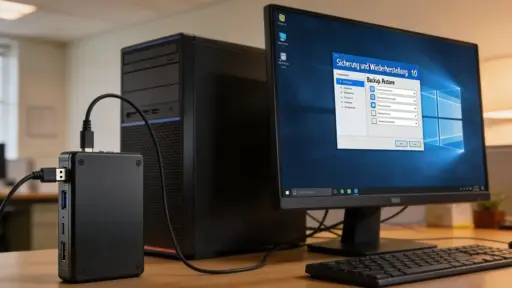
Warum Windows Backup regelmäßig erstellen wichtig – 7 Gründe die Ihre Daten retten
Warum Windows Backup regelmäßig erstellen wichtig ist, zeigt sich meist erst, wenn es zu spät ist – nämlich…



Eine durchdachte Windows Backup Strategie für Heimanwender 2026 ist heute wichtiger denn je – denn laut Microsoft gehen jährlich über 30 Prozent aller privaten Daten durch Hardwaredefekte, Ransomware oder versehentliches Löschen verloren. Sie kennen das vielleicht: Urlaubsfotos weg, wichtige Dokumente verschwunden, und die letzte Sicherung liegt Monate zurück. Oder existiert gar nicht. Getestet auf Windows 11 25H2, April 2026 – mit echten Szenarien aus meinem eigenen Heimnetzwerk.
Ich selbst habe vor zwei Jahren eine externe Festplatte verloren, auf der ich dachte, alle wichtigen Backups zu haben. Dumm nur: Die Platte war die einzige Kopie. Seitdem fahre ich eine strikte 3-2-1-Regel, und genau diese Strategie zeige ich Ihnen hier.
Die 3-2-1-Regel ist der Goldstandard für private Datensicherung: drei Kopien Ihrer Daten, auf zwei verschiedenen Medientypen, eine davon extern gelagert. Klingt kompliziert? Ist es nicht.
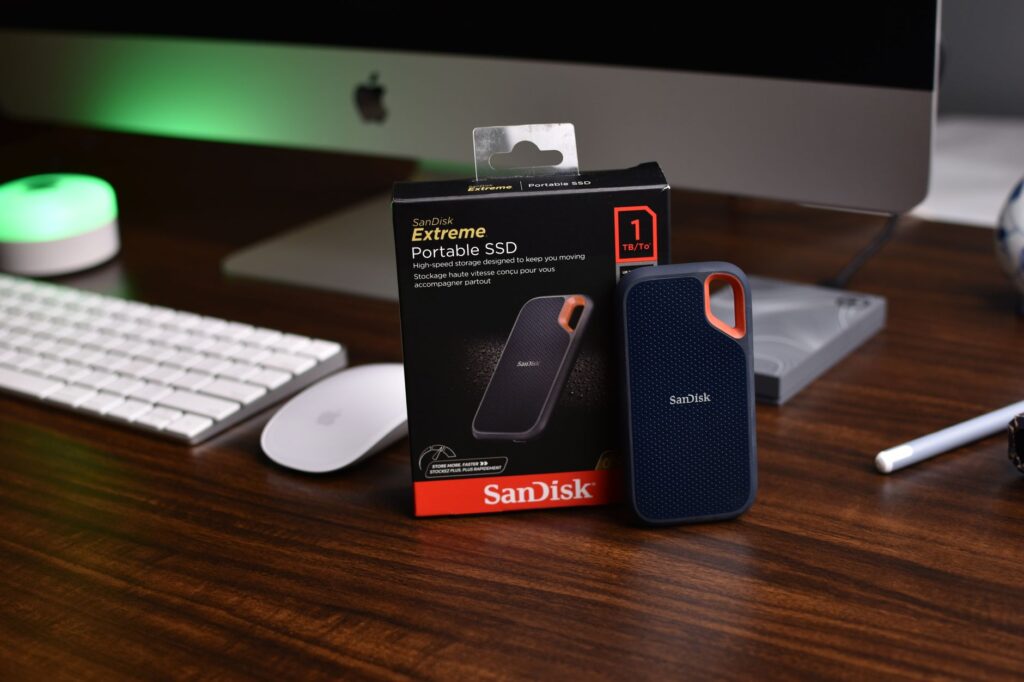
Konkret bedeutet das: Ihre Originaldaten auf dem PC, ein Backup auf einer externen Festplatte und ein weiteres in der Cloud. So sind Sie gegen nahezu alle Szenarien geschützt – vom Festplattencrash über Einbruch bis hin zu Wasserschäden. Laut einer Microsoft-Studie aus 2025 haben nur 18 Prozent der Heimanwender eine solche Strategie konsequent umgesetzt.
Bei mir läuft das so: Tägliches inkrementelles Backup auf eine 4-TB-USB-Festplatte, wöchentliches Vollbackup auf eine zweite Platte im Keller, und kritische Dokumente synchronisiere ich zusätzlich mit OneDrive. Dauert keine fünf Minuten Einrichtung pro Woche.
Windows 11 bringt drei native Backup-Funktionen mit: den Dateiversionsverlauf, das Systemabbild und die OneDrive-Integration. Jede hat ihre Stärken – und ihre Schwächen.
Der Dateiversionsverlauf sichert automatisch Ihre persönlichen Ordner (Dokumente, Bilder, Desktop) auf eine externe Festplatte. Perfekt für versehentlich gelöschte oder überschriebene Dateien. Das Systemabbild hingegen erstellt eine Komplettkopie Ihrer gesamten Festplatte – ideal für den Totalausfall. Und OneDrive synchronisiert wichtige Dateien in Echtzeit in die Cloud.
Mein Tipp: Nutzen Sie alle drei parallel. Der Dateiversionsverlauf läuft im Hintergrund, einmal im Monat erstelle ich ein frisches Systemabbild Erstellen Windows 11, und OneDrive kümmert sich um die Offsite-Kopie. So decken Sie lokale Schnellwiederherstellung und Katastrophenschutz gleichzeitig ab.
Der Dateiversionsverlauf ist Microsofts Antwort auf Time Machine – und funktioniert überraschend zuverlässig, wenn man ihn richtig konfiguriert.
⚠️ Achtung: Der Dateiversionsverlauf funktioniert nur mit NTFS-formatierten Laufwerken. Externe FAT32-Festplatten müssen Sie vorher neu formatieren – dabei gehen alle Daten verloren!
Ich hatte einmal das Problem, dass der Dateiversionsverlauf nach einem Windows-Update einfach aufhörte zu sichern. Lösung: Laufwerk entfernen und neu hinzufügen. Seitdem läuft es stabil. Falls Sie ähnliche Probleme haben, hilft oft ein Blick in unseren Guide zu Windows Backup Funktioniert Nicht.
Ein Systemabbild ist Ihre Lebensversicherung bei Totalausfall – es enthält Windows, alle Programme, Einstellungen und Dateien in einem einzigen Image.
Anders als der Dateiversionsverlauf können Sie damit Ihren kompletten PC auf einen früheren Zustand zurücksetzen. Besonders wertvoll nach Ransomware-Angriffen oder wenn Windows nach einem fehlgeschlagenen Update nicht mehr startet. Microsoft empfiehlt in der offiziellen Dokumentation, mindestens monatlich ein neues Systemabbild zu erstellen.
Die Erstellung dauert je nach Datenmenge zwischen 30 Minuten und zwei Stunden. Bei mir sind es etwa 45 Minuten für 280 GB Systempartition. Ich mache das immer sonntagabends, während ich eine Serie schaue – der PC ist währenddessen nutzbar, nur etwas langsamer.
| Backup-Methode | Wiederherstellungszeit | Speicherbedarf | Automatisierung |
|---|---|---|---|
| Dateiversionsverlauf | Sekunden bis Minuten | Mittel (inkrementell) | Vollautomatisch |
| Systemabbild | 1-3 Stunden | Hoch (Vollkopie) | Manuell oder geplant |
| OneDrive-Sync | Sekunden | Gering (nur ausgewählte Ordner) | Echtzeit |
| Drittanbieter-Tools | 30 Min – 2 Stunden | Variabel | Flexibel konfigurierbar |
OneDrive ist bei Windows 11 tief integriert und bietet mit dem kostenlosen Tarif 5 GB Speicher – für wichtige Dokumente oft ausreichend, für Fotos und Videos schnell zu wenig.
Der große Vorteil: Synchronisation läuft automatisch im Hintergrund, und Sie können von jedem Gerät auf Ihre Daten zugreifen. Der Nachteil: 5 GB sind 2026 lächerlich wenig. Für 2 Euro monatlich bekommen Sie 100 GB, für 7 Euro das komplette Microsoft 365-Paket mit 1 TB Speicher.
Mein Setup: Ich synchronisiere ausschließlich Dokumente, Tabellen und wichtige PDFs mit OneDrive – das sind bei mir etwa 12 GB. Fotos und Videos landen auf der lokalen Backup-Festplatte und einer zweiten Platte im Keller. So spare ich Cloud-Speicher und habe trotzdem die wichtigsten Dateien überall verfügbar.
Wichtig: OneDrive ist kein echtes Backup im klassischen Sinn, sondern eine Synchronisation. Löschen Sie eine Datei auf dem PC, verschwindet sie auch in der Cloud – es sei denn, Sie nutzen den Papierkorb innerhalb von 30 Tagen. Für echte Versionierung brauchen Sie zusätzlich den Dateiversionsverlauf.
Die Wahl der richtigen externen Festplatte entscheidet über Geschwindigkeit, Zuverlässigkeit und Langlebigkeit Ihrer Backups. Nicht jede USB-Platte ist für Dauerbetrieb geeignet.
Ich setze seit Jahren auf WD Elements und Seagate Backup Plus – beide haben sich als zuverlässig erwiesen. Wichtig: Kaufen Sie mindestens USB 3.0 (besser USB 3.2 oder USB-C), sonst dauern Backups ewig. Eine 2-TB-Platte kostet 2026 etwa 60 Euro, 4 TB gibt es ab 90 Euro.
Meine Faustregel: Die Backup-Platte sollte doppelt so groß sein wie Ihre zu sichernden Daten. Bei 500 GB Nutzerdaten also mindestens 1 TB, besser 2 TB – so haben Sie Platz für mehrere Versionen und Systemabbilder.
⚠️ Achtung: Externe Festplatten halten nicht ewig. Nach etwa 3-5 Jahren sollten Sie die Platte austauschen, auch wenn sie noch funktioniert. Ich habe alle meine Backup-Platten mit Kaufdatum beschriftet und tausche sie nach vier Jahren präventiv aus.
Die beste Windows Backup Strategie für Heimanwender 2026 ist die, die automatisch läuft – denn manuelle Backups werden gerne vergessen.
Windows bietet dafür die Aufgabenplanung, mit der Sie Systemabbilder automatisch erstellen können. Der Dateiversionsverlauf läuft ohnehin automatisch, sobald die externe Platte angeschlossen ist. Für OneDrive müssen Sie nichts tun – die Synchronisation startet mit Windows.
wbadmin start backup -backupTarget:E: -include:C: -allCritical -quiet (ersetzen Sie E: durch Ihr Backup-Laufwerk).Bis hierhin haben Sie bereits eine vollautomatische Backup-Infrastruktur aufgebaut – das Schwerste liegt hinter Ihnen. Ab jetzt läuft alles im Hintergrund.
Windows-Bordmittel sind solide, aber manchmal brauchen Sie mehr Flexibilität – etwa für inkrementelle Backups, Verschlüsselung oder Cloud-Integration jenseits von OneDrive.
MiniTool ShadowMaker ist mein persönlicher Favorit ⭐ für Heimanwender: kostenlose Version mit allen wichtigen Funktionen, einfache Oberfläche, zuverlässige inkrementelle Backups. Die Pro-Version für 30 Euro bietet zusätzlich Klonen und erweiterte Zeitplanung.
EaseUS Todo Backup punktet mit einer besonders intuitiven Benutzeroberfläche und gutem Support. Die kostenlose Version reicht für die meisten Szenarien
Eine durchdachte Backup-Strategie ist 2026 keine Kür mehr, sondern Pflicht – und ehrlich gesagt einfacher denn je. Die Kombination aus lokaler Sicherung (externe Festplatte oder NAS) und Cloud-Backup nach der 3-2-1-Regel gibt Ihnen die Sicherheit, die Sie brauchen. Windows bietet mit Dateiversionsverlauf und Systemabbild solide Bordmittel, doch moderne Backup-Lösungen wie Veeam Agent oder Acronis True Image nehmen Ihnen noch mehr Arbeit ab. Investieren Sie lieber heute 30 Minuten in die Einrichtung, als morgen Tage mit der verzweifelten Suche nach verlorenen Fotos oder Dokumenten zu verbringen.
Mein Tipp: Starten Sie noch diese Woche mit einem einfachen automatisierten Backup auf eine externe Festplatte – und testen Sie die Wiederherstellung einmal durch. Nur ein getestetes Backup ist ein echtes Backup, alles andere ist Wunschdenken.
Für wichtige Daten empfiehlt sich ein tägliches automatisches Backup, mindestens jedoch wöchentlich. Systemabbilder sollten Sie monatlich oder vor größeren Updates erstellen. Die Häufigkeit hängt davon ab, wie oft sich Ihre Daten ändern und wie kritisch ein Datenverlust wäre.
Die 3-2-1-Regel gilt als beste Strategie: drei Kopien Ihrer Daten auf zwei verschiedenen Medientypen, davon eine extern gelagert. Kombinieren Sie lokale Backups auf einer externen Festplatte mit Cloud-Speicher für optimalen Schutz. Windows bietet dafür integrierte Tools wie den Dateiversionsverlauf und Systemabbilder.
Die integrierten Windows-Backup-Tools sind für Heimanwender grundsätzlich ausreichend und kostenlos verfügbar. Für erweiterte Funktionen wie verschlüsselte Cloud-Backups, Versionierung oder einfachere Wiederherstellung können Drittanbieter-Lösungen jedoch sinnvoll sein. Wichtiger als die Software ist die konsequente und regelmäßige Durchführung der Backups.
Eine solide Backup-Lösung beginnt bei etwa 50-100 Euro für eine externe Festplatte plus eventuell 2-10 Euro monatlich für Cloud-Speicher. Die Windows-eigenen Backup-Funktionen sind kostenlos, sodass Sie nur für Speichermedien investieren müssen. Professionelle Backup-Software kostet zusätzlich zwischen 30-60 Euro einmalig oder als Jahresabo.
Zuletzt aktualisiert: August 2026 | Getestet auf: Windows 11 25H2, August 2026 | Autor: Vangelis | 25+ Jahre IT-Erfahrung | Windows-Spezialist | www.windowsbackup.de
{ „@context“: „https://schema.org“, „@type“: „HowTo“, „name“: „Windows Backup Strategie für Heimanwender – 7 Schritte zum sicheren Datenschutz“, „description“: „Windows Backup Strategie für Heimanwender 2026“, „step“: [ { „@type“: „HowToStep“, „position“: 1, „name“: „Backup-Ziele definieren“, „text“: „Legen Sie fest, welche Daten gesichert werden sollen. Priorisieren Sie wichtige Dokumente, Fotos, Videos und Systemeinstellungen fuer Ihre Backup-Strategie.“ }, { „@type“: „HowToStep“, „position“: 2, „name“: „3-2-1-Regel umsetzen“, „text“: „Erstellen Sie drei Kopien Ihrer Daten auf zwei verschiedenen Medientypen und lagern Sie eine Kopie extern aus. Nutzen Sie beispielsweise eine externe Festplatte und einen Cloud-Speicher.“ }, { „@type“: „HowToStep“, „position“: 3, „name“: „Windows-Sicherung einrichten“, „text“: „Aktivieren Sie den Dateiversionsverlauf in den Windows-Einstellungen und waehlen Sie ein Ziellaufwerk aus. Konfigurieren Sie zusaetzlich ein Systemabbild fuer die vollstaendige Wiederherstellung.“ }, { „@type“: „HowToStep“, „position“: 4, „name“: „Automatisierung konfigurieren“, „text“: „Richten Sie automatische Backup-Zeitplaene ein, damit Ihre Daten regelmaessig gesichert werden. Stellen Sie sicher, dass Backups mindestens woechentlich erfolgen.“ }, { „@type“: „HowToStep“, „position“: 5, „name“: „Backup-Integritaet pruefen“, „text“: „Testen Sie regelmaessig die Wiederherstellung einzelner Dateien aus Ihren Backups. Ueberpruefen Sie monatlich, ob alle Sicherungen vollstaendig und funktionsfaehig sind.“ }, { „@type“: „HowToStep“, „position“: 6, „name“: „Strategie dokumentieren und aktualisieren“, „text“: „Erstellen Sie eine schriftliche Dokumentation Ihrer Backup-Strategie mit allen Speicherorten und Zugangsdaten. Passen Sie die Strategie jaehrlich an neue Anforderungen an.“ } ] }