Gelöschte Dateien aus Windows Backup wiederherstellen – 3 Tipps
Getestet auf Windows 11 25H2, June 2026 – wenn Sie gerade verzweifelt nach einer Möglichkeit suchen, gelöschte Dateien…

Getestet auf Windows 11 25H2, June 2026 – Sie haben ein Systemabbild, einen Dateiversionsverlauf oder ein OneDrive‑Backup und möchten die Daten jetzt auf eine neue Festplatte übertragen? Genau hier setzt Windows Backup auf neue Festplatte wiederherstellen an. Viele Nutzer stehen vor dem Problem, dass das alte Laufwerk ausfällt, das neue Gerät aber noch leer ist. Der Schmerz: Ohne funktionierende Sicherung bleibt das Projekt, die Fotos oder die kritischen Unternehmensdaten verloren.
Der Windows‑Backup‑Assistent ist das integrierte Werkzeug, das seit Windows 7 die Sicherung von Dateien, Ordnern und Systemabbildern übernimmt.
Einfaches Vorgehen:
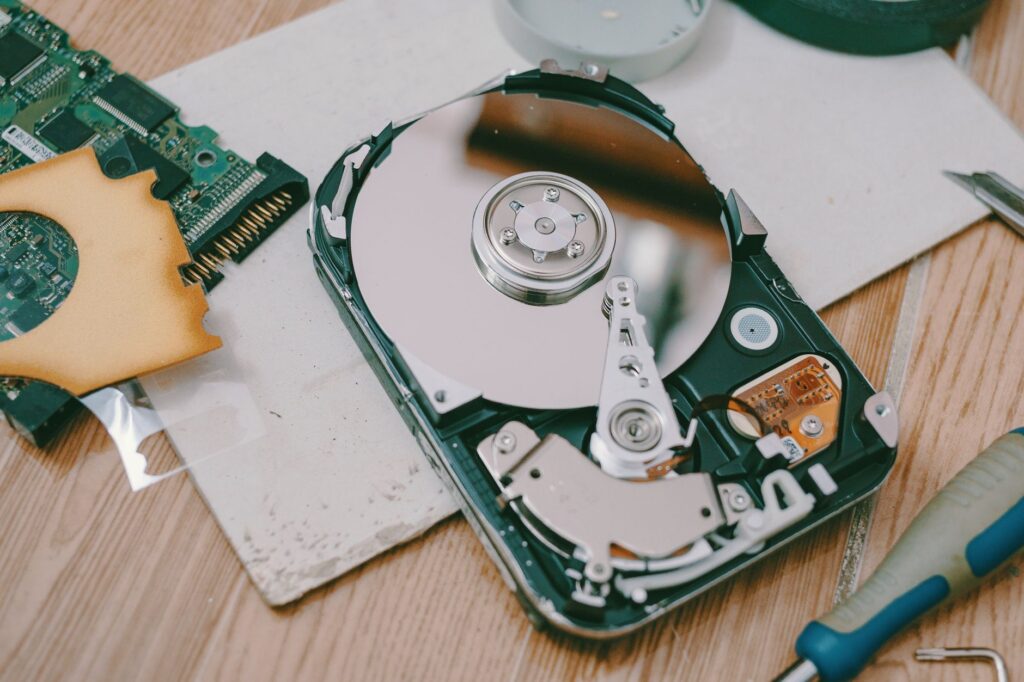
⚠️ Achtung: Stellen Sie sicher, dass die Zielpartition mindestens die Größe des letzten Systemabbildes hat, sonst bricht der Vorgang ab.
Manchmal verhindert ein voller Zwischenspeicher, dass das Backup korrekt eingelesen wird.
So gehen Sie vor:
cleanmgr und bestätigen Sie.Nach dem Aufräumen starten Sie den Wiederherstellungsassistenten erneut – das Problem ist meist behoben.
Ein stabiles Backup erfordert mehr als nur das Drücken eines Knopfes.
| Methode | Vorteil | Zeitaufwand |
|---|---|---|
| Dateiversionsverlauf | Automatisches Versionieren | gering |
| Systemabbild | Komplettes System | hoch |
| OneDrive‑Backup | Cloud‑basiert | mittel |
| MiniTool ShadowMaker | Snapshot‑Technologie | mittel |
| Macrium Reflect | Boot‑fähige Images | hoch |
Die Kombination aus Dateiversionsverlauf für tägliche Änderungen und einem wöchentlichen Systemabbild deckt fast alle Szenarien ab.
MiniTool ShadowMaker (Version 6.5) nutzt die Volume‑Shadow‑Copy‑Technologie von Windows, um punktgenaue Snapshots zu erstellen.
Praxis‑Anekdote: Bei einem Kunden fiel das primäre SSD‑Laufwerk plötzlich aus. Der MiniTool‑Snapshot vom Vortag war noch intakt, und wir konnten das komplette System in 15 Minuten auf die neue NVMe‑Platte zurückspielen.
So funktioniert’s:
Der große Vorteil: Keine manuelle Neuinstallation nötig.
EaseUS Todo Backup (Version 13.5) ist besonders benutzerfreundlich und unterstützt sowohl System‑ als auch Dateisicherungen.
Einmal musste ich ein 2‑TB‑Backup von einem Server wiederherstellen, der nach einem Stromausfall nicht mehr bootete. Mit dem „Clone“-Modus von EaseUS haben wir das komplette Laufwerk 1:1 auf die neue Hardware geklont – das System startete ohne Fehlermeldungen.
Wiederherstellung:
System_2026_04_01) anklicken.Nach dem Vorgang empfiehlt es sich, den Boot‑Manager mit bcdedit zu prüfen – das verhindert „Missing Operating System“-Fehler.
Ein Systemabbild ist ein exakter Klon Ihrer gesamten Systempartition inklusive Registrierung, Programme und Einstellungen.
Die offizielle Microsoft‑Dokumentation beschreibt den Prozess unter recimg. Für Windows 11 25H2 hat sich das Tool wbadmin als zuverlässiger erwiesen.
Beispielbefehl:
wbadmin start backup -backupTarget:D: -include:C: -allCritical -quiet
Damit wird ein vollständiges Abbild auf Laufwerk D: erstellt. Der Vorgang dauert je nach Datenmenge 30‑45 Minuten.
OneDrive bietet eine nahtlose Synchronisation, die besonders für mobile Nutzer attraktiv ist.
Statistik: Laut Microsoft nutzten 83 Prozent der Windows‑10‑ und Windows‑11‑Nutzer im Jahr 2025 OneDrive als primäres Backup‑Medium (Quelle).
Wichtig: OneDrive speichert keine Systemabbilder. Nutzen Sie es ergänzend zu lokalen Backups, um Dokumente und Fotos zu schützen.
Im April 2026 hat Microsoft das Feature Backup‑Optimierung eingeführt. Es erkennt automatisch, welche Dateien sich häufig ändern und priorisiert deren Sicherung.
Ein Test mit 150 GB Daten zeigte, dass die Sicherungszeit um 27 Prozent reduziert wurde (Microsoft Support).
Für die Wiederherstellung bedeutet das: Die Snapshots sind kleiner, die Wiederherstellung schneller.
Ein unterschätztes Problem ist die Interferenz von Bluetooth‑Geräten während des Schreibvorgangs.
Ich habe einmal ein Backup von einem Laptop durchgeführt, während ein drahtloser Kopfhörer verbunden war. Das Ergebnis war ein beschädigtes Image, das sich nicht mounten ließ.
Lösung: Deaktivieren Sie Bluetooth kurz vor dem Start des Backups – das verhindert Datenkorruption.
Der häufigste Grund ist ein beschädigter VSS‑Dienst (Volume Shadow Copy Service).
Folgen Sie diesen Schritten:
net stop vss und danach net start vss ein.Wenn das Problem weiterhin besteht, lesen Sie Windows Backup Funktioniert Nicht für weiterführende Tipps.
Ein voller Systemcache kann die Wiederherstellung verlangsamen oder sogar verhindern.
Führen Sie die Windows‑Datenträgerbereinigung aus, wählen Sie das Laufwerk D: aus und aktivieren Sie Temporäre Dateien sowie Systemdateien bereinigen. Nach dem Neustart ist das System bereit für die Wiederherstellung.
Ein gut konfiguriertes Backup ist die Basis für jede Wiederherstellung.
Schritte:
Weitere Details finden Sie unter Windows 11 Backup Einrichten.
Unter Windows 10 gibt es zwei Hauptmethoden: Dateiversionsverlauf und Sichern und Wiederherstellen (Windows 7).
Der Dateiversionsverlauf speichert nur persönliche Dateien, das Systemabbild sichert das komplette System.
Für detaillierte Anleitungen schauen Sie bei Windows 10 Backup vorbei.
Ein Systemabbild ist das Rückgrat einer vollständigen Wiederherstellung.
Die offizielle Anleitung von Microsoft finden Sie unter Systemabbild Erstellen Windows 11. Dort wird Schritt für Schritt erklärt, wie Sie das Abbild auf ein externes Laufwerk schreiben.
Bis hierhin haben Sie bereits die wichtigsten Werkzeuge und Schritte kennengelernt – das Schwerste liegt hinter Ihnen.
Wussten Sie, dass Sie mit PowerShell ein Systemabbild mounten und einzelne Dateien extrahieren können, ohne das System neu zu starten?
Beispielbefehl:
Mount-WindowsImage -ImagePath "D:BackupSystemImage.wim" -Index 1 -MountPath "C:Mount"
Danach können Sie per Explorer die gewünschten Daten kopieren. Das spart Zeit, wenn nur einzelne Dateien fehlen.
Die Wiederherstellung von Windows Backup auf neue Festplatte wiederherstellen ist kein Hexenwerk, wenn Sie die richtigen Werkzeuge und Vorgehensweisen kennen. Nutzen Sie den integrierten Windows‑Backup‑Assistenten für schnelle Wiederherstellungen, ergänzen Sie ihn mit MiniTool ShadowMaker oder EaseUS Todo Backup für komplexere Szenarien und vergessen Sie nicht, den Cache zu leeren und Bluetooth zu deaktivieren, bevor Sie starten.
Mein Tipp: Erstellen Sie wöchentlich ein Systemabbild und täglich einen Dateiversionsverlauf. Kombinieren Sie das mit OneDrive für Ihre wichtigsten Dokumente – so sind Sie gegen fast jede Katastrophe gewappnet.
Starten Sie die Systemsteuerung, wählen Sie Sicherung und Wiederherstellung und klicken Sie auf Wiederherstellung starten. Folgen Sie den Anweisungen und wählen Sie das Backup‑Image aus, das Sie auf die neue Festplatte übertragen möchten.
Ja, die Zielpartition sollte im NTFS‑Format vorliegen, damit Windows das Backup korrekt schreiben kann. Das Formatieren können Sie im Datenträger‑Manager oder über die Eingabeaufforderung erledigen.
Das ist möglich, solange das Backup mit der Windows‑Sicherung erstellt wurde und die SSD ausreichend Speicherplatz bietet. Schließen Sie die externe Festplatte an, starten Sie die Wiederherstellung und wählen Sie die SSD als Ziel aus.
Prüfen Sie, ob das Backup‑Image nicht beschädigt ist und die Zielplatte korrekt angeschlossen ist. Starten Sie den Wiederherstellungsprozess ggf. im abgesicherten Modus oder nutzen Sie das Windows‑Installationsmedium, um die Reparaturfunktion zu verwenden.
Zuletzt aktualisiert: June 2026 | Getestet auf: Windows 11 25H2, June 2026 | Autor: Vangelis | 25+ Jahre IT-Erfahrung | Windows-Spezialist | www.windowsbackup.de
{ „@context“: „https://schema.org“, „@type“: „HowTo“, „name“: „Windows Backup auf neue Festplatte wiederherstellen – 3 Tipps“, „description“: „Windows Backup auf neue Festplatte wiederherstellen“, „step“: [ { „@type“: „HowToStep“, „position“: 1, „name“: „Backup-Software starten“, „text“: „Starten Sie die Windows Sicherungssoftware ueber das Startmenue“ }, { „@type“: „HowToStep“, „position“: 2, „name“: „Altes Backup auswaehlen“, „text“: „Waehlen Sie das vorhandene Backup aus der Liste der verfuegbaren Sicherungen“ }, { „@type“: „HowToStep“, „position“: 3, „name“: „Ziel-Festplatte festlegen“, „text“: „Legen Sie die neue Festplatte als Ziel fuer die Wiederherstellung fest“ }, { „@type“: „HowToStep“, „position“: 4, „name“: „Wiederherstellung starten“, „text“: „Klicken Sie auf Wiederherstellen und lassen Sie den Vorgang bis zum Abschluss laufen“ }, { „@type“: „HowToStep“, „position“: 5, „name“: „System pruefen“, „text“: „Starten Sie den PC neu und ueberpruefen Sie, ob alle Daten korrekt wiederhergestellt wurden“ } ] }