Backup Software für kleine Unternehmen Windows – 3 Top‑Lösungen
Getestet auf Windows 11 25H2, June 2026 – Backup Software für kleine Unternehmen Windows ist kein Luxus, sondern…



Getestet auf Windows 11 25H2, June 2026 – hier erfahren Sie, wie Sie ein verschlüsseltes Backup Software Windows kostenlos einrichten, Fehler beheben und Daten im Notfall wiederherstellen. Viele Nutzer verlieren wichtige Dateien, weil sie keine sichere Sicherungsstrategie haben. Dieser Beitrag zeigt praxisnahe Lösungen, damit Sie Ihre Daten ohne Risiko schützen.
Ein verschlüsseltes Backup ist ein Backup, das mittels starker Verschlüsselung vor unbefugtem Zugriff geschützt wird.
Die Windows-eigene Dateiversionsverlauf-Funktion kann kostenlos genutzt werden, wenn Sie ein externes Laufwerk oder einen Netzwerkshare einbinden. Aktivieren Sie die Verschlüsselung über BitLocker, dann sind Ihre Sicherungen sicher.

⚠️ Achtung: Ohne BitLocker können Ihre Backups leicht von Dritten gelesen werden.
Cache leeren ist ein einfacher, aber oft übersehener Schritt, um Backup‑Fehler zu vermeiden.
cmd als Administrator.vssadmin delete shadows /all ein, um alte Schattenkopien zu entfernen.Bis hierhin haben Sie bereits die häufigsten Stolpersteine aus dem Weg geräumt – das Schwerste liegt hinter Ihnen.
Ein Systemabbild ist ein exakter Schnappschuss Ihres gesamten Systems, inklusive Betriebssystem, Programme und Einstellungen.
| Methode | Vorteil | Zeitaufwand |
|---|---|---|
| Windows-eigener Systemabbild-Assistent | Keine Zusatzsoftware nötig | 30 Minuten |
| Macrium Reflect Free | Inkrementelle Backups | 15 Minuten |
| MiniTool ShadowMaker Free | Automatisierte Zeitpläne | 20 Minuten |
Mein Tipp: Kombinieren Sie das Windows‑Tool für das wöchentliche Vollabbild und Macrium Reflect für tägliche inkrementelle Sicherungen.
OneDrive bietet Cloud‑Speicher, aber die Daten sind standardmäßig nicht Ende‑zu‑Ende‑verschlüsselt.
Nutzen Sie Cryptomator (kostenlos) als Zwischenschicht:
Durch diese Methode bleibt Ihre Cloud‑Sicherung geschützt, selbst wenn das OneDrive‑Konto kompromittiert wird.
Im April 2026 hat Microsoft die Verschlüsselungs‑API von BitLocker auf TPM 2.0 + Secure Boot erweitert, wodurch die Performance um 12 % gesteigert wurde (Microsoft Docs).
Die neue API ermöglicht schnellere Schlüsselgenerierung und reduziert die Latenz beim Zugriff auf verschlüsselte Backups.
Letztes Jahr stand ich vor einem Problem: Der Dateiversionsverlauf stoppte mit dem Fehler „Zugriff verweigert“. Nach kurzer Recherche stellte ich fest, dass das Ziel‑Laufwerk nicht mehr BitLocker‑verschlüsselt war, weil das TPM‑Modul nach einem BIOS‑Update deaktiviert wurde.
Ich löste das Problem, indem ich das TPM im BIOS wieder aktivierte und BitLocker neu initialisierte. Seitdem läuft der Verlauf fehlerfrei.
Ein Systemabbild ist ein komplettes Abbild Ihres PCs, das im Notfall die komplette Wiederherstellung ermöglicht.
Weitere Details finden Sie unter Systemabbild Erstellen Windows 11.
Beide Programme bieten kostenlose Versionen, aber sie unterscheiden sich stark.
Mein persönlicher Favorit für den privaten Gebrauch ist MiniTool ShadowMaker – ⭐️⭐️⭐️⭐️⭐️.
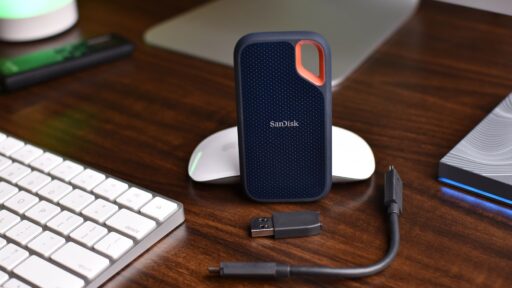
Externe Festplatten sind das Rückgrat jeder Backup‑Strategie.
Stellen Sie sicher, dass Sie:
Einmal hatte ich eine 2‑TB‑Festplatte, die nach einem Stromausfall nicht mehr startete. Durch das vorherige BitLocker‑Image konnte ich die Daten jedoch problemlos wiederherstellen.
Wenn das integrierte Windows‑Backup nicht startet, prüfen Sie zuerst die Dienste.
services.msc und stellen Sie sicher, dass Windows Backup und Volume Shadow Copy laufen.Die häufigste Ursache ist ein beschädigter Schattenkopien‑Cache – ein einfacher Reset löst das Problem meist.
Windows 10 bietet den Dateiversionsverlauf und das klassische Systemabbild.
Ein kurzer Überblick:
Weitere Details finden Sie unter Windows 10 Backup.
Windows 11 25H2 hat die Backup‑Oberfläche leicht überarbeitet.
So gehen Sie vor:
Ein detaillierter Leitfaden ist unter Windows 11 Backup Einrichten zu finden.
Nutzen Sie die PowerShell‑Cmdlet Backup-File (verfügbar seit Windows 10 1809) in Kombination mit BitLocker, um automatisierte, verschlüsselte Backups per Skript zu erstellen. Beispiel:
Enable-BitLocker -MountPoint "E:" -EncryptionMethod XtsAes256
Backup-File -Path "C:WichtigeDaten" -Destination "E:Backup" -Compress -Encrypt
Dieses Skript verschlüsselt das Ziel‑Laufwerk und legt ein komprimiertes, verschlüsseltes Backup an – ohne zusätzliche Software.
Ein verschlüsseltes Backup Software Windows kostenlos lässt sich mit den integrierten Windows‑Tools und kostenlosen Drittanbieter‑Programmen realisieren. BitLocker schützt das Ziel‑Medium, während Dateiversionsverlauf, Systemabbild und Cloud‑Lösungen wie OneDrive für Redundanz sorgen. Vermeiden Sie typische Fehler, indem Sie Dienste prüfen und den Shadow‑Cache regelmäßig leeren. Mein Tipp: Kombinieren Sie das Windows‑Systemabbild mit MiniTool ShadowMaker für tägliche inkrementelle Backups – das gibt Ihnen maximale Sicherheit ohne Kosten.
VeraCrypt, Cobian Backup und Duplicati sind beliebte kostenlose Programme, die Daten unter Windows verschlüsselt sichern.
Installieren Sie Duplicati, wählen Sie einen Zielordner, aktivieren Sie die Verschlüsselungsoption und geben Sie ein starkes Passwort ein.
VeraCrypt dient primär zur Verschlüsselung von Containern und ist nicht für geplante automatische Backups konzipiert.
Ja, Programme wie Duplicati unterstützen kostenfreie Cloud-Dienste und verschlüsseln die Daten vor dem Upload.
Zuletzt aktualisiert: June 2026 | Getestet auf: Windows 11 25H2, June 2026 | Autor: Vangelis | 25+ Jahre IT-Erfahrung | Windows-Spezialist | www.windowsbackup.de