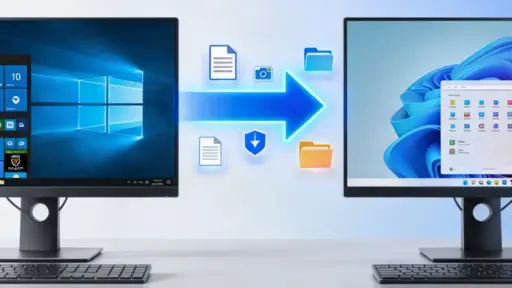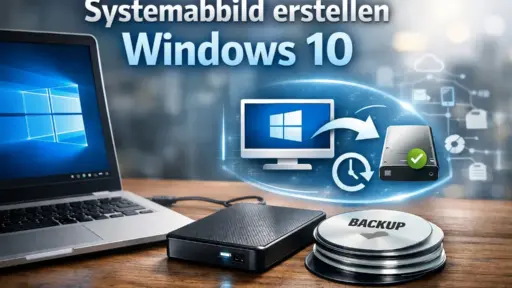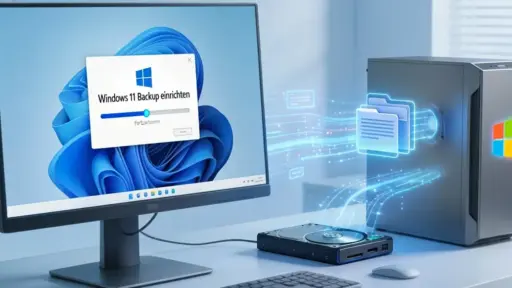
Windows 11 Backup einrichten – Schritt für Schritt (5 Methoden)
Wie viele von Ihnen haben gerade ein aktuelles Backup? Wenn Sie jetzt zögern, sind Sie in guter Gesellschaft.…

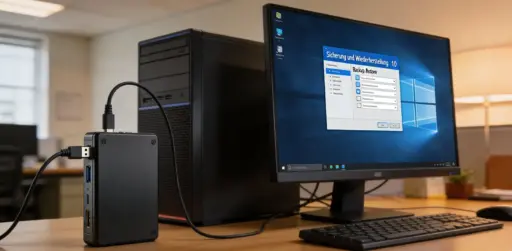
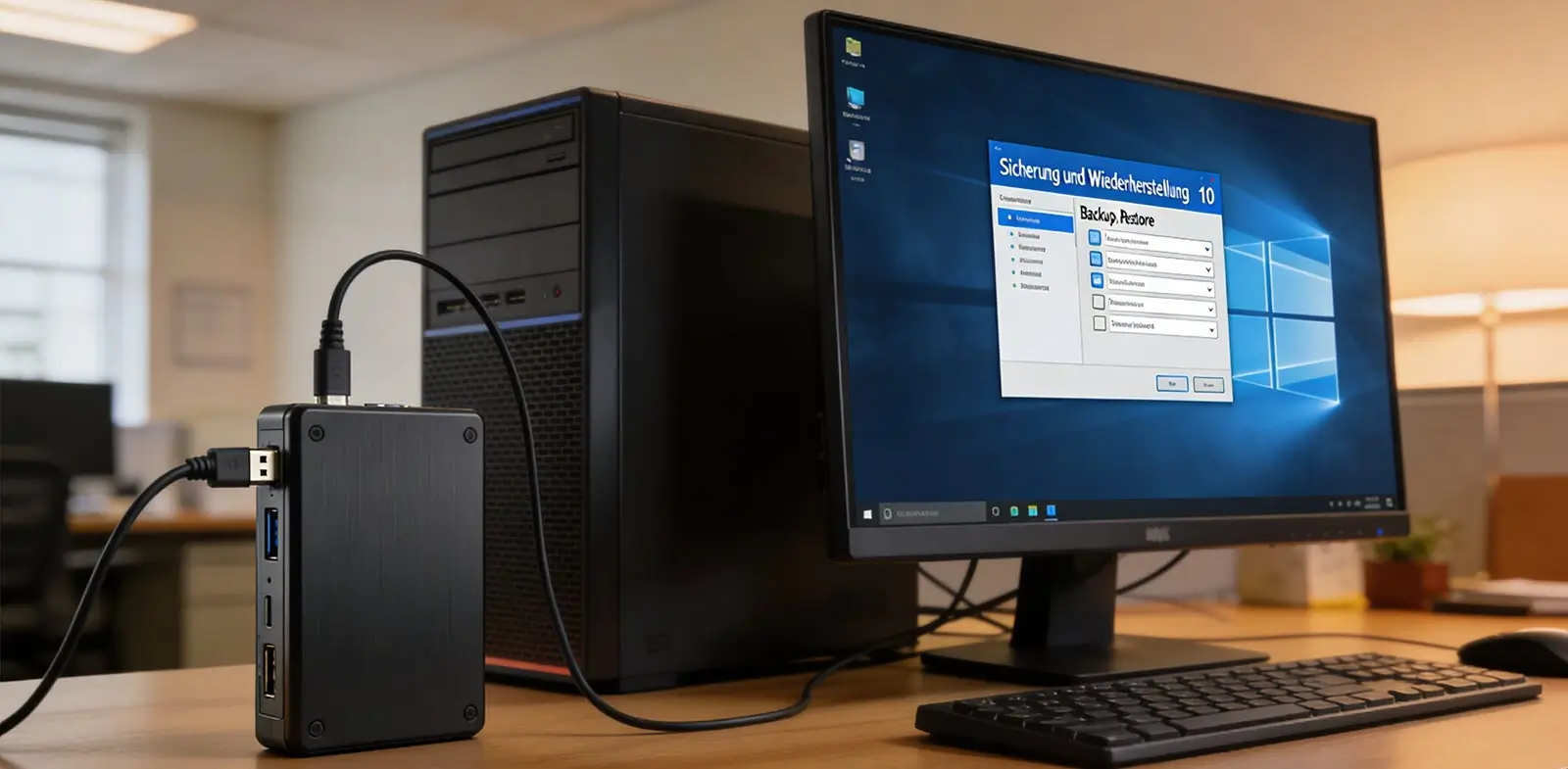
Stellen Sie sich vor: Montag früh, wichtiger Abgabetermin, und der PC startet einfach nicht mehr. Festplatte defekt, alles weg. Klingt nach einem Alptraum – und das ist er auch. Ich habe das vor Jahren selbst erlebt und seitdem nie wieder ohne regelmäßiges Windows 10 Backup gearbeitet. Offen gesagt ist das eine der Lektionen, die man nur einmal benötigt.
Laut einer Studie von Backblaze aus dem Jahr 2023 fallen rund 5 % aller Festplatten innerhalb der ersten zwei Betriebsjahre aus. Klingt wenig? Multiplizieren Sie das mit Ihren Jahren am PC, und die Frage ist nicht ob, sondern wann. Hinzu kommt: Ransomware-Angriffe auf Privatanwender haben sich zwischen 2020 und 2024 mehr als verdreifacht.
Das Gute: Windows 10 bringt alles mit, was Sie für eine solide Windows 10 Datensicherung benötigen. Kein teures Zusatzprogramm nötig.
Ein Windows 10 Backup ist eine vollständige oder teilweise Kopie Ihrer Daten und Systemeinstellungen, die auf einem separaten Datenträger gespeichert wird. Im Notfall – ob Festplattenausfall, Ransomware-Angriff oder versehentliches Löschen – können Sie Ihren PC damit auf einen früheren Zustand zurücksetzen.
Windows 10 unterscheidet grundsätzlich zwischen drei Sicherungstypen:
| Methode | Was wird gesichert? | Speicherort | Automatisch? |
|---|---|---|---|
| Dateiversionsverlauf | Persönliche Ordner (Dokumente, Bilder, Desktop) | Externe Festplatte / Netzwerk | ✅ Ja |
| Sichern und Wiederherstellen | Systemabbild + ausgewählte Dateien | Externe Festplatte / Netzwerk | ✅ Ja |
| OneDrive | Ausgewählte Ordner | Microsoft Cloud (5 GB kostenlos) | ✅ Ja |
| Systemwiederherstellungspunkt | Windows-Systemdateien und Registrierung | Lokale Festplatte (C:) | ✅ Automatisch |
Wichtig zu verstehen: OneDrive ist kein echtes Backup. Wenn Sie eine Datei löschen, verschwindet sie auch aus der Cloud – zumindest nach 30 Tagen. Für echten Schutz brauchen Sie eine lokale Sicherung auf einer Windows 10 Backup externen Festplatte.
Der Dateiversionsverlauf Windows 10 ist mein persönlicher Favorit für den Alltag. Er läuft still im Hintergrund, sichert Ihre Dateien in konfigurierbaren Intervallen (stündlich bis täglich) und erlaubt es, einzelne Dateiversionen wiederherzustellen. Sehr praktisch, wenn Sie versehentlich etwas überschreiben.
Voraussetzung: Eine externe Festplatte oder ein USB-Laufwerk mit mindestens 50–100 GB freiem Speicherplatz.
Windows + I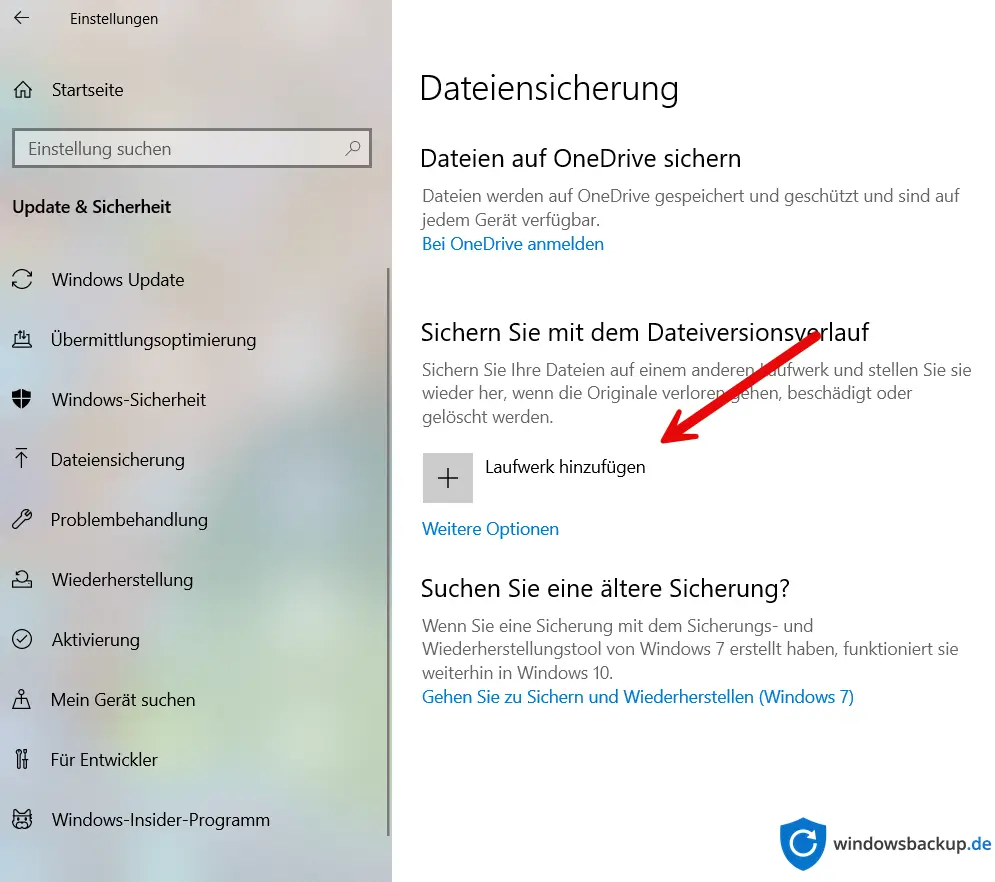
Praxistipp: Schließen Sie die externe Festplatte nachts an und lassen Sie das Windows 10 Backup über Nacht laufen. Am nächsten Morgen trennen Sie sie wieder. So ist das Laufwerk bei einem Ransomware-Angriff tagsüber nicht angreifbar.
Für eine vollständige Windows-10-Datensicherung – also Windows selbst, alle installierten Programme und Einstellungen – nutzen Sie das klassische Tool „Sichern und Wiederherstellen“. Es trägt den etwas irreführenden Zusatz „Windows 7″, funktioniert aber unter Windows 10 tadellos. Ich nutze es selbst für das monatliche Komplett-Backup meiner Arbeitssysteme.
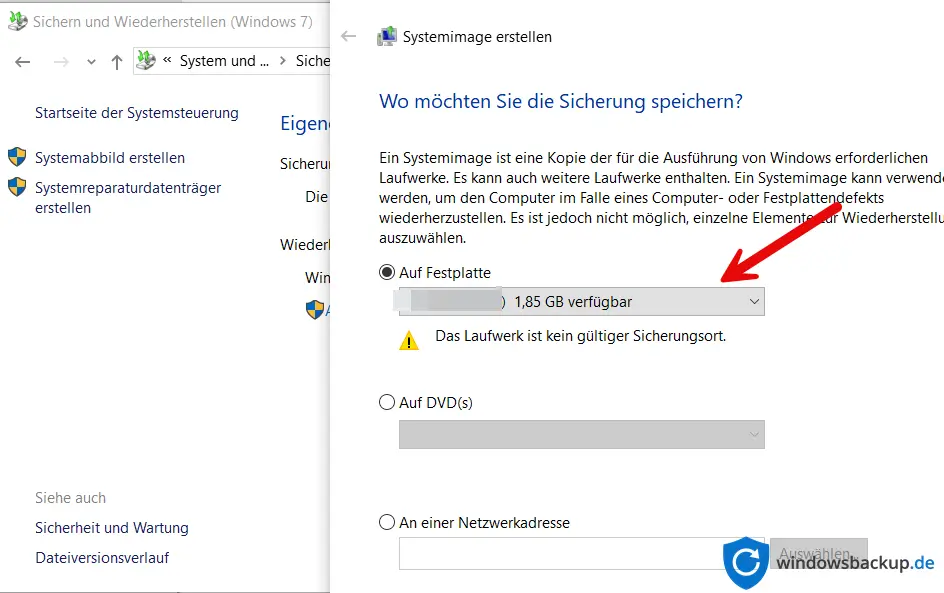
Das Systemabbild Windows 10 wird unter dem Namen WindowsImageBackup auf dem Ziellaufwerk gespeichert. Die Größe hängt von Ihrem System ab – typischerweise zwischen 20 und 80 GB.
Wie lange dauert das? Bei einer durchschnittlichen SSD (System-Partition ca. 50 GB) rechnen Sie mit 15–30 Minuten. Auf einer klassischen HDD kann es bis zu 2 Stunden dauern.
Statt manuell zu sichern, können Sie auch einen festen Zeitplan definieren – also Backup Windows 10 automatisch laufen lassen:
Eine Windows 10 Backup externe Festplatte ist die zuverlässigste Lösung für Privatanwender. Aber es gibt ein paar Punkte, die die meisten Anleitungen im Internet verschweigen – und die ich aus Erfahrung für sehr wichtig halte.
Wer etwas mehr investieren möchte: Ein NAS-Gerät (Network Attached Storage) im Heimnetzwerk ist deutlich komfortabler als eine externe Festplatte. Windows 10 unterstützt Netzwerkpfade als Backup-Ziel direkt in der Systemsteuerung. Geräte von QNAP oder Synology kosten ab ca. 150 Euro – für die Datensicherheit einer Familie absolut gerechtfertigt.
OneDrive ist bereits in Windows 10 integriert und sichert Ihre wichtigsten Ordner automatisch in die Microsoft-Cloud. Kostenlos sind 5 GB Speicherplatz enthalten — mit Microsoft 365 Personal (ca. 7 Euro/Monat) bekommen Sie 1 TB.
Ehrlich gesagt: OneDrive nutze ich nur als ergänzende Schicht, nie als einziges Windows 10 Backup. Für das Systemabbild Windows 10 und die eigentliche Windows 10 Datensicherung setze ich weiterhin auf lokale externe Festplatten. Die 3-2-1-Regel bleibt mein Maßstab: 3 Kopien, auf 2 verschiedenen Medien, 1 davon außerhalb (Cloud oder externe HDD an anderem Ort).
Die Windows-Bordmittel sind solide, aber nicht perfekt. Das integrierte Tool erlaubt z. B. nur eine vollständige Sicherung – inkrementelle oder differenzielle Backups sind nicht möglich. Wer mehr Flexibilität benötigt, sollte zu Drittanbieter-Software greifen.
| Programm | Besonderheit | Inkrementell | Cloud-Support |
|---|---|---|---|
| AOMEI Backupper Standard | Einfachste Bedienung, bootfähiger USB-Stick | ✅ | ❌ (kostenpflichtig) |
| Veeam Agent for Windows | Aus dem Enterprise-Bereich, sehr zuverlässig | ✅ | ✅ |
| Macrium Reflect Free | Schnelles Klonen und Imaging | ✅ | ❌ |
| EaseUS Todo Backup Free | Gute Balance aus Funktionen und Bedienung | ✅ | ✅ (eingeschränkt) |
Mein persönlicher Favorit unter den Drittanbieter-Tools ist AOMEI Backupper Standard — kostenlos, einfach zu bedienen und erstellt bootfähige Wiederherstellungs-USB-Sticks direkt aus der Oberfläche. Sehr empfehlenswert für Nutzer, die sich nicht mit der Kommandozeile herumschlagen wollen.
Ein Systemwiederherstellungspunkt ist kein vollständiges Backup, aber ein schnelles Sicherheitsnetz vor fehlerhaften Updates oder Programminstallationen. Windows erstellt sie in der Regel automatisch — aber ich empfehle, vor jedem größeren Update auch manuell einen zu erstellen.
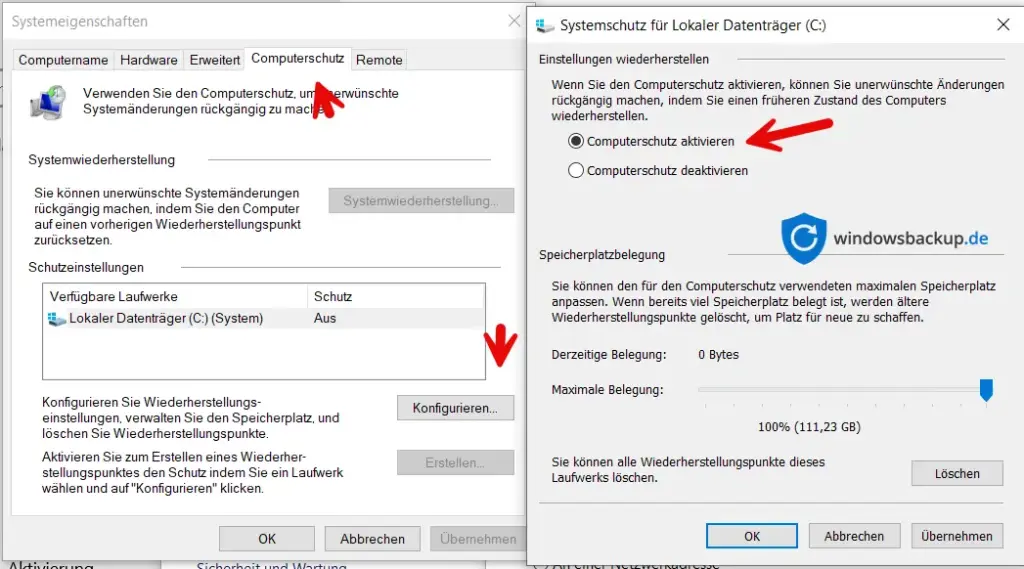
Wichtig: Wiederherstellungspunkte werden auf der lokalen Festplatte gespeichert — bei einem Festplattenausfall sind sie also verloren. Sie ersetzen kein echtes Backup, ergänzen es aber sinnvoll.
Ein Windows 10 Backup ist nur dann wert, was es verspricht, wenn Sie es im Notfall auch schnell wiederherstellen können. Viele Nutzer machen Backups – und üben die Wiederherstellung nie. Das ist ein Fehler.
Tipp aus der Praxis: Testen Sie die Wiederherstellung mindestens einmal im Jahr — idealerweise mit einer zweiten Festplatte oder in einer virtuellen Maschine. So wissen Sie, dass alles funktioniert, bevor der Ernstfall eintritt.
Die 3-2-1-Regel gilt in der IT-Welt seit Jahrzehnten als bewährter Standard für zuverlässige Windows 10 Datensicherung:
Klingt aufwendig? In der Praxis sieht das so aus: Dateiversionsverlauf Windows 10 auf externer HDD (läuft automatisch) + OneDrive für Dokumente und Fotos (läuft automatisch) + monatliches Systemabbild Windows 10 auf eine zweite Festplatte. Der Aufwand nach der Einrichtung: nahezu null.
Der Support für Windows 10 endete am 14. Oktober 2025. Microsoft stellt seitdem keine Sicherheitsupdates mehr bereit. Wer noch auf Windows 10 läuft, sollte dringend ein vollständiges Windows 10 Backup erstellen, bevor er auf Windows 11 umsteigt — oder weiterhin auf Windows 10 bleibt (auf eigenes Risiko).
Für den Umstieg auf Windows 11 empfehle ich:
Für persönliche Dateien empfiehlt sich ein tägliches automatisches Backup über den Dateiversionsverlauf. Ein vollständiges Systemabbild sollten Sie mindestens einmal pro Monat — oder vor jedem größeren Update — erstellen.
Für ein vollständiges Systemabbild benötigen Sie mindestens so viel Speicherplatz wie Ihre System-Partition belegt — typischerweise zwischen 20 und 80 GB. Für den Dateiversionsverlauf sollten Sie mindestens das Doppelte des zu sichernden Datenvolumens einplanen.
Theoretisch ja — praktisch ist ein USB-Stick für Systemabbilder kaum geeignet (zu langsam, zu wenig Speicherplatz). Für den Dateiversionsverlauf mit wenigen Gigabyte kann ein USB-Stick eine Notlösung sein, eine externe Festplatte ist aber deutlich besser.
Das u003cstrongu003eSystemabbildu003c/strongu003e ist eine vollständige Kopie von Windows inklusive aller Programme und Einstellungen — damit stellen Sie den gesamten PC wieder her. Der u003cstrongu003eDateiversionsverlaufu003c/strongu003e sichert nur persönliche Dateien in mehreren Versionen — damit können Sie einzelne Dateien auf eine frühere Version zurücksetzen.
Ja. Das Tool „Sichern und Wiederherstellen (Windows 7)u0022 ist trotz des Namens vollständig in Windows 10 verfügbar und funktioniert tadellos. Microsoft hat es aus Kompatibilitätsgründen beibehalten.
Nach über 25 Jahren in der IT sage ich Ihnen: Es gibt keine Ausrede, kein Backup zu haben. Windows 10 liefert alle nötigen Werkzeuge mit – kostenlos, gut integriert und ausreichend für die meisten Nutzer. Der Dateiversionsverlauf läuft nach der Einrichtung vollautomatisch, und ein monatliches Systemabbild ist in 30 Minuten erledigt.
Mein persönlicher Rat: Richten Sie heute noch den Dateiversionsverlauf ein. Kaufen Sie sich eine externe Festplatte für 30–50 Euro, schließen Sie sie an, klicken Sie auf „Laufwerk hinzufügen“ — fertig. Alles andere können Sie nach und nach ergänzen.
Denn das schlimmste Backup ist immer das, das man nicht gemacht hat.
👉 Haben Sie eigene Erfahrungen mit Windows 10 Backup gemacht? Welche Methode nutzen Sie? Teilen Sie Ihren Lieblingstipp in den Kommentaren – ich freue mich auf den Austausch!