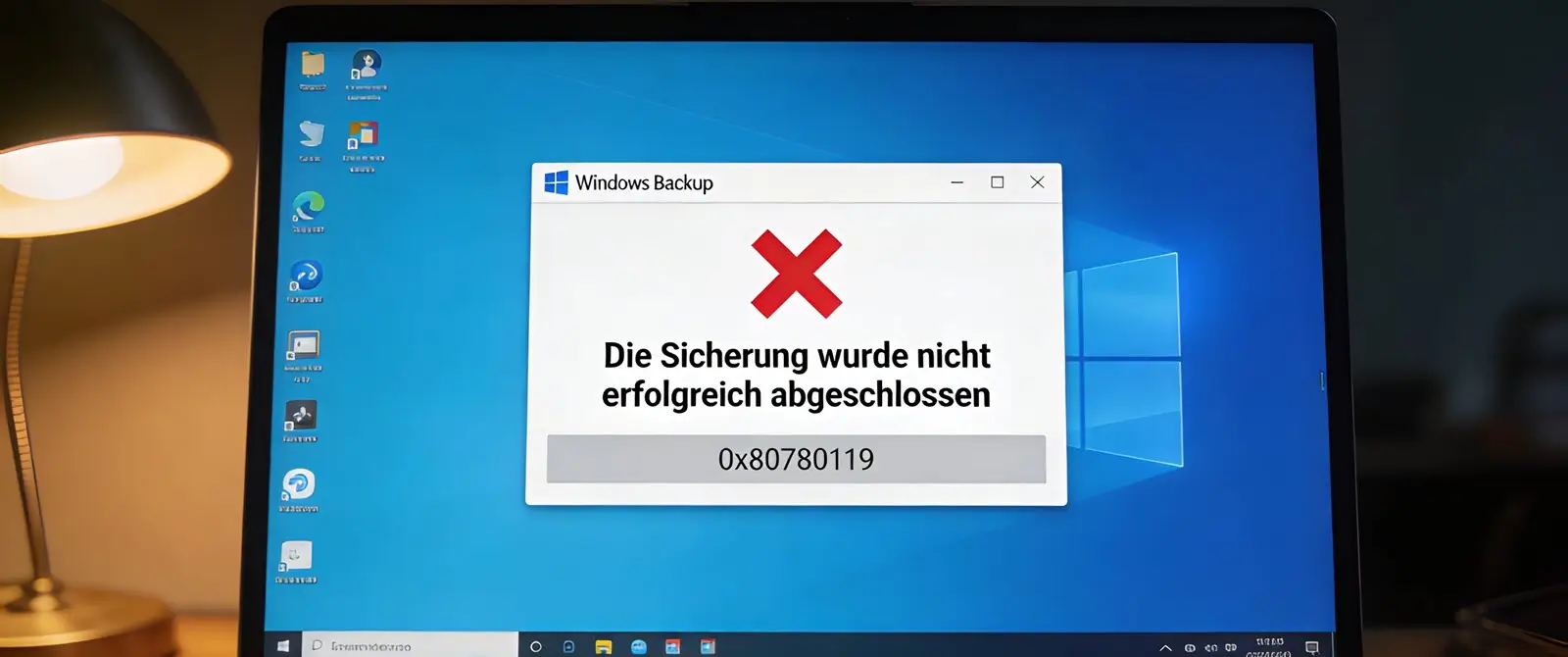
Montagmorgen, wichtiger Abgabetermin – und dann das: „Die Sicherung wurde nicht erfolgreich abgeschlossen.“ Offen gesagt bekomme ich seit über 25 Jahren IT-Erfahrung diese Fehlermeldung öfter zu sehen, als mir lieb ist. Und fast jedes Mal steckt einer der immer gleichen Übeltäter dahinter.
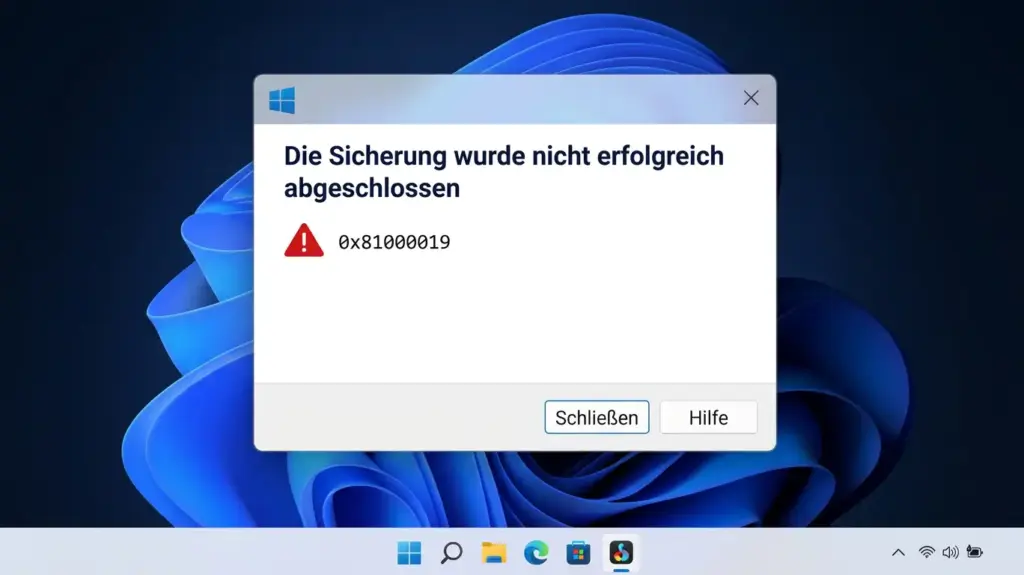
Das Frustrierende daran: Windows zeigt Ihnen oft kryptische Fehlercodes wie 0x81000019, 0x807800C5 oder 0x80780119 – aber sagt Ihnen nicht, was Sie konkret tun sollen. In diesem Ratgeber erkläre ich Ihnen alle Ursachen und zeige Schritt für Schritt, wie Sie Ihre Windows Sicherung wieder zum Laufen bringen. Getestet unter Windows 11 24H2 und Windows 10 22H2, Stand April 2026.
Warum schlägt die Windows Sicherung fehl? – Die 7 häufigsten Ursachen
Die Windows Sicherung schlägt fehl aus verschiedenen Gründen – aber die gute Nachricht: Die meisten Probleme lassen sich mit Bordmitteln beheben. Laut Microsoft-Support-Dokumentation sind VSS-Probleme für den Großteil aller Backup-Fehler unter Windows verantwortlich. Bevor Sie also Stunden mit Googeln verbringen, werfen Sie einen Blick auf diese Übersichtstabelle:
| Ursache | Typischer Fehlercode | Schwierigkeit |
|---|---|---|
| VSS-Dienst nicht aktiv/fehlerhaft | 0x81000019, 0x800423F4 | Einfach |
| Zu wenig Speicherplatz (Systempartition) | 0x80780119 | Einfach |
| Beschädigte Systemdateien | 0x807800C5 | Mittel |
| Antivirus blockiert Sicherung | Verschiedene | Einfach |
| Defekte/nicht erreichbare Zielfestplatte | 0x8078002A | Mittel |
| Volume größer als 2 TB (nur Win 7) | 0x807800B4 | Hoch |
| Beschädigte Dateien auf der Quellpartition | Verschiedene | Mittel |
Mein persönlicher Tipp: Arbeiten Sie sich von oben nach unten durch. In meiner Erfahrung ist der Volumeschattenkopie-Dienst in mindestens 6 von 10 Fällen der Auslöser.
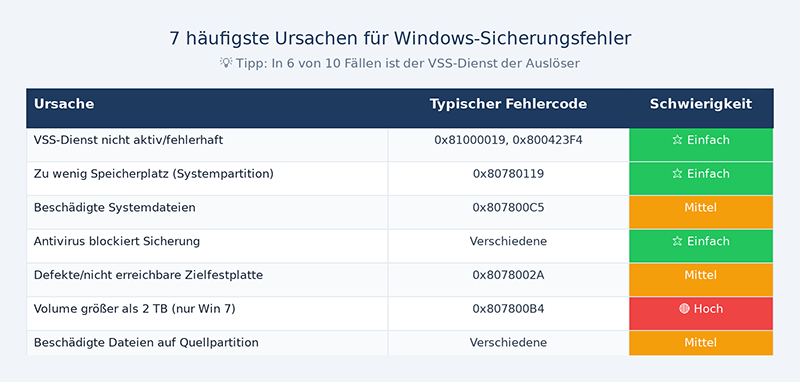
Die Tabelle zeigt alle 7 Ursachen übersichtlich mit Farbkodierung der Schwierigkeit:
- 🟢 Grün = Einfach (VSS-Dienst, Speicherplatz, Antivirus)
- 🟡 Gelb = Mittel (Systemdateien, Zielfestplatte, beschädigte Quelldateien)
- 🔴 Rot = Hoch (Volume > 2 TB)
Wie behebt man den VSS-Fehler bei der Windows Sicherung? – Fix Nr. 1
Der Volumeschattenkopie-Dienst (VSS, englisch Volume Shadow Copy Service) ist das Herzstück jeder Windows-Sicherung. Er erstellt Momentaufnahmen Ihres Systems, während Anwendungen weiterhin auf die Festplatte schreiben können. Wenn VSS nicht korrekt läuft, scheitert das gesamte Backup – egal, ob Sie „Sichern und Wiederherstellen“ oder den Dateiversionsverlauf nutzen.
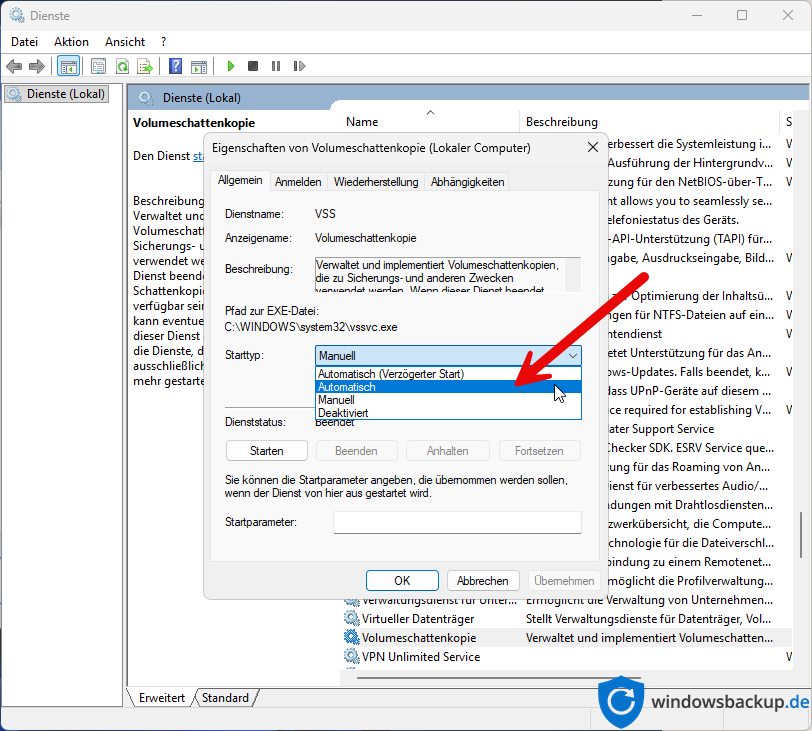
Laut Microsoft Learn tritt der Fehlercode 0x81000019 auf, wenn der VSS-Dienst keine Schattenkopie erstellen kann. Die häufigste Ursache: Der Dienst ist auf „Manuell“ gesetzt und wurde nicht gestartet.
VSS-Dienst prüfen und neu starten
So beheben Sie das Problem in wenigen Schritten:
- Drücken Sie
Windows + R, geben Sieservices.mscein und bestätigen Sie mit Enter. - Scrollen Sie in der Dienste-Liste zu Volumeschattenkopie (englisch: Volume Shadow Copy).
- Klicken Sie doppelt auf den Eintrag, um die Eigenschaften zu öffnen.
- Stellen Sie den Starttyp auf Automatisch.
- Falls der Dienststatus „Beendet“ anzeigt, klicken Sie auf Starten.
- Bestätigen Sie mit Übernehmen → OK.
services.msc → Volumeschattenkopie → Starttyp: Automatisch → StartenVSS Writer-Status prüfen
Manchmal läuft der VSS-Dienst zwar, aber einzelne VSS Writer befinden sich im Fehlerzustand. Das können Sie mit einem einfachen Befehl prüfen:
cmd
vssadmin list writersÖffnen Sie dazu die Eingabeaufforderung als Administrator (cmd → Rechtsklick → „Als Administrator ausführen“). Wenn ein Writer den Status „Fehler“ oder „Fehlerhaft“ anzeigt, starten Sie den zugehörigen Dienst neu. Na ja, klingt simpel – ist es auch. In 90 % der Fälle reicht ein Neustart des VSS-Dienstes.
⚠️ Achtung: Ändern Sie den Starttyp des VSS-Dienstes nicht auf „Deaktiviert“. Ohne VSS funktioniert keine einzige Windows-Sicherungsmethode – weder Systemabbild noch Dateiversionsverlauf noch Wiederherstellungspunkte.
Was tun bei Fehlercode 0x80780119 – Nicht genügend Speicherplatz?
Der Fehler 0x80780119 bedeutet, dass Windows nicht genug Platz hat, um die Volumeschattenkopie zu erstellen. Und hier wird es tückisch: Es geht nicht um den Speicherplatz auf dem Ziellaufwerk – sondern um die System-reservierte Partition (bei UEFI-Systemen: die EFI-Systempartition).
Laut Microsoft benötigt Windows bei Volumes unter 500 MB mindestens 50 MB freien Speicher, bei Volumes über 500 MB mindestens 320 MB. Viele Nutzer vergessen, dass diese versteckten Partitionen existieren.
Speicherplatz der Systempartition prüfen
- Drücken Sie
Windows + Rund geben Siediskmgmt.mscein. - Suchen Sie die System-reservierte Partition oder EFI-Systempartition.
- Rechtsklick → Eigenschaften → prüfen Sie den freien Speicher.
Falls der Platz knapp ist, können sogenannte USN-Journal-Dateien den Speicher verstopfen. Diese löschen Sie so:
cmd
fsutil usn deletejournal /d /n C:Ehrlich gesagt: Diesen Befehl habe ich auf meinen Testrechnern schon dutzendfach ausgeführt. Er ist sicher und löscht nur das Änderungsjournal, keine Benutzerdaten.
Wiederherstellungspunkte aufräumen
Alte Wiederherstellungspunkte belegen ebenfalls Speicher für Schattenkopien. Löschen Sie überflüssige Punkte:
- Öffnen Sie Systemschutz (Systemsteuerung → System → Computerschutz).
- Wählen Sie das Systemlaufwerk und klicken Sie auf Konfigurieren.
- Klicken Sie auf Löschen, um alle Wiederherstellungspunkte zu entfernen.
- Reduzieren Sie optional die maximale Belegung auf 5–10 % des Laufwerks.
⚠️ Achtung: Nach dem Löschen aller Wiederherstellungspunkte können Sie das System nicht mehr auf einen früheren Zustand zurücksetzen. Erstellen Sie danach sofort einen neuen Punkt.
Wie repariert man beschädigte Systemdateien für die Windows Sicherung?
Beschädigte Systemdateien sind der zweithäufigste Grund, warum die Windows Sicherung schlägt fehl. Windows kann beschädigte Dateien nicht in die Sicherung einbeziehen und bricht den Vorgang ab – häufig mit dem Fehlercode 0x807800C5 oder der allgemeinen Meldung „Die Sicherung wurde nicht erfolgreich abgeschlossen“.
SFC – System File Checker ausführen
Der schnellste Weg, beschädigte Systemdateien zu finden und zu reparieren:
cmd
sfc /scannowÖffnen Sie die Eingabeaufforderung als Administrator und lassen Sie den Scan komplett durchlaufen. Das dauert in der Regel 10–20 Minuten. SFC vergleicht jede Systemdatei mit einer bekannten, intakten Version und ersetzt beschädigte Dateien automatisch.
DISM – wenn SFC alleine nicht reicht
Wenn SFC meldet „Der Windows-Ressourcenschutz hat beschädigte Dateien gefunden, konnte einige davon aber nicht reparieren“, greifen Sie zu DISM:
cmd
DISM /Online /Cleanup-Image /RestoreHealthDISM lädt fehlende oder beschädigte Dateien direkt von Windows Update herunter. Das kann je nach Internetverbindung 15–45 Minuten dauern. Erst danach SFC erneut ausführen.
CHKDSK – Festplatte auf Fehler prüfen
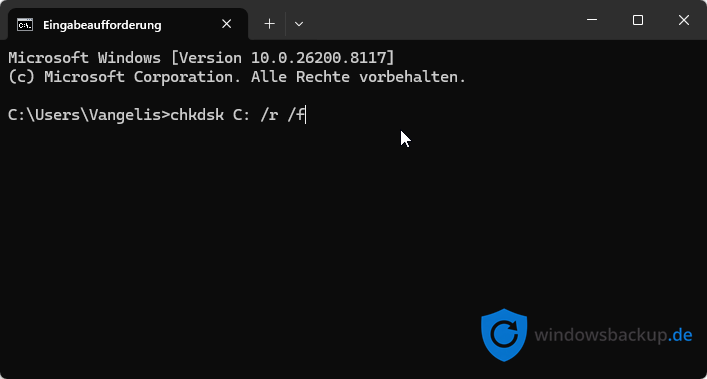
Beschädigte Sektoren auf der Festplatte können ebenfalls dazu führen, dass die Sicherung abgebrochen wird. Prüfen Sie Ihre Systemfestplatte mit:
cmd als Administrator starten
chkdsk C: /r /fDer Parameter /r sucht nach defekten Sektoren und stellt lesbare Daten wieder her. /f behebt Dateisystemfehler. Bei der Systempartition verlangt Windows einen Neustart – bestätigen Sie das mit J.
Kurz gesagt: Die Dreier-Kombi SFC → DISM → CHKDSK löst etwa 30 % aller Backup-Probleme. Ich empfehle diese Reihenfolge auch dann, wenn Sie glauben, dass ein anderer Fehler vorliegt – es schadet nie.
Warum blockiert mein Antivirus die Windows Sicherung?
Klingt unlogisch, passiert aber häufiger als Sie denken: Drittanbieter-Antivirussoftware kann den VSS-Dienst blockieren oder den Zugriff auf Systemdateien während der Sicherung verhindern. Laut verschiedener Forenberichte auf Microsoft Q&A tritt dieses Problem besonders mit älteren Versionen von Kaspersky, Norton und Avast auf.
Antivirus testweise deaktivieren
Der einfachste Diagnose-Schritt:
- Deaktivieren Sie Ihren Echtzeitschutz temporär (nicht dauerhaft!).
- Starten Sie die Windows-Sicherung erneut.
- Funktioniert das Backup? → Erstellen Sie eine Ausnahme in Ihrem Antivirusprogramm für den Prozess
vssvc.exe.
Falls Sie den Microsoft Defender nutzen: Der verursacht dieses Problem praktisch nie, da er nativ mit VSS zusammenarbeitet. Ein Grund mehr, warum ich persönlich auf Drittanbieter-Antivirussoftware unter Windows 11 komplett verzichte. Keine Sorge – der Defender ist seit Windows 10 Version 2004 absolut ausreichend für den Heimgebrauch.
Ausnahmen für VSS-Prozesse einrichten
Wenn Sie auf Ihren Drittanbieter-Antivirus nicht verzichten möchten, tragen Sie folgende Prozesse in die Ausnahmeliste ein:
C:WindowsSystem32vssvc.exeC:WindowsSystem32vssadmin.exeC:WindowsSystem32wbengine.exe
Was hilft bei E/A-Gerätefehler (Fehlercode 0x8078002A)?
Der Fehlercode 0x8078002A ist ein klassischer E/A-Gerätefehler (Input/Output) und deutet auf ein Problem mit dem Ziellaufwerk hin. Das kann eine externe USB-Festplatte sein, ein Netzlaufwerk oder auch eine interne HDD/SSD mit Kontaktproblemen.
Hardware-Checkliste
Bevor Sie Software-Fixes versuchen, prüfen Sie diese Punkte:
- USB-Kabel tauschen: Defekte oder zu lange USB-Kabel (>1,5 m) verursachen Übertragungsfehler. In meiner Werkstatt war ein billiges Kabel schon so oft der Schuldige – nicht zu zählen.
- USB-Port wechseln: Probieren Sie einen anderen Port, idealerweise direkt am Mainboard (Rückseite des PCs).
- Externe Festplatte formatieren: Stellen Sie sicher, dass die Zielfestplatte im NTFS-Format vorliegt. FAT32 oder exFAT werden von Windows Backup nicht unterstützt.
- SMART-Status prüfen: Öffnen Sie die Eingabeaufforderung als Admin und führen Sie aus:
cmd
wmic diskdrive get statusZeigt der Status „Pred Fail“ oder „Caution“, tauschen Sie die Festplatte.
Netzlaufwerk als Sicherungsziel – häufiges Zugriffsproblem
Wenn Ihr Backup auf ein Netzlaufwerk fehlschlägt, liegt es oft an fehlenden Berechtigungen. Windows verweigert den Zugriff, wenn das Netzlaufwerk kein Passwort oder keine vollständigen Steuerungsrechte hat. Zwei Lösungswege:
Lösung 1: Netzwerkfreigabe mit Benutzernamen und Passwort schützen und diese Anmeldedaten in der Windows-Sicherung hinterlegen.
Lösung 2: Registry-Wert ändern, um unsichere Gastzugriffe zu erlauben:
HKLMSYSTEMCurrentControlSetServicesLanmanWorkstationParametersErstellen Sie den DWORD-Wert AllowInsecureGuestAuth und setzen Sie ihn auf 1.
⚠️ Achtung: Lösung 2 ist nur im Heimnetzwerk vertretbar. In Unternehmensumgebungen sollten Sie immer authentifizierte Zugriffe verwenden.
Welche Fehler treten beim Systemabbild erstellen auf?
Viele Nutzer versuchen, über Sichern und Wiederherstellen (Windows 7) ein Systemabbild zu erstellen – auch unter Windows 10 und 11 ist dieses Tool noch vorhanden. Hier gibt es zwei spezifische Probleme, die besonders häufig auftreten.
Fehler 0x807800C5 – EFI-/Wiederherstellungspartition verursacht Konflikt
Dieser Fehler tritt typischerweise auf, wenn Sie Windows von einer Festplatte auf eine andere migriert haben und die ursprüngliche EFI-Systempartition oder Wiederherstellungspartition noch existiert. Windows versucht, diese in die Sicherung einzubeziehen, und scheitert.
Lösung: Entfernen Sie die überflüssigen Partitionen mit DiskPart:
cmd
diskpart
list disk
select disk N
list partition
select partition N
delete partition override
exit
Ersetzen Sie N durch die korrekte Festplatten- bzw. Partitionsnummer. Prüfen Sie vorher in der Datenträgerverwaltung, welche Partition tatsächlich überflüssig ist!
⚠️ Achtung: Löschen Sie niemals die aktive EFI-Partition oder die Windows-Wiederherstellungspartition Ihres aktuellen Systems. Das macht Ihren PC unbootbar.
Fehler 0x807800B4 – Volume größer als 2 TB
Dieser Fehler betrifft nur Windows 7: Das in Windows 7 integrierte Backup-Tool erstellt VHD-Dateien, die maximal 2.040 GB groß sein können. Volumes über 2 TB lassen sich damit nicht sichern. Die einzige Lösung: Auf Windows 10/11 upgraden oder ein Drittanbieter-Backup-Tool verwenden.
Was hat sich 2025/2026 bei der Windows-Sicherung geändert?
Microsoft entwickelt die Backup-Funktionen kontinuierlich weiter. Ein paar wichtige Neuerungen, die Sie kennen sollten:
- Windows 11 24H2 hat die neue Windows Backup App eingeführt, die Einstellungen, Apps und Dateien in OneDrive sichert. Diese ersetzt langfristig das klassische „Sichern und Wiederherstellen (Windows 7)“.
- Im Januar 2024 hat Microsoft das WinRE-Update KB5034232 veröffentlicht, das eine BitLocker-Sicherheitslücke schließt. Dieses Update benötigt mindestens 250 MB freien Speicher auf der Wiederherstellungspartition – andernfalls scheitert die Installation mit Fehlercode 0x80070643. Viele Nutzer verwechseln diesen Update-Fehler mit einem Backup-Fehler.
- Windows 10 ESU (Extended Security Updates) läuft bis Oktober 2028. Wenn Sie Windows 10 weiter nutzen, empfehle ich dringend regelmäßige Systemabbilder, da Microsoft keine funktionalen Updates mehr liefert.
Mein persönlicher Rat: Verlassen Sie sich nicht ausschließlich auf das Windows-Bordmittel. Eine zusätzliche Sicherung auf einer externen Festplatte oder in die Cloud ist 2026 Pflicht. Einfach so.
FAQ
Windows Sicherung schlägt fehl Fehlercode 0x81000019 – was tun?
Dieser Fehler bedeutet, dass keine Schattenkopie erstellt werden konnte. Öffnen Sie services.msc, stellen Sie den Volumeschattenkopie-Dienst auf „Automatischu0022 und starten Sie ihn neu. Prüfen Sie danach mit vssadmin list writers, ob alle VSS Writer fehlerfrei laufen.
Wie viel freier Speicherplatz brauche ich für eine Windows Sicherung?
Die Systempartition benötigt mindestens 320 MB freien Speicher für die Schattenkopie. Das Ziellaufwerk sollte mindestens doppelt so groß sein wie die belegten Daten auf dem zu sichernden Volume.
Kann ich unter Windows 11 noch ein klassisches Systemabbild erstellen?
Ja, über Systemsteuerung → Sichern und Wiederherstellen (Windows 7). Microsoft hat das Tool auch in Windows 11 24H2 nicht entfernt, empfiehlt aber langfristig die neue Windows Backup App mit OneDrive-Integration.
Windows Backup fehlgeschlagen auf externer Festplatte – woran liegt das?
Häufigste Ursachen: Die externe Festplatte ist nicht im NTFS-Format, das USB-Kabel ist defekt, oder die Festplatte hat SMART-Fehler. Prüfen Sie den Status mit wmic diskdrive get status und formatieren Sie die Platte bei Bedarf als NTFS.
Hilft ein sauberer Neustart bei Backup-Problemen?
Ja, ein Clean Boot kann helfen, wenn Hintergrunddienste die Sicherung stören. Geben Sie msconfig ein, wählen Sie „Benutzerdefinierter Systemstartu0022 und deaktivieren Sie alle Nicht-Microsoft-Dienste. Starten Sie dann das Backup erneut.
Soll ich „Sichern und Wiederherstellenu0022 oder den Dateiversionsverlauf nutzen?
Für ein vollständiges Systemabbild nutzen Sie „Sichern und Wiederherstellenu0022. Für die laufende Sicherung einzelner Ordner und Dateien ist der Dateiversionsverlauf besser geeignet. Am besten: Kombinieren Sie beides mit einer zusätzlichen Cloud-Sicherung.
Fazit
Wenn Ihre Windows Sicherung schlägt fehl, ist das kein Grund zur Panik – aber ein Grund, jetzt zu handeln. In den allermeisten Fällen löst ein Neustart des VSS-Dienstes in Kombination mit SFC /SCANNOW das Problem. Für hartnäckige Fehler arbeiten Sie sich durch die Speicherplatz-Analyse, DISM-Reparatur und Hardware-Überprüfung.
Aus meiner 25-jährigen Erfahrung kann ich Ihnen eines sagen: Das Schlimmste an einem Backup-Fehler ist nicht der Fehler selbst – sondern der Moment, in dem Sie das Backup wirklich brauchen und feststellen, dass seit Monaten keines mehr funktioniert hat. Also prüfen Sie regelmäßig, ob Ihre Sicherung durchläuft.
Zuletzt aktualisiert: April 2026 | Autor: Vangelis | 25+ Jahre IT-Erfahrung | Gründer von windowsbackup.de