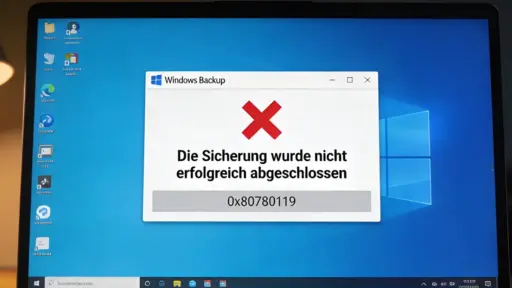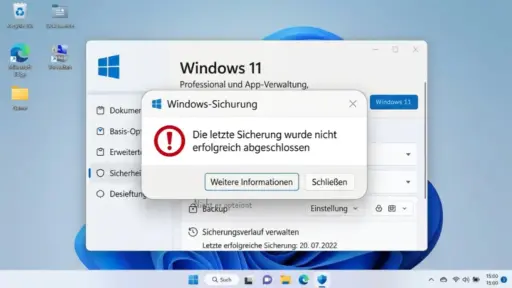
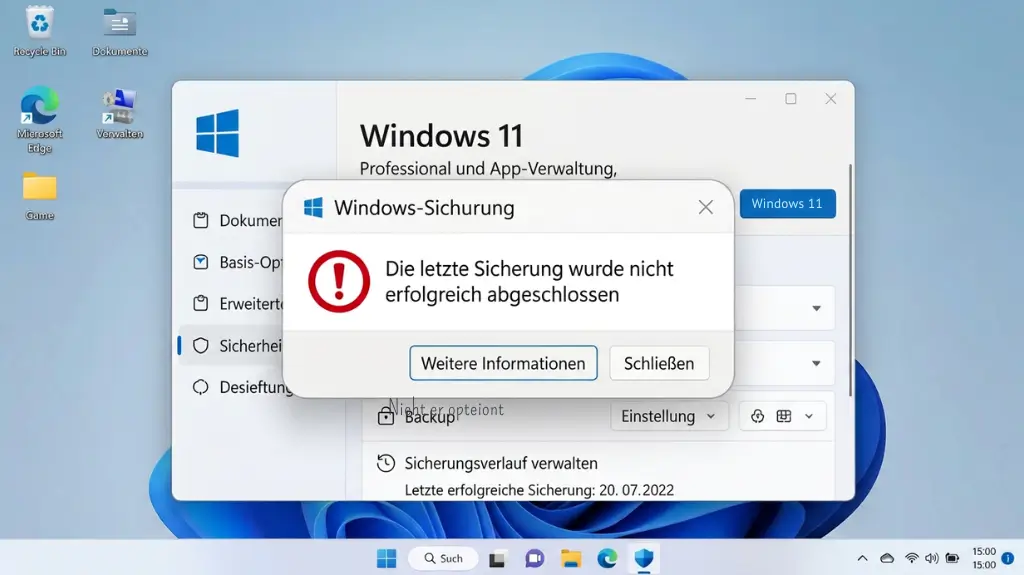
Sie wollen endlich mal ein vernünftiges Backup anlegen – vielleicht weil der PC am Montag komisch gerattert hat – und dann das: Windows Backup funktioniert nicht. Eine kryptische Fehlermeldung, ein endlos kreisender Ladebalken, oder das Backup bricht einfach mittendrin ab. Ehrlich gesagt, in meinen über 25 Jahren im IT-Bereich habe ich dieses Problem hundertfach gesehen. Bei Kunden, bei Freunden, und ja – auch bei mir selbst.
Das Frustrierende daran: Microsoft hat über die Jahre mehrere Backup-Tools in Windows verbaut. Da gibt es „Sichern und Wiederherstellen (Windows 7)“, den Dateiversionsverlauf, die neue Windows-Sicherung-App in Windows 11 und natürlich das klassische Systemabbild. Und jedes dieser Tools hat seine eigenen Macken. Laut Microsoft nutzen etwa 30 % der Windows-Nutzer regelmäßig die eingebaute Sicherungsfunktion – und ein nicht unerheblicher Teil davon hat dabei mit Fehlern zu kämpfen.
Aber keine Sorge. Die meisten Probleme lassen sich mit ein paar gezielten Handgriffen lösen. In diesem Artikel zeige ich Ihnen 10 erprobte Lösungen, mit denen Sie Ihr Windows Backup wieder zum Laufen bringen. Die Tipps funktionieren unter Windows 10 und Windows 11 gleichermaßen – und ich erkläre alles so, dass auch Einsteiger mitkommen.
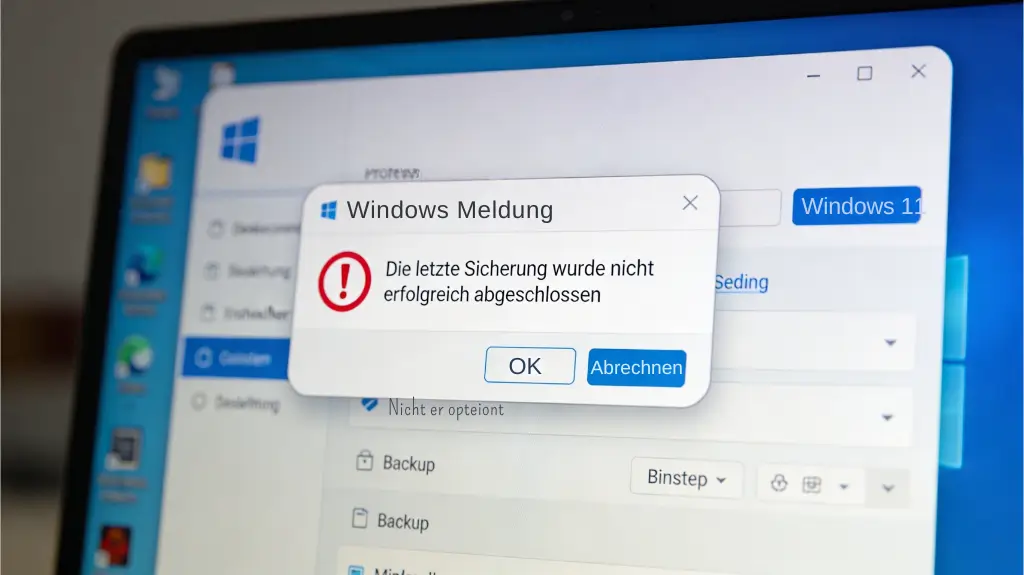
Warum funktioniert Windows Backup nicht? – Die häufigsten Ursachen
Windows Backup funktioniert nicht aus verschiedenen Gründen – manchmal ist es eine Kleinigkeit, manchmal steckt ein tieferliegendes Systemproblem dahinter. Bevor Sie wild an Einstellungen herumschrauben, hilft ein kurzer Blick auf die typischen Ursachen:
- Volumeschattenkopie-Dienst (VSS) ist deaktiviert oder fehlerhaft – Dieser Dienst ist das Herzstück jeder Windows-Sicherung. Ohne VSS geht gar nichts.
- Zu wenig Speicherplatz auf dem Ziellaufwerk oder der Systempartition
- Beschädigte Systemdateien – durch fehlerhafte Updates, Abstürze oder Malware
- Falsches Dateisystem – Das Backup-Ziel muss als NTFS formatiert sein, nicht FAT32 oder exFAT
- Veraltete oder fehlerhafte Windows-Updates
- Antiviren-Software oder Firewall blockiert den Sicherungsvorgang
- Alte Backup-Ordner (WindowsImageBackup) verursachen Konflikte
- Fehlerhafte Sektoren auf der Festplatte
- Konflikte mit Drittanbieter-Backup-Software
- Beschädigte Windows-Registrierungseinträge im Backup-Bereich
Häufige Fehlercodes, die dabei auftreten, sind: 0x807800C5, 0x8100002F, 0x80070002, 0x800700E1 und 0x80042306. Keine Angst vor den Nummern – in den folgenden Lösungen gehe ich auf die wichtigsten ein.
| Fehlercode | Typische Ursache | Lösung |
|---|---|---|
| 0x807800C5 | Alter Backup-Ordner vorhanden | WindowsImageBackup löschen/umbenennen |
| 0x8100002F | Bibliotheksordner-Probleme | Betroffene Ordner ausschließen |
| 0x80070002 | Datei nicht gefunden | SFC + DISM ausführen |
| 0x800700E1 | Antivirus blockiert | Echtzeitschutz temporär deaktivieren |
| 0x80042306 | VSS-Fehler | Volumeschattenkopie-Dienst neu starten |
Lösung 1: Volumeschattenkopie-Dienst (VSS) prüfen und neu starten
Der Volumeschattenkopie-Dienst (VSS) ist die wichtigste Voraussetzung für ein funktionierendes Windows Backup. Wenn dieser Dienst nicht läuft oder Fehler aufweist, scheitert jede Sicherung – egal ob Systemabbild, Dateiversionsverlauf oder die neue Windows-Sicherungs-App.
Das ist mein persönlicher Favorit unter den Lösungen, weil er in geschätzt 40 % aller Fälle das Problem sofort behebt. Ehrlich gesagt prüfe ich den VSS-Dienst immer als Erstes, wenn jemand mit einem Backup-Problem zu mir kommt.
So gehen Sie vor:
- Drücken Sie Windows + R, tippen Sie
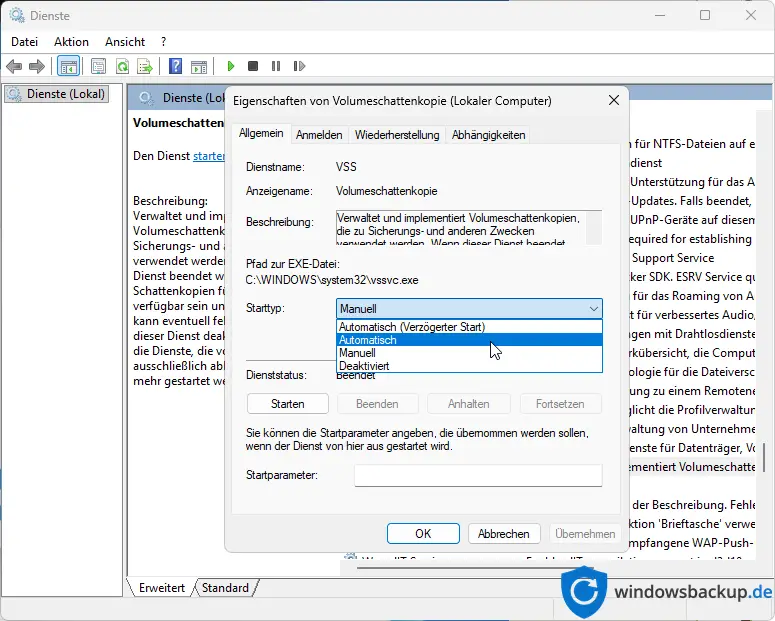
services.mscein und bestätigen Sie mit Enter - Scrollen Sie nach unten zu „Volumeschattenkopie“
- Prüfen Sie den Status: Steht dort „Wird ausgeführt“? Falls nicht, klicken Sie mit der rechten Maustaste darauf und wählen Sie „Starten“
- Doppelklicken Sie auf den Dienst und setzen Sie den Starttyp auf „Automatisch“
- Prüfen Sie zusätzlich den Dienst „Microsoft-Softwareschattenkopie-Anbieter“ – auch dieser muss laufen
- Starten Sie den PC neu und versuchen Sie das Backup erneut
Zusätzlicher Tipp: Klicken Sie in den Eigenschaften des Dienstes auf den Reiter „Abhängigkeiten“. Dort sehen Sie, welche anderen Dienste VSS benötigt. Stellen Sie sicher, dass auch diese aktiv sind. In meiner Erfahrung ist besonders der „Remote Procedure Call (RPC)“ wichtig.
Lösung 2: Systemdateien mit SFC und DISM reparieren
Beschädigte Systemdateien sind eine der häufigsten Ursachen, wenn das Windows Backup nicht funktioniert. Die integrierten Windows-Tools SFC (System File Checker) und DISM können fehlerhafte oder fehlende Dateien automatisch erkennen und reparieren.
Ich nutze diese Kombination seit Jahren als Standard-Reparaturmaßnahme. Wichtig: Führen Sie immer beide Befehle aus – SFC allein reicht manchmal nicht, weil der lokale Komponentenspeicher selbst beschädigt sein kann.
So gehen Sie vor:
- Öffnen Sie die Eingabeaufforderung als Administrator (Rechtsklick auf Start → „Terminal (Administrator)“ oder suchen Sie nach
cmd) - Führen Sie zuerst den DISM-Befehl aus:
DISM /Online /Cleanup-Image /RestoreHealth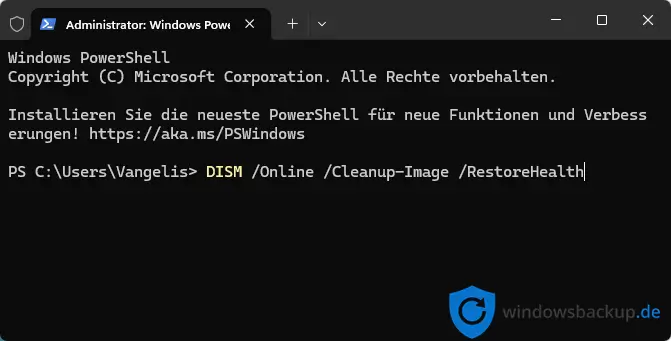
- Warten Sie, bis der Vorgang abgeschlossen ist (kann 10–20 Minuten dauern)
- Anschließend führen Sie den SFC-Scan aus:
sfc /scannow- Starten Sie den Computer nach Abschluss neu
- Versuchen Sie das Backup erneut
Was passiert hier genau? DISM repariert den Windows-Komponentenspeicher (den sogenannten WinSxS-Ordner), indem es fehlende oder beschädigte Dateien direkt von den Microsoft-Servern herunterlädt. SFC vergleicht dann die Systemdateien mit dem reparierten Speicher und ersetzt fehlerhafte Versionen. Zusammen bilden sie ein ziemlich mächtiges Reparatur-Duo.
Falls Sie den Fehlercode 0x80070002 sehen (die Datei wurde nicht gefunden), ist diese Methode fast immer die Lösung.
Lösung 3: Festplattenfehler mit CHKDSK beheben
Fehlerhafte Sektoren oder beschädigte Dateisystemstrukturen auf Ihrem Laufwerk können dazu führen, dass Windows Backup nicht funktioniert. Das Dienstprogramm CHKDSK überprüft die Festplatte und repariert gefundene Fehler automatisch.
Das betrifft übrigens beide Laufwerke – das Quelllaufwerk (meistens C:) und das Ziellaufwerk (die externe Festplatte oder das Netzlaufwerk). Ein Fehler auf einer der beiden Seiten reicht, um das Backup zum Scheitern zu bringen.
So gehen Sie vor:
- Öffnen Sie die Eingabeaufforderung als Administrator
- Prüfen Sie zuerst das Systemlaufwerk:
chkdsk C: /f /r- Windows wird Ihnen mitteilen, dass das Laufwerk gesperrt ist. Tippen Sie
Jein, um die Prüfung beim nächsten Neustart einzuplanen - Prüfen Sie auch das Backup-Ziellaufwerk (z. B. Laufwerk E:):
chkdsk E: /f /r- Starten Sie den Computer neu – die CHKDSK-Prüfung läuft vor dem Windows-Start
Der Parameter /f behebt logische Fehler im Dateisystem. Der Parameter /r sucht zusätzlich nach fehlerhaften physischen Sektoren und versucht, lesbare Daten daraus wiederherzustellen. Bei einer großen Festplatte kann das schon mal eine Stunde oder länger dauern – planen Sie also etwas Zeit ein.
Praxis-Tipp: Wenn CHKDSK regelmäßig fehlerhafte Sektoren findet, ist das ein Warnsignal. Die Festplatte könnte bald den Geist aufgeben. In dem Fall sollten Sie schnellstmöglich ein Backup auf einem anderen Datenträger erstellen und die betroffene Festplatte austauschen.
Weitere Details zu CHKDSK-Befehlen finden Sie in unserem Artikel zum Thema Windows-Festplatte auf Fehler prüfen.
Lösung 4: Alte Backup-Ordner löschen oder umbenennen
Vorhandene alte Sicherungsordner – insbesondere der Ordner „WindowsImageBackup“ – verursachen häufig Konflikte, wenn Windows Backup nicht funktioniert. Das Löschen oder Umbenennen dieses Ordners zwingt Windows, eine komplett neue Sicherung anzulegen.
Das ist eine dieser Lösungen, die absurd einfach klingt, aber erstaunlich oft hilft. Der Fehlercode 0x807800C5 ist fast immer auf einen alten WindowsImageBackup-Ordner zurückzuführen. Ich habe das bestimmt schon 50 Mal bei Kunden gesehen.
So gehen Sie vor:
- Öffnen Sie den Datei-Explorer und navigieren Sie zu dem Laufwerk, auf dem Sie bisher Backups gespeichert haben
- Suchen Sie den Ordner „WindowsImageBackup“
- Benennen Sie ihn um in z. B.
WindowsImageBackup.old– so können Sie ihn im Notfall wiederherstellen - Alternativ: Löschen Sie die folgenden Dateien im Ordner:
MediaID.bin- Den Unterordner mit dem Computernamen
- Starten Sie den Computer neu
- Versuchen Sie das Backup erneut
Warum passiert das? Windows prüft beim Erstellen eines neuen Systemabbilds, ob bereits ein Backup vorhanden ist. Wenn das alte Backup beschädigt oder unvollständig ist, kann Windows die neue Sicherung nicht korrekt starten. Durch das Umbenennen des Ordners wird Windows gewissermaßen „ausgetrickst“ und startet frisch.
Wenn Sie auf einer GPT-formatierten Festplatte sichern, löschen Sie zusätzlich eventuell vorhandene EFI-Partitionen auf dem Ziellaufwerk über die Datenträgerverwaltung (diskmgmt.msc). Auch diese können zu Konflikten führen.
Lösung 5: Speicherplatz auf dem Ziellaufwerk und der Systempartition prüfen
Unzureichender Speicherplatz ist eine der simpelsten, aber am häufigsten übersehenen Ursachen, wenn Windows Backup nicht funktioniert. Sowohl auf dem Ziellaufwerk als auch auf der Systempartition (C:) muss genügend freier Platz vorhanden sein.
Klingt banal, oder? Aber Sie wären überrascht, wie oft das die Lösung ist. Windows benötigt nicht nur Platz auf dem Backup-Ziel, sondern auch temporären Speicherplatz auf der Systempartition – mindestens 1 GB, besser mehr.
Checkliste Speicherplatz:
- Systempartition (C:): Mindestens 10–15 % freier Speicherplatz – Windows braucht diesen Platz für temporäre Dateien, Schattenkopien und Systemupdates
- Backup-Ziellaufwerk: Mindestens so viel freier Platz, wie Ihre Systempartition groß ist (für ein vollständiges Systemabbild)
- Für den Dateiversionsverlauf: Genügend Platz für die gewünschte Anzahl an Versionen
Speicherplatz schnell freigeben:
- Drücken Sie Windows + I → „System“ → „Speicher“
- Nutzen Sie die Speicheroptimierung (in Windows 11) bzw. Speicher in den Einstellungen
- Alternativ:
cleanmgrin die Suche eingeben → Datenträgerbereinigung starten - Aktivieren Sie dabei auch „Vorherige Windows-Installation bereinigen“ und „Temporäre Dateien“
In einem konkreten Fall hatte ein Kunde nur noch 800 MB auf C: frei – kein Wunder, dass das Backup scheiterte. Nach der Datenträgerbereinigung waren plötzlich 14 GB frei, und das Backup lief problemlos durch.
Lösung 6: Windows Update auf den neuesten Stand bringen
Fehlende oder fehlerhafte Windows-Updates können dazu führen, dass das Backup nicht funktioniert – Microsoft patcht regelmäßig Fehler in den Sicherungsfunktionen. Ein besonders bekanntes Beispiel: Ab Januar 2022 war die Funktion „Sichern und Wiederherstellen“ in mehreren Windows-10- und Windows-11-Versionen durch ein kumulatives Update vorübergehend kaputt.
Ja, richtig gelesen. Microsoft hat durch ein eigenes Update die eigene Backup-Funktion zerschossen. Das wurde zwar später gefixt, aber es zeigt, wie wichtig aktuelle Updates sind.
So gehen Sie vor:
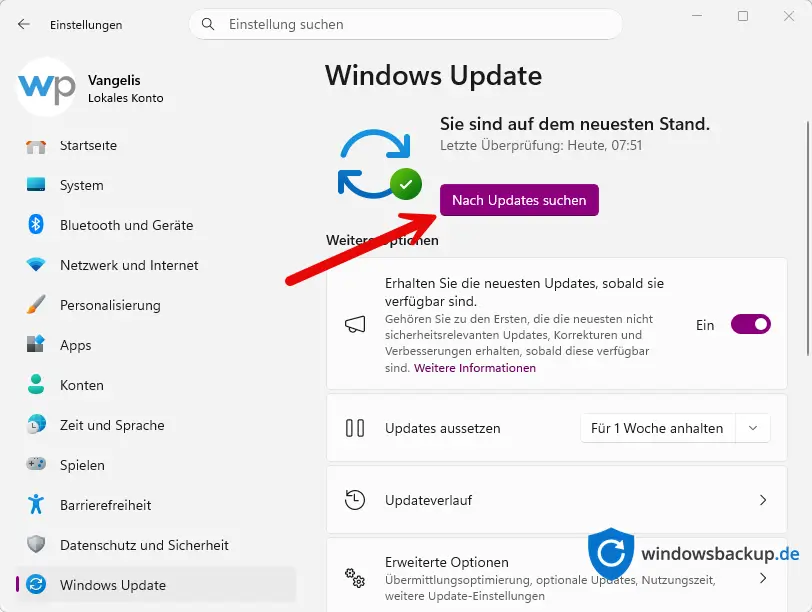
- Öffnen Sie Einstellungen → Windows Update (Windows + I → Windows Update)
- Klicken Sie auf „Nach Updates suchen“
- Installieren Sie alle verfügbaren Updates – auch optionale Qualitätsupdates
- Starten Sie den PC neu
- Prüfen Sie nach dem Neustart erneut, ob weitere Updates vorhanden sind
- Versuchen Sie das Backup anschließend noch einmal
Wichtig für Windows 11: Die neue Windows-Sicherung-App benötigt eine aktive Verbindung zu Ihrem Microsoft-Konto. Geschäfts-, Schul- oder Uni-Konten (laut Microsoft) werden von der Windows-Sicherung-App derzeit nicht unterstützt. Wenn Sie ein solches Konto nutzen, weichen Sie auf „Sichern und Wiederherstellen (Windows 7)“ aus.
Lösung 7: Antivirensoftware und Firewall temporär deaktivieren
Sicherheitssoftware von Drittanbietern kann den Windows-Backup-Prozess blockieren, insbesondere den Volumeschattenkopie-Dienst. Das temporäre Deaktivieren des Echtzeitschutzes ist ein bewährter Diagnoseschritt.
Das ist so ein Punkt, den viele nicht auf dem Schirm haben. Antivirus-Programme wie Avast, Kaspersky oder Norton scannen jede Datei, die Windows beim Backup liest und schreibt. Das kann nicht nur extrem langsam machen, sondern auch dazu führen, dass der VSS-Dienst blockiert wird. Besonders der Fehlercode 0x800700E1 deutet auf eine Blockade durch Sicherheitssoftware hin.
So gehen Sie vor:
- Öffnen Sie Ihr Antivirenprogramm (Symbol in der Taskleiste)
- Deaktivieren Sie den Echtzeitschutz temporär
- Bei Windows Defender: Einstellungen → Datenschutz & Sicherheit → Windows-Sicherheit → Viren- und Bedrohungsschutz → Einstellungen verwalten → Echtzeitschutz aus
- Deaktivieren Sie auch die Windows Defender Firewall vorübergehend (über die Systemsteuerung)
- Starten Sie das Backup
- Wichtig: Aktivieren Sie den Schutz sofort nach dem Backup wieder!
Falls das Backup mit deaktiviertem Antivirus durchläuft, wissen Sie, dass die Sicherheitssoftware der Übeltäter ist. In dem Fall können Sie eine Ausnahme für den Backup-Prozess hinzufügen, anstatt den Schutz jedes Mal komplett abzuschalten.
Persönlicher Tipp: Ich habe bei mehreren Kunden erlebt, dass TuneUp Utilities und ähnliche „PC-Optimierungsprogramme“ den Windows-Backup-Dienst im Rahmen ihres „Turbo-Modus“ deaktiviert haben. Wenn Sie solche Software nutzen, prüfen Sie deren Einstellungen genau.
Lösung 8: Windows-Registrierung für Backup zurücksetzen
Durch beschädigte Registrierungseinträge im Backup-Bereich kann Windows die Sicherungskonfiguration nicht mehr korrekt lesen. Ein gezieltes Zurücksetzen bestimmter Registry-Schlüssel setzt die Backup-Funktion auf den Standardzustand zurück.
Das ist die Lösung für hartnäckige Fälle, in denen nichts anderes geholfen hat. Achtung: Arbeiten Sie bei der Registry immer vorsichtig und erstellen Sie vorher eine Sicherung.
So gehen Sie vor:
- Drücken Sie Windows + R, tippen Sie
regeditein und bestätigen Sie - Navigieren Sie zu folgendem Schlüssel:
HKEY_LOCAL_MACHINESOFTWAREMicrosoftWindowsCurrentVersionWindowsBackup- Erstellen Sie eine Sicherung des Schlüssels: Rechtsklick → Exportieren
- Löschen Sie im rechten Bereich den Wert „ValidConfig“ (falls vorhanden)
- Löschen Sie im linken Bereich die Unterschlüssel:
- ScheduleParams
- Security
- Status
- Schließen Sie den Registry-Editor und starten Sie den PC neu
- Richten Sie das Backup komplett neu ein
Diese Methode setzt gewissermaßen die gesamte Backup-Konfiguration auf Werkseinstellungen zurück. Alle vorherigen Backup-Zeitpläne und -Einstellungen gehen dabei verloren – aber das ist in der Regel kein Problem, weil die alte Konfiguration ja ohnehin nicht funktioniert hat.
Lösung 9: Sauberen Neustart (Clean Boot) durchführen
Ein sauberer Neustart startet Windows nur mit den notwendigsten Diensten und ohne Autostart-Programme von Drittanbietern. Damit können Sie feststellen, ob ein Softwarekonflikt das Backup verhindert.
Diesen Schritt empfehle ich immer, wenn das Backup manchmal funktioniert und manchmal nicht. Dann ist die Wahrscheinlichkeit hoch, dass irgendein Hintergrundprogramm dazwischenfunkt.
So gehen Sie vor:
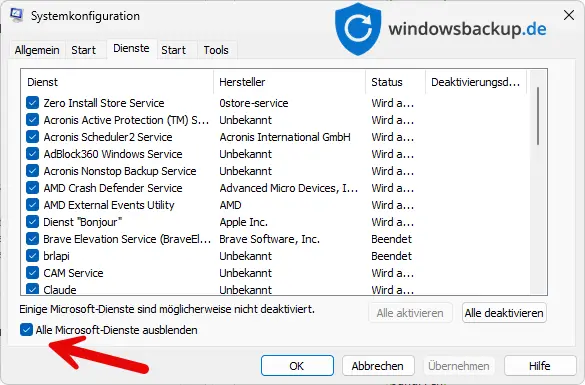
- Drücken Sie Windows + R, tippen Sie
msconfigein - Wechseln Sie zum Reiter „Dienste“
- Setzen Sie den Haken bei „Alle Microsoft-Dienste ausblenden“
- Klicken Sie auf „Alle deaktivieren“
- Wechseln Sie zum Reiter „Start“ und klicken Sie auf „Task-Manager öffnen“
- Deaktivieren Sie dort alle Autostart-Einträge
- Starten Sie den Computer neu
- Versuchen Sie das Backup in diesem sauberen Zustand
- Wenn es funktioniert, aktivieren Sie die Dienste Schritt für Schritt wieder, um den Übeltäter zu finden
Nicht vergessen: Nach der Fehlersuche die Systemkonfiguration wieder auf „Normaler Systemstart“ zurücksetzen! Sonst starten beim nächsten Mal wieder nur die Basisdienste.
Ich hatte einen Fall, bei dem eine Cloud-Sync-Software (Dropbox in einer alten Version) den VSS-Dienst blockiert hat. Erst der Clean Boot hat das offengelegt. Also: Unterschätzen Sie diesen Schritt nicht.
Lösung 10: Backup-Ziellaufwerk neu formatieren (NTFS)
Das Backup-Ziellaufwerk muss mit dem NTFS-Dateisystem formatiert sein – FAT32 und exFAT werden von der Windows-Sicherung nicht unterstützt. Wenn das Ziellaufwerk ein falsches Dateisystem verwendet, schlägt das Backup fehl.
Das ist besonders relevant bei neuen externen Festplatten oder USB-Sticks. Viele externe Festplatten werden ab Werk mit exFAT ausgeliefert – das funktioniert zwar prima für den Datenaustausch zwischen Windows und Mac, aber eben nicht für Windows Backup.
So prüfen und formatieren Sie das Laufwerk:
- Öffnen Sie den Datei-Explorer und klicken Sie mit der rechten Maustaste auf das Backup-Laufwerk
- Wählen Sie „Eigenschaften“ – unter „Dateisystem“ sehen Sie das aktuelle Format
- Falls es nicht NTFS ist: Sichern Sie alle Daten auf dem Laufwerk!
- Rechtsklick auf das Laufwerk → „Formatieren…“
- Wählen Sie als Dateisystem NTFS und als Zuordnungsgröße Standard
- Klicken Sie auf „Starten“
Alternativ über die Eingabeaufforderung (als Administrator):
format E: /FS:NTFS /Q(Ersetzen Sie E: durch den korrekten Laufwerksbuchstaben.)
Bonus-Tipp: Windows Backup über die Eingabeaufforderung starten
Falls die grafische Oberfläche hängt oder nicht reagiert, können Sie das Backup auch über die Kommandozeile anstoßen. Das Tool wbadmin ist das Kommandozeilen-Pendant zur grafischen Sicherungsoberfläche.
Systemabbild über die Kommandozeile erstellen:
wbadmin start backup -backupTarget:E: -include:C: -allCritical -quietDieser Befehl erstellt ein vollständiges Systemabbild von Laufwerk C: auf dem Laufwerk E: – und zwar ohne Nachfragen (-quiet). Manchmal funktioniert die Kommandozeile, wenn die GUI streikt. Klingt verrückt, ist aber so.
Windows 10 vs. Windows 11: Unterschiede bei der Backup-Funktion
Es lohnt sich, kurz auf die Unterschiede einzugehen – denn Windows 10 und Windows 11 handhaben Backups teilweise sehr unterschiedlich:
| Funktion | Windows 10 | Windows 11 |
|---|---|---|
| Sichern und Wiederherstellen (Windows 7) | Vollständig vorhanden | Vorhanden, aber offiziell als „veraltet“ markiert |
| Dateiversionsverlauf | Standard-Backup-Tool | Vorhanden, aber versteckt |
| Windows-Sicherung-App | Nicht vorhanden | Neues Standard-Tool (OneDrive-basiert) |
| Systemabbild erstellen | Über Systemsteuerung | Über Systemsteuerung (unverändert) |
| Anforderung: Microsoft-Konto | Nein (außer OneDrive) | Ja, für die neue Sicherung-App |
Die neue Windows-Sicherung-App in Windows 11 ist im Kern ein OneDrive-Sync-Tool. Sie sichert Ordner, App-Listen, Einstellungen und WLAN-Passwörter in die Cloud. Das ist bequem, ersetzt aber kein vollständiges Systemabbild. Für eine richtige Komplettsicherung brauchen Sie weiterhin „Sichern und Wiederherstellen (Windows 7)“ oder ein Drittanbieter-Tool.
Wenn die Windows 11 Sicherung-App fehlschlägt, liegt es übrigens oft an OneDrive-Problemen – fehlende Anmeldung, voller Cloud-Speicher (nur 5 GB kostenlos bei Microsoft) oder Synchronisierungsfehler.
FAQ – Häufig gestellte Fragen
Warum bricht mein Windows Backup immer wieder ab?
Die häufigsten Gründe sind ein deaktivierter Volumeschattenkopie-Dienst, beschädigte Systemdateien oder fehlerhafte Sektoren auf der Festplatte. S
Wie lange sollte ein Windows Backup dauern?
Ein vollständiges Systemabbild dauert je nach Datenmenge und Geschwindigkeit des Ziellaufwerks zwischen 30 Minuten und mehreren Stunden. Eine SSD als Quelle und eine USB-3.0-Festplatte als Ziel schaffen etwa 50–100 GB pro Stunde. Wenn das Backup deutlich länger dauert, prüfen Sie die USB-Verbindung und mögliche Festplattenfehler.
Kann ich Windows Backup auf einen USB-Stick machen?
Für den Dateiversionsverlauf und einzelne Dateien ja. Für ein vollständiges Systemabbild benötigen Sie eine externe Festplatte oder ein Netzwerklaufwerk – USB-Sticks werden für Systemabbilder offiziell nicht unterstützt. Der USB-Stick muss außerdem als NTFS formatiert sein.
Was tun, wenn die Fehlermeldung „Nicht genügend Speicherplatzu0022 erscheint?
Löschen Sie alte Sicherungen im WindowsImageBackup-Ordner und bereinigen Sie die Systempartition über die Datenträgerbereinigung (cleanmgr). Stellen Sie sicher, dass das Ziellaufwerk mindestens so viel freien Platz hat, wie Ihre belegte Systempartition groß ist.
Ist „Sichern und Wiederherstellen (Windows 7)u0022 unter Windows 11 noch sicher?
Ja, die Funktion ist weiterhin nutzbar und wird von Microsoft noch unterstützt, auch wenn sie als „veraltet“ eingestuft wurde. Microsoft hat angekündigt, diese Funktion langfristig durch die neue Windows-Sicherung-App zu ersetzen, aber Stand April 2026 funktioniert sie noch.
Fazit: Windows Backup wieder zum Laufen bringen
Wenn Ihr Windows Backup nicht funktioniert, ist das zwar ärgerlich – aber in den allermeisten Fällen lösbar. Starten Sie mit dem Volumeschattenkopie-Dienst (Lösung 1), führen Sie SFC und DISM aus (Lösung 2) und prüfen Sie den Speicherplatz (Lösung 5). Diese drei Schritte lösen zusammen schätzungsweise 70–80 % aller Backup-Probleme unter Windows 10 und Windows 11.
Für hartnäckige Fälle empfehle ich den Registry-Reset (Lösung 8) oder den Clean Boot (Lösung 9). Und wenn Windows partout nicht mitspielen will: Es gibt hervorragende kostenlose Backup-Alternativen wie Veeam Agent for Windows oder Macrium Reflect Free, die oft zuverlässiger arbeiten als das eingebaute Windows-Tool.
Mein persönlicher Rat nach 25 Jahren IT: Verlassen Sie sich nie auf nur eine Backup-Methode. Ich sichere meine wichtigsten Daten auf einer externen Festplatte und in der Cloud. Doppelt hält besser – vor allem bei Daten, die unwiederbringlich verloren wären.
Wenn Sie Ihr Backup erst noch einrichten müssen, schauen Sie sich unsere Anleitungen für Windows 11 Backup einrichten und Windows 10 Backup einrichten an.