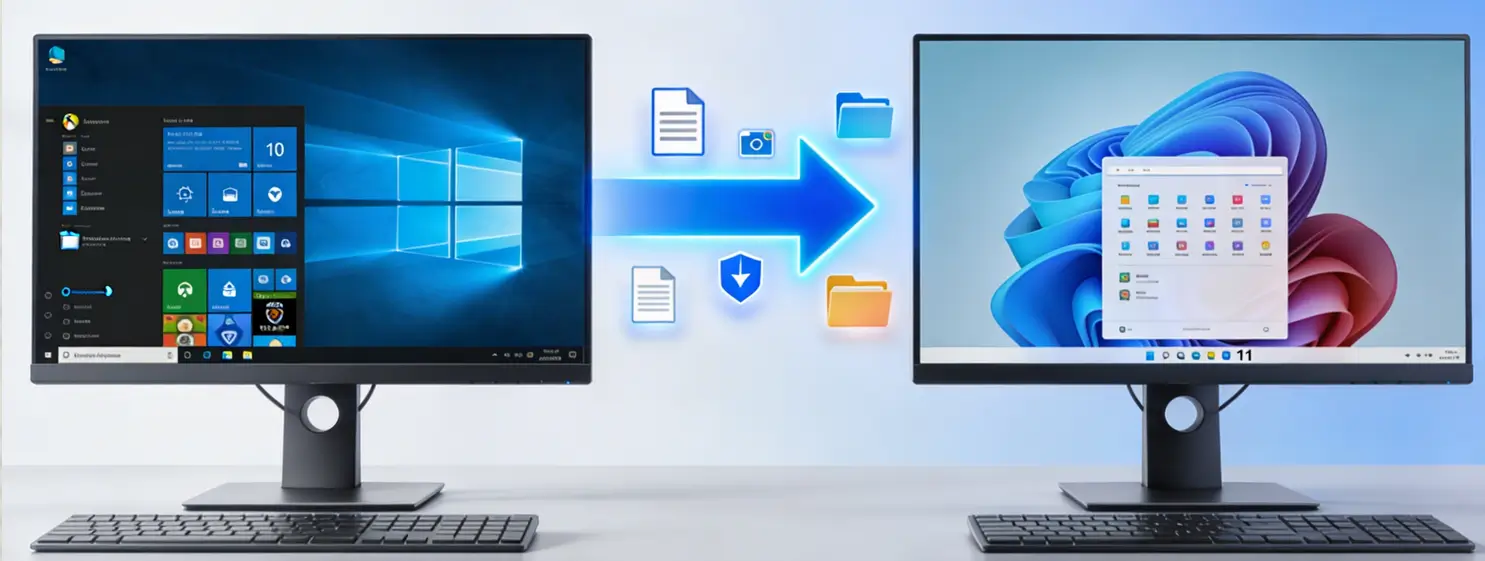
Ich habe es in über 25 Jahren IT-Erfahrung schon dutzendfach erlebt – ein Upgrade läuft schief und plötzlich sind wichtige Daten weg. Klingt dramatisch? Ist es auch. Seit dem 14. Oktober 2025 liefert Microsoft keine kostenlosen Sicherheitsupdates mehr für Windows 10. Im Europäischen Wirtschaftsraum gibt es zwar eine kostenlose ESU-Verlängerung bis Oktober 2026 (über ein Microsoft-Konto), aber das ändert nichts daran: Der Umstieg auf Windows 11 steht bei Millionen Nutzern an.
Und genau hier wird es kritisch. Das Upgrade selbst soll laut Microsoft Ihre Dateien und Programme beibehalten. Soll. In der Praxis gibt es aber immer wieder Berichte von Nutzern, bei denen nach dem Update Programme fehlten oder Einstellungen zurückgesetzt wurden. Das BSI (Bundesamt für Sicherheit in der Informationstechnik) empfiehlt deshalb ausdrücklich, vor dem Upgrade eine Datensicherung durchzuführen.
Genau darum geht es in diesem Artikel: Ich zeige Ihnen Schritt für Schritt, wie Sie Ihre Windows 10 Daten sichern vor dem Upgrade – mit Bordmitteln, ohne teure Software, und so, dass Sie im Ernstfall alles wiederherstellen können.

Was sollten Sie vor dem Windows 11 Upgrade sichern?
Vor dem Upgrade auf Windows 11 sollten Sie alle persönlichen Dateien, Systemeinstellungen, Programmlizenzen und Browser-Daten sichern. Viele vergessen dabei einzelne Bereiche – und ärgern sich hinterher.
Hier eine Checkliste, die ich in meiner Praxis über die Jahre perfektioniert habe:
Persönliche Dateien und Dokumente
- Dokumente, Bilder, Videos, Musik – alles aus den Benutzerordnern
- Downloads-Ordner – wird gern vergessen, enthält aber oft wichtige Installer
- Desktop-Dateien – ja, auch die losen Dateien auf dem Desktop
- E-Mail-Archive – lokale PST-Dateien bei Outlook, Thunderbird-Profile
System- und Programmeinstellungen
- Browser-Lesezeichen und Passwörter (Chrome, Firefox, Edge – am besten über die Sync-Funktion sichern)
- WLAN-Passwörter – werden beim Upgrade normalerweise übernommen, aber sicher ist sicher
- Programmlizenzen und Seriennummern – notieren Sie sich Keys für Office, Adobe & Co.
- Druckerkonfigurationen und spezielle Gerätetreiber
- VPN-Konfigurationen und Zertifikate
Mein persönlicher Tipp: Vergessen Sie nicht die versteckten Ordner
Der Ordner AppData unter C:UsersIhrNameAppData enthält Konfigurationen und Speicherstände für fast alle Programme. Von Spielständen bis zu Programmeinstellungen – hier liegt oft mehr, als man denkt. Ich sichere diesen Ordner grundsätzlich mit.
Methode 1: Windows 10 Daten sichern mit dem Dateiversionsverlauf
Der Dateiversionsverlauf ist das einfachste Bordmittel, um persönliche Dateien in Windows 10 vor dem Upgrade automatisch zu sichern. Sie brauchen dafür lediglich eine externe Festplatte oder ein Netzlaufwerk.
So richten Sie den Dateiversionsverlauf ein:
- Schließen Sie eine externe Festplatte an Ihren PC an
- Öffnen Sie Einstellungen → Update und Sicherheit → Sicherung
- Klicken Sie auf Laufwerk hinzufügen und wählen Sie die externe Festplatte
- Aktivieren Sie Meine Dateien automatisch sichern
- Klicken Sie auf Weitere Optionen, um festzulegen, welche Ordner gesichert werden
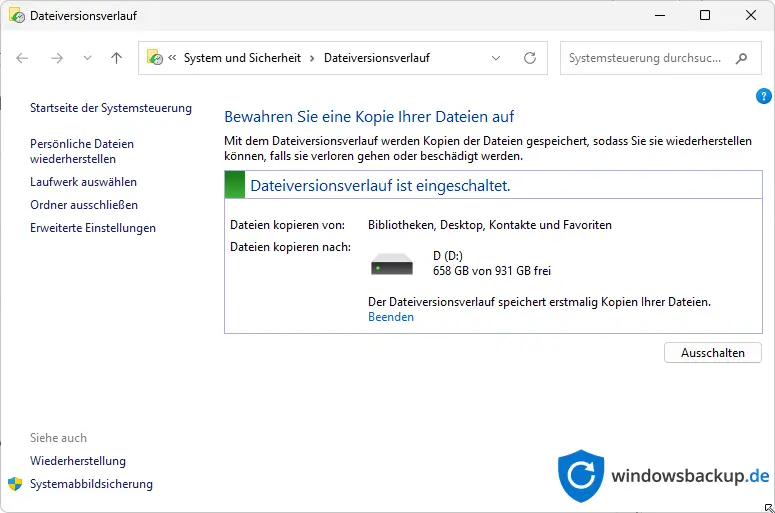
Der Dateiversionsverlauf sichert standardmäßig alle Bibliotheksordner (Dokumente, Bilder, Videos, Musik, Desktop). Sie können aber über Weitere Optionen zusätzliche Ordner hinzufügen.
Einschränkung, die Sie kennen sollten
Der Dateiversionsverlauf sichert nur Dateien, kein komplettes System. Installierte Programme, Windows-Einstellungen und Treiber werden nicht erfasst. Für ein vollständiges Backup brauchen Sie zusätzlich ein Systemabbild (Methode 2).
Wenn Sie den Dateiversionsverlauf bereits unter Windows 10 eingerichtet haben, finden Sie eine ausführliche Anleitung dazu in unserem Artikel zum Windows 10 Backup erstellen.
Methode 2: Komplettes Systemabbild erstellen – die Königsdisziplin
Ein Systemabbild ist eine 1:1-Kopie Ihrer gesamten Festplatte inklusive Betriebssystem, Programmen und Einstellungen. Damit können Sie Windows 10 bei Problemen komplett wiederherstellen – auch Wochen nach dem Upgrade.
Ehrlich gesagt: Das ist meine bevorzugte Methode, wenn es um ein großes Upgrade geht. Ein Dateiversionsverlauf allein reicht mir nicht. Ich will im Notfall meinen kompletten PC zurücksetzen können.
Schritt-für-Schritt: Systemabbild über die Systemsteuerung
- Öffnen Sie die Systemsteuerung (nicht die Einstellungen!)
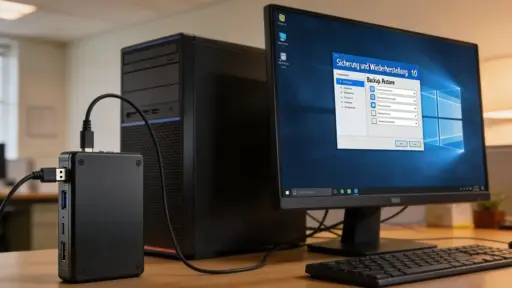
- Navigieren Sie zu System und Sicherheit → Sichern und Wiederherstellen (Windows 7)
- Klicken Sie links auf Systemabbild erstellen
- Wählen Sie als Speicherort eine externe Festplatte (empfohlen: mindestens so groß wie Ihre Systempartition)
- Wählen Sie die Laufwerke aus, die gesichert werden sollen
- Klicken Sie auf Sicherung starten
- Nach Abschluss werden Sie gefragt, ob Sie einen Systemreparaturdatenträger erstellen möchten – tun Sie das unbedingt!
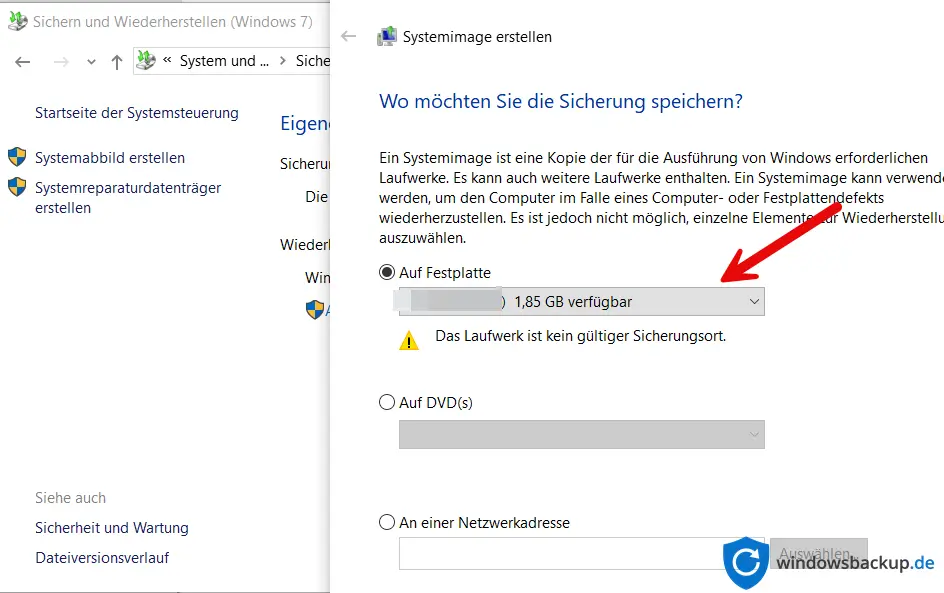
Profi-Tipp: Systemreparaturdatenträger nicht vergessen
Der Systemreparaturdatenträger ist Ihre Rettungsleine. Ohne ihn können Sie das Systemabbild im Ernstfall nicht zurückspielen. Brennen Sie ihn auf eine CD/DVD oder erstellen Sie einen bootfähigen USB-Stick. Ich habe schon Kunden erlebt, die ein perfektes Backup hatten – aber keinen Weg, es wiederherzustellen. Das soll Ihnen nicht passieren.
Methode 3: OneDrive und Cloud-Sicherung nutzen
Microsoft OneDrive bietet eine schnelle Möglichkeit, wichtige Ordner automatisch in die Cloud zu synchronisieren – ideal als zusätzliche Sicherungsschicht vor dem Windows 11 Upgrade.
Windows 10 hat OneDrive bereits integriert. So aktivieren Sie die Ordnersicherung:
- Klicken Sie auf das OneDrive-Symbol in der Taskleiste
- Wählen Sie Einstellungen → Sicherung → Sicherung verwalten
- Aktivieren Sie die Synchronisation für Desktop, Dokumente und Bilder
Das Schöne daran: Nach dem Upgrade auf Windows 11 melden Sie sich einfach mit demselben Microsoft-Konto an und Ihre Dateien sind sofort wieder da.
Grenzen der Cloud-Sicherung
- 5 GB kostenloser Speicher – für viele Nutzer zu wenig (Microsoft 365 bietet 1 TB)
- Keine Sicherung von Programmen oder Systemeinstellungen
- Abhängig von stabiler Internetverbindung
- Nicht geeignet als alleinige Backup-Strategie
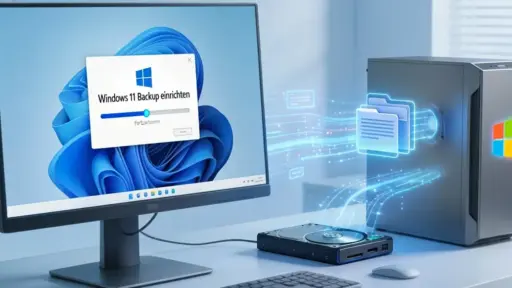
Ich empfehle OneDrive als Ergänzung, nicht als Ersatz für ein lokales Backup. Mehr zur Einrichtung von Backups unter Windows 11 nach dem Upgrade finden Sie in unserem Guide zum Windows 11 Backup einrichten.
Methode 4: Manuelle Sicherung auf externer Festplatte
Wer es einfach und ohne Software-Schnickschnack mag, kann wichtige Dateien manuell auf eine externe Festplatte kopieren. Klingt altmodisch – funktioniert aber zuverlässig.
Und ja, ich mache das bei meinen eigenen Rechnern zusätzlich zu den automatischen Backups. Manchmal ist der simpelste Weg der beste.
So gehen Sie vor:
- Schließen Sie eine externe Festplatte oder einen großen USB-Stick (mind. 64 GB) an
- Öffnen Sie den Explorer und navigieren Sie zu
C:UsersIhrBenutzername - Kopieren Sie diese Ordner:
- Dokumente
- Bilder
- Videos
- Musik
- Downloads
- Desktop
- Sichern Sie zusätzlich den Ordner
AppData(über die Adressleiste:%appdata%) - Exportieren Sie Browser-Lesezeichen manuell (Chrome: Lesezeichen-Manager → Exportieren)
Vergleichstabelle: Backup-Methoden im Überblick
| Methode | Sichert Dateien | Sichert System | Aufwand | Kosten |
|---|---|---|---|---|
| Dateiversionsverlauf | ✅ | ❌ | Gering | Kostenlos |
| Systemabbild | ✅ | ✅ | Mittel | Kostenlos |
| OneDrive (Cloud) | ✅ | ❌ | Gering | 5 GB gratis |
| Manuelles Kopieren | ✅ | ❌ | Hoch | Kostenlos |
| Drittanbieter-Software | ✅ | ✅ | Mittel | Meist kostenpflichtig |
Mein Favorit: Die Kombination aus Systemabbild + Dateiversionsverlauf + OneDrive. Damit haben Sie eine echte 3-2-1-Backup-Strategie: 3 Kopien Ihrer Daten, auf 2 verschiedenen Medien, davon 1 extern/Cloud.
Die 3-2-1-Backup-Regel: So sichern Profis ihre Daten vor dem Upgrade
Die 3-2-1-Regel ist der goldene Standard der Datensicherung: 3 Kopien, 2 verschiedene Speichermedien, 1 Kopie außer Haus (Cloud). Diese Strategie schützt Sie selbst bei Hardware-Defekten oder Ransomware.
In der Praxis sieht das so aus:
- Kopie 1: Ihre Originaldaten auf der internen Festplatte
- Kopie 2: Systemabbild + Dateiversionsverlauf auf einer externen Festplatte
- Kopie 3: Wichtige Dateien zusätzlich in OneDrive oder einem anderen Cloud-Dienst
Klingt nach Overkill? Ist es nicht. Ich habe in meiner Karriere mindestens ein Dutzend Fälle erlebt, in denen eine einzelne Sicherung versagt hat – defekte externe Festplatte, korruptes Backup-Image, vergessenes Passwort für die Cloud. Mehrere Sicherungsschichten sind die einzige verlässliche Strategie.
Windows 10 Daten sichern vor Upgrade: Häufige Fehler vermeiden
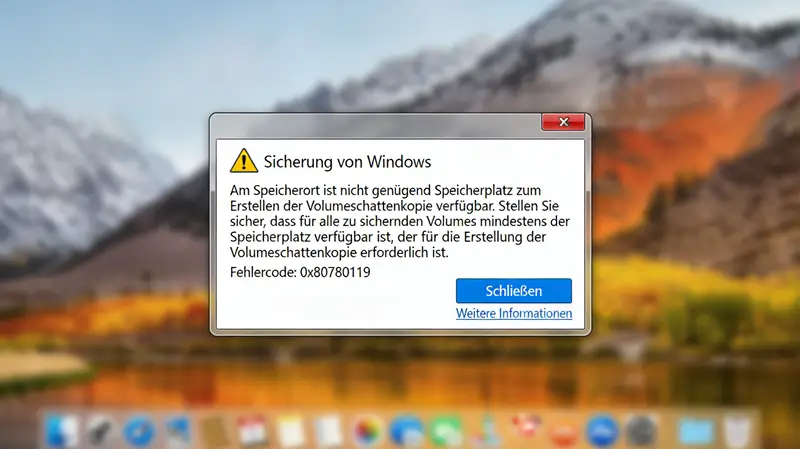
Die häufigsten Fehler bei der Datensicherung vor dem Windows 11 Upgrade sind: zu wenig Speicherplatz, vergessene Programmlizenzen und fehlende Reparaturdatenträger.
Folgende Fehler sehe ich immer wieder:
1. Backup nicht getestet
Es klingt banal, aber: Prüfen Sie, ob Ihr Backup tatsächlich funktioniert. Öffnen Sie stichprobenartig ein paar Dateien von der externen Festplatte. Nichts ist schlimmer als ein Backup, das sich im Ernstfall als unbrauchbar herausstellt.
2. Nur den Benutzerordner gesichert
Viele sichern brav ihre Dokumente, vergessen aber Programmeinstellungen, E-Mail-Konten und Browser-Profile. Denken Sie auch an spezielle Anwendungsdaten wie Buchhaltungssoftware, Steuer-Programme oder Passwort-Manager-Datenbanken.
3. Externe Festplatte nach dem Backup angesteckt gelassen
Wichtig: Trennen Sie die externe Festplatte nach dem Backup vom PC. Ransomware verschlüsselt auch angeschlossene externe Laufwerke. Gerade während eines Upgrades, wenn Windows neu startet und Ihre Aufmerksamkeit woanders ist, besteht hier ein Risiko.
4. Zu wenig Speicherplatz auf dem Backup-Medium
Ein Systemabbild einer typischen 250-GB-SSD braucht je nach Belegung 80–150 GB Platz. Planen Sie großzügig und nutzen Sie eine Festplatte, die mindestens doppelt so groß ist wie Ihre Systempartition.
Nach dem Upgrade: Backup nicht sofort löschen!
Bewahren Sie Ihr Windows 10 Backup mindestens 4–6 Wochen nach dem Upgrade auf Windows 11 auf. Nicht alle Probleme zeigen sich sofort – manche Inkompatibilitäten werden erst nach Tagen oder Wochen sichtbar.
Microsoft bietet nach dem Upgrade nur ein 10-Tage-Fenster für ein einfaches Rollback über die Wiederherstellungsoptionen. Danach brauchen Sie ein vorher erstelltes Systemabbild, um zu Windows 10 zurückzukehren.
Mein Rat aus der Praxis: Ich lösche alte Backups frühestens nach 2 Monaten. Speicherplatz auf einer externen Festplatte kostet heute fast nichts mehr – eine 1-TB-Festplatte gibt es ab ca. 45 Euro.
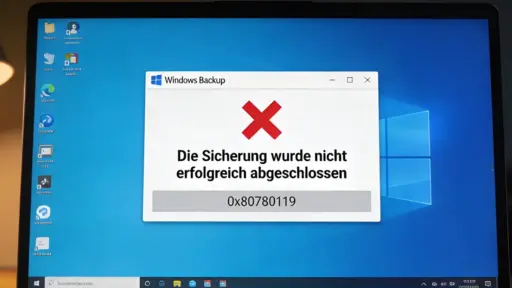
Falls Ihr Windows Backup nicht funktioniert oder Fehlermeldungen auftreten, haben wir dafür einen eigenen Troubleshooting-Guide erstellt.
Windows 11 Systemanforderungen prüfen – vor dem Backup!
Bevor Sie mit der Datensicherung beginnen, prüfen Sie mit der PC-Integritätsprüfung von Microsoft, ob Ihr PC die Windows 11 Anforderungen überhaupt erfüllt. Ein Backup ohne Upgrade-Möglichkeit wäre verschwendete Zeit.
Die Mindestanforderungen für Windows 11 im Überblick:
- Prozessor: 64-Bit, mindestens 1 GHz, 2 Kerne (8. Gen Intel / Ryzen 2000 oder neuer)
- RAM: Mindestens 4 GB
- Speicherplatz: Mindestens 64 GB
- TPM: Version 2.0
- Secure Boot: Aktiviert
- Display: 9 Zoll, HD-Auflösung (720p)
Laden Sie die PC-Integritätsprüfung von Microsoft herunter und lassen Sie den Check durchlaufen. Falls Ihr PC nicht kompatibel ist, haben Sie mehrere Optionen: ESU-Programm für weitere Sicherheitsupdates nutzen, Hardware aufrüsten oder – wenn die Hardware es gar nicht hergibt – einen neuen PC anschaffen.
Welche Speichermedien eignen sich für das Backup?
Für die Datensicherung vor dem Windows 11 Upgrade eignen sich externe Festplatten, USB-Sticks, NAS-Systeme und Cloud-Speicher – je nach Datenmenge und persönlichen Anforderungen.
Nicht jedes Speichermedium ist für jede Backup-Art geeignet. Hier ein Überblick aus meiner Erfahrung:
Externe Festplatte (HDD)
Die klassische Wahl – und nach wie vor mein Top-Favorit für Systemabbilder. Eine USB-3.0-Festplatte mit 1 TB bekommen Sie für unter 50 Euro. Vorteile: Viel Speicherplatz, zuverlässig, funktioniert ohne Internet. Nachteil: Kann bei einem Sturz kaputtgehen.
Externe SSD
Schneller als eine HDD, aber teurer. Für ein Systemabbild ideal, wenn es schnell gehen soll. Eine 500-GB-SSD kostet ca. 50–70 Euro. Ehrlich gesagt: Für ein einmaliges Backup vor dem Upgrade reicht eine HDD völlig aus. Die SSD lohnt sich eher, wenn Sie regelmäßig sichern.
USB-Stick
Für einzelne Dateien und Dokumente praktisch, aber für ein vollständiges Systemabbild in der Regel zu klein und zu langsam. USB-Sticks mit 128 GB oder 256 GB eignen sich als Ergänzung – nicht als Hauptspeicher für Backups.
NAS (Network Attached Storage)
Wer ein NAS im Heimnetzwerk hat, kann das Backup direkt dorthin schreiben. Vorteil: Kein Kabel nötig, Zugriff von jedem Gerät im Netzwerk. Nachteil: Teurer in der Anschaffung, etwas komplexer einzurichten. Für Einsteiger nicht unbedingt die erste Wahl.
Cloud-Speicher (OneDrive, Google Drive, Dropbox)
Perfekt als zusätzliche Sicherungsschicht für wichtige Dokumente. Nicht geeignet für Systemabbilder (zu groß, zu langsam beim Upload). Die 5 GB bei OneDrive reichen für die wichtigsten Dateien – wer mehr braucht, investiert in ein Microsoft 365 Abo mit 1 TB Cloudspeicher.
Drittanbieter-Backup-Software: Lohnt sich das?
Kostenlose und kostenpflichtige Backup-Programme bieten erweiterte Funktionen wie inkrementelle Sicherung, Zeitpläne und Klonen ganzer Festplatten – für die meisten Nutzer reichen die Windows-Bordmittel aber völlig aus.
Ich werde oft gefragt, ob man für das Backup vor dem Upgrade spezielle Software braucht. Meine ehrliche Antwort: Meistens nicht. Die in Windows 10 integrierten Tools – Dateiversionsverlauf und Systemabbild – decken den Standardbedarf ab.
Trotzdem gibt es Situationen, in denen Drittanbieter-Software sinnvoll ist:
- Inkrementelle Backups: Nur geänderte Dateien werden gesichert – spart Zeit und Speicherplatz
- Zeitpläne: Automatische Backups zu festgelegten Zeiten
- Festplatten-Klonen: 1:1-Kopie der gesamten Festplatte – ideal, wenn Sie auf eine neue SSD wechseln
- Verschlüsselung: Sensible Daten verschlüsselt sichern
Bekannte kostenlose Optionen sind unter anderem Veeam Agent for Windows und Macrium Reflect Free (letzteres wurde inzwischen eingestellt, ältere Versionen kursieren aber noch). Kostenpflichtige Lösungen wie Acronis True Image oder AOMEI Backupper bieten zusätzlich Cloud-Backup und Ransomware-Schutz.
Schritt-für-Schritt: Das perfekte Backup vor dem Windows 11 Upgrade
Damit Sie nichts vergessen, hier der komplette Ablauf in der richtigen Reihenfolge – von der Vorbereitung bis zum Upgrade-Start.
Phase 1: Vorbereitung (15 Minuten)
- PC-Integritätsprüfung herunterladen und ausführen – ist Ihr PC Windows-11-kompatibel?
- Speichermedium bereitstellen – externe Festplatte mit mindestens 500 GB anschließen
- Programmlizenzen notieren – Office, Adobe, Antivirus & Co. mit Seriennummern auflisten
- Browser-Daten synchronisieren – Chrome, Firefox oder Edge Sync aktivieren
Phase 2: Backup erstellen (30–60 Minuten)
- Systemabbild erstellen – Systemsteuerung → Sichern und Wiederherstellen → Systemabbild erstellen
- Systemreparaturdatenträger erstellen – direkt nach dem Systemabbild
- Dateiversionsverlauf aktivieren – Einstellungen → Update und Sicherheit → Sicherung
- OneDrive-Ordner synchronisieren – Desktop, Dokumente, Bilder in die Cloud
- AppData-Ordner manuell kopieren – für Programmeinstellungen und Spielstände
Phase 3: Kontrolle (10 Minuten)
- Backup stichprobenartig prüfen – öffnen Sie ein paar Dateien von der externen Festplatte
- Speicherplatz kontrollieren – genug Platz auf der Systempartition für Windows 11? (mind. 64 GB)
- Externe Festplatte sicher trennen – erst auswerfen, dann abstecken
Phase 4: Upgrade starten
- Gehen Sie zu Einstellungen → Update und Sicherheit → Windows Update
- Wenn Windows 11 angeboten wird: Herunterladen und installieren
- Wählen Sie die Option Persönliche Dateien und Apps behalten
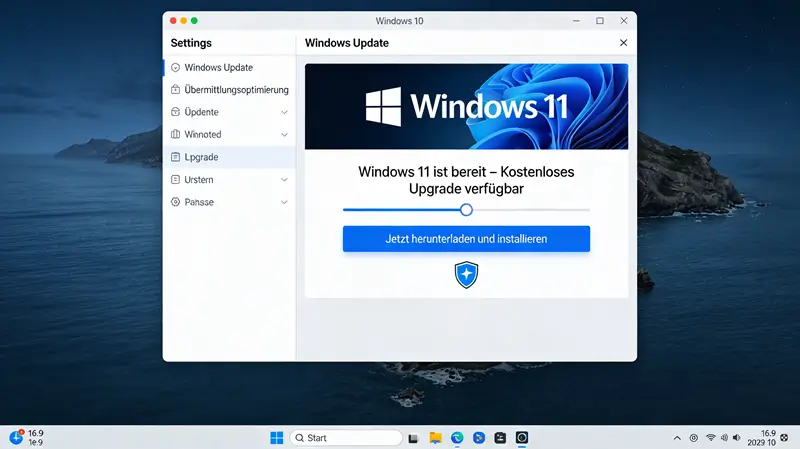
Der gesamte Prozess – Backup plus Upgrade – dauert je nach PC-Geschwindigkeit und Datenmenge zwischen 1,5 und 3 Stunden. Planen Sie am besten einen ruhigen Nachmittag dafür ein.
Sonderfall: Windows 10 Daten sichern bei nicht kompatiblem PC
Auch wenn Ihr PC nicht für Windows 11 geeignet ist, sollten Sie jetzt ein Backup erstellen – denn ab Oktober 2026 endet auch das kostenlose ESU-Programm. Ein aktuelles Backup gibt Ihnen Flexibilität für jeden weiteren Schritt.
Mögliche Szenarien:
- Hardware-Upgrade: Neue SSD, mehr RAM oder ein TPM-Modul nachrüsten – dafür brauchen Sie ein aktuelles Backup
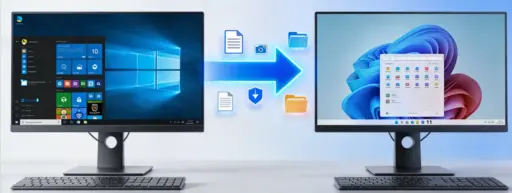
- Neuer PC: Daten vom alten Windows-10-PC auf den neuen Windows-11-Rechner übertragen
- Linux als Alternative: Das BSI nennt Linux als mögliche Option – auch hier brauchen Sie Ihre Daten gesichert
In jedem dieser Fälle ist ein solides Backup die Grundlage. Starten Sie am besten heute damit.
Windows 10 Support-Ende: Die wichtigsten Fakten und Zahlen
Das Ende des Windows 10 Supports am 14. Oktober 2025 betrifft weltweit Hunderte Millionen PCs – und macht die Datensicherung zum dringenden Thema.
Hier die wichtigsten Fakten im Überblick, damit Sie die Dringlichkeit einschätzen können:
- Support-Ende: 14. Oktober 2025 (keine kostenlosen Sicherheitsupdates mehr)
- ESU in Europa: Kostenlose Verlängerung bis 14. Oktober 2026 mit Microsoft-Konto
- ESU ohne Microsoft-Konto: Nicht verfügbar – lokale Konten erhalten keine Updates
- Rollback-Frist nach Upgrade: 10 Tage
- Mindest-Speicherplatz für Windows 11: 64 GB
- TPM 2.0 erforderlich: Ja – viele ältere PCs scheitern daran
- Laut Verbraucherzentrale: 34% der Windows-10-Nutzer wollen das System ohne Updates weiternutzen
- BSI-Empfehlung: Upgrade durchführen oder Betriebssystem wechseln
Diese Zahlen zeigen deutlich: Das Thema betrifft nicht wenige Nutzer, sondern eine riesige Gruppe. Und wer wechselt – egal ob auf Windows 11, Linux oder einen neuen PC – braucht vorher ein vollständiges Backup.
Was mich persönlich überrascht hat: In meinem Bekanntenkreis wussten Anfang 2026 immer noch viele Leute nichts vom Support-Ende. Manche nutzen Windows 10 weiter, ohne sich der Sicherheitsrisiken bewusst zu sein. Wenn Sie diesen Artikel lesen, sind Sie schon einen großen Schritt weiter.
Checkliste zum Ausdrucken: Windows 10 Backup vor dem Upgrade
Damit Sie beim Backup nichts vergessen, hier nochmal alles als kompakte Checkliste:
- PC-Integritätsprüfung durchgeführt – Windows 11 kompatibel?
- Externe Festplatte (mind. 500 GB) angeschlossen
- Systemabbild erstellt (Systemsteuerung → Sichern und Wiederherstellen)
- Systemreparaturdatenträger erstellt (CD/DVD oder USB)
- Dateiversionsverlauf aktiviert und erste Sicherung abgeschlossen
- OneDrive-Synchronisation für Desktop, Dokumente, Bilder aktiviert
- AppData-Ordner manuell kopiert
- Browser-Lesezeichen und Passwörter synchronisiert oder exportiert
- Programmlizenzen und Seriennummern notiert
- E-Mail-Konten und lokale Archive gesichert (PST-Dateien, Thunderbird-Profil)
- Backup stichprobenartig geprüft – Dateien lassen sich öffnen
- Externe Festplatte sicher getrennt und an sicherem Ort aufbewahrt
- Genug Speicherplatz auf der Systempartition (mind. 64 GB frei)
Drucken Sie diese Liste aus und haken Sie jeden Punkt ab. So gehen Sie sicher, dass nichts vergessen wird. Klingt oldschool? Funktioniert aber besser als jede App.
Was tun, wenn nach dem Upgrade Daten fehlen?
Falls nach dem Windows 11 Upgrade Dateien fehlen, prüfen Sie zuerst den Ordner Windows.old, dann Ihr Backup – und nutzen Sie im Notfall professionelle Datenrettungssoftware.
Es passiert leider häufiger als man denkt. Das Upgrade scheint gut gelaufen zu sein, aber dann fehlt plötzlich ein Ordner oder ein Programm will nicht mehr starten. Hier meine Troubleshooting-Reihenfolge:
1. Windows.old-Ordner prüfen
Nach dem Upgrade liegt auf Ihrer Systempartition der Ordner C:Windows.old. Dort finden Sie Ihre alte Windows-10-Installation inklusive Benutzerdaten. Navigieren Sie zu C:Windows.oldUsersIhrName und schauen Sie nach den fehlenden Dateien. Achtung: Dieser Ordner wird nach 10 Tagen automatisch gelöscht – handeln Sie schnell!
2. Backup wiederherstellen
Haben Sie ein Systemabbild oder den Dateiversionsverlauf genutzt? Dann können Sie einzelne Dateien gezielt wiederherstellen:
- Dateiversionsverlauf: Rechtsklick auf den Ordner → Vorgängerversionen wiederherstellen
- Systemabbild: Komplett-Wiederherstellung über den Systemreparaturdatenträger (bootet ins Recovery-Menü)
3. Rollback auf Windows 10
Innerhalb der 10-Tage-Frist können Sie zu Windows 10 zurückkehren: Einstellungen → System → Wiederherstellung → Zurück zu Windows 10. Danach können Sie das Backup-Problem in Ruhe lösen und das Upgrade erneut versuchen.
4. Datenrettungssoftware als letzter Ausweg
Wenn wirklich nichts mehr hilft und kein Backup existiert, können spezialisierte Programme wie Recuva (kostenlos) oder Disk Drill gelöschte Dateien manchmal noch retten. Die Erfolgsquote hängt davon ab, ob die Daten bereits überschrieben wurden. Je schneller Sie handeln, desto besser.
FAQ – Häufig gestellte Fragen
Werden meine Daten beim Upgrade von Windows 10 auf Windows 11 gelöscht?
Nein, beim Standard-Upgrade bleiben persönliche Dateien und installierte Programme normalerweise erhalten. Allerdings gibt es immer wieder Einzelfälle mit Datenverlust durch Installationsfehler. Microsoft empfiehlt deshalb ausdrücklich ein Backup vor dem Upgrade.
Wie lange dauert ein vollständiges Backup von Windows 10?
Ein Systemabbild einer 250-GB-SSD dauert auf eine USB-3.0-Festplatte etwa 30–60 Minuten. Die Dauer hängt von der Datenmenge und der Geschwindigkeit Ihres Speichermediums ab.
Kann ich nach dem Upgrade auf Windows 11 zu Windows 10 zurückkehren?
Ja, Microsoft bietet innerhalb von 10 Tagen nach dem Upgrade ein einfaches Rollback an. Nach dieser Frist benötigen Sie ein vorher erstelltes Systemabbild, um Windows 10 wiederherzustellen.
Welche externe Festplatte eignet sich für das Backup?
Eine USB-3.0-Festplatte mit mindestens 500 GB (besser 1 TB) ist ideal. Achten Sie auf eine zuverlässige Marke und verwenden Sie die Festplatte möglichst nur für Backups.
Reicht OneDrive allein als Backup vor dem Upgrade?
Nein. OneDrive sichert nur Dateien – keine Programme, Systemeinstellungen oder Treiber. Nutzen Sie OneDrive als Ergänzung zu einem lokalen Systemabbild.
Fazit: Jetzt handeln – bevor es zu spät ist
Ich sage es Ihnen ganz direkt: Ein Backup vor dem Windows 11 Upgrade ist keine Option, sondern Pflicht. In über 25 Jahren IT-Arbeit habe ich genug Datenverluste gesehen, die mit einer simplen Sicherung vermeidbar gewesen wären.
Die gute Nachricht: Mit den Windows-Bordmitteln – Systemabbild, Dateiversionsverlauf und OneDrive – haben Sie alles, was Sie brauchen. Keine teure Software nötig. 30–60 Minuten Zeit investieren und danach das Upgrade mit ruhigem Gewissen durchführen.
Meine Empfehlung in drei Sätzen: Erstellen Sie heute ein Systemabbild auf einer externen Festplatte. Aktivieren Sie den Dateiversionsverlauf für Ihre persönlichen Dateien. Und synchronisieren Sie die wichtigsten Ordner mit OneDrive als zusätzliche Absicherung.