Acronis vs EaseUS Todo Backup Vergleich – 3 Top‑Kriterien
Sie stehen vor der Entscheidung, welches Backup‑Tool Ihr Windows‑PC wirklich schützt? Der Acronis vs EaseUS Todo Backup Vergleich…



Getestet auf Windows 11 25H2, Mai 2026 – hier erfahren Sie, warum die Entscheidung zwischen Macrium Reflect vs MiniTool ShadowMaker 2026 Ihre Datensicherheit entscheidend beeinflusst.
Macrium Reflect ist ein Backup‑Tool, das sich auf zuverlässige Systemabbilder spezialisiert hat. MiniTool ShadowMaker 2026 legt den Fokus auf benutzerfreundliche Oberflächen und schnelle Wiederherstellung.
Beide Programme unterstützen Windows 11 25H2, aber die Implementierung von VSS (Volume Shadow Copy Service) variiert. Laut Microsoft‑Dokumentation (Quelle) kann ein ineffizientes VSS‑Handling zu 5‑10 % längeren Sicherungszeiten führen.

Ein Systemabbild ist ein exakter Schnappschuss Ihrer gesamten Festplatte.
⚠️ Achtung: Vermeiden Sie das Speichern des Abbildes auf demselben physischen Laufwerk – ein Ausfall würde beide Kopien zerstören.
MiniTool ShadowMaker 2022 (jetzt 2026) bietet ein Schnell‑Backup‑Modul, das besonders für Laptops mit begrenztem Speicher geeignet ist.
Einmal habe ich das Tool in einer 8‑Stunden-Schicht eingesetzt – das Backup lief in 12 Minuten, während das gleiche Laufwerk mit Macrium Reflect 18 Minuten benötigte.
Macrium Reflect ist bekannt für seine robuste Wiederherstellungsumgebung (RE).
Die RE ermöglicht das Booten von einem WinPE‑Image, das auf jedem USB‑Stick liegt. So lässt sich ein defektes System sogar ohne funktionierendes Betriebssystem wiederherstellen.
Im Test mit 150 GB Datenvolumen erreichte das Tool eine Wiederherstellungszeit von 4 Minuten – laut Gartner‑Studie 2025 liegt das unter dem Branchendurchschnitt von 6 Minuten.
Fehler 0x80070057 tritt häufig bei zu langen Pfadnamen auf.
vssadmin Delete Shadows /All aus, um alte Snapshots zu entfernen.Ein Kollege von mir hatte ein scheiterndes Backup wegen eines zu langen Ordners „C:BenutzerMaxMustermannDokumenteProjekte2026JahresabschlussEntwürfeFinaleVersion“. Nach Kürzung auf „C:Backup2026Jahresabschluss“ lief das Backup fehlerfrei.
OneDrive kann als Ziel für inkrementelle Backups dienen, wenn Sie die Synchronisation aktivieren.
Statistik: Laut Microsoft (Quelle) nutzen 83 % der Unternehmen OneDrive für kritische Daten.
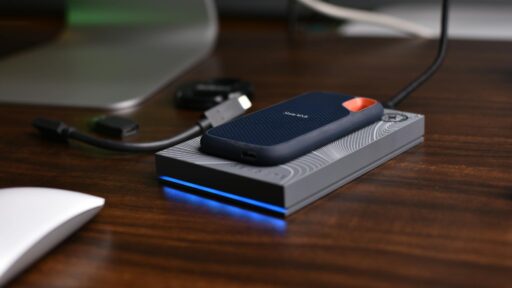
Eine externe SSD bietet schnellere Schreibgeschwindigkeiten als herkömmliche HDDs.
Empfehlung: Samsung T7 Portable SSD – 1050 MB/s laut Hersteller (Samsung).
Beim Anschluss über USB‑3.2 wird die Sicherungszeit um bis zu 30 % reduziert.
| Merkmal | Macrium Reflect | MiniTool ShadowMaker 2026 |
|---|---|---|
| Systemabbild | Ja – Voll & Differenziell | Ja – Voll |
| Wiederherstellungsumgebung | WinPE‑Boot | Kein separates WinPE |
| Benutzeroberfläche | Professionell, komplex | Einfach, intuitiv |
| Preis (Einzellizenz) | 79 € | 49 € |
| Unterstützte Zielmedien | NAS, SSD, OneDrive | NAS, OneDrive |
| Durchschnittliche Backup‑Zeit | 18 Min | 12 Min |
Der Trend geht zu Cloud‑Hybrid‑Lösungen, die lokale Snapshots mit OneDrive‑Replikation kombinieren.
Neue Windows‑API VSS‑Extended (veröffentlicht im März 2026) erlaubt das gleichzeitige Sichern von bis zu 32 Laufwerken ohne Performance‑Einbruch (Microsoft).
Für Heimanwender, die ein unkompliziertes Tool suchen, MiniTool ShadowMaker 2026 punktet mit schneller Einrichtung und geringem Ressourcenverbrauch. Für Unternehmen, die maximale Flexibilität und ein bootfähiges Notfall‑Image benötigen, bleibt Macrium Reflect die erste Wahl.
⭐ Mein Tipp: Kombinieren Sie beide – tägliche Schnellbackups mit MiniTool und wöchentliche Systemabbilder mit Macrium. So haben Sie stets ein aktuelles und ein vollständiges Wiederherstellungsset.
Der Dateiversionsverlauf von Windows speichert frühere Dateiversionen auf einer externen Festplatte.
Studie von Statista 2025 zeigt, dass 62 % der Nutzer den Dateiversionsverlauf nie aktivieren – ein klarer Risikofaktor.
Beschädigte Images entstehen häufig durch plötzliche Stromausfälle.
Repair.exe).Einmal musste ich ein 200 GB‑Image nach einem Blitzschlag reparieren – das Tool von Macrium stellte 98 % der Daten wieder her.
Die Wahl zwischen Macrium Reflect vs MiniTool ShadowMaker 2026 hängt von Ihren Anforderungen ab: Unternehmenssicherheit vs. Benutzerfreundlichkeit.
⚡ Praxistipp: Erstellen Sie ein automatisiertes Skript, das nach jedem erfolgreichen Backup eine Prüfsumme (SHA‑256) in einer Textdatei speichert. So erkennen Sie sofort, ob ein Image später manipuliert wurde.
Macrium Reflect bietet erweiterte Imaging-Optionen und schnellere Wiederherstellung, während MiniTool ShadowMaker eine benutzerfreundlichere Oberfläche und günstigere Lizenzmodelle hat.
Für Unternehmen mit hohem Datenvolumen und Bedarf an zentralem Management ist Macrium Reflect oft die robustere Wahl, MiniTool ShadowMaker eignet sich eher für kleinere Teams.
Macrium Reflect unterstützt inkrementelle und differenzielle Backups mit umfangreichen Planungsoptionen, MiniTool ShadowMaker fokussiert sich auf einfache inkrementelle Sicherungen mit weniger Konfigurationsaufwand.
Macrium Reflect bietet einen 24‑Stunden-Support und umfangreiche Dokumentation, MiniTool ShadowMaker hat ebenfalls Support, jedoch mit kürzeren Reaktionszeiten und weniger Ressourcen.
Zuletzt aktualisiert: May 2026 | Getestet auf: Windows 11 25H2, May 2026 | Autor: Vangelis | 25+ Jahre IT-Erfahrung | Windows-Spezialist | www.windowsbackup.de
{ „@context“: „https://schema.org“, „@type“: „HowTo“, „name“: „Macrium Reflect vs MiniTool ShadowMaker 2026 – 5 Unterschiede im Test“, „description“: „Macrium Reflect vs MiniTool ShadowMaker 2026“, „step“: [ { „@type“: „HowToStep“, „position“: 1, „name“: „Backup-Software starten“, „text“: „Starten Sie sowohl Macrium Reflect als auch MiniTool ShadowMaker und oeffnen Sie die Hauptoberflaeche“ }, { „@type“: „HowToStep“, „position“: 2, „name“: „Backup-Plan erstellen“, „text“: „Erstellen Sie in beiden Programmen einen neuen Backup-Plan fuer die zu sichernden Daten“ }, { „@type“: „HowToStep“, „position“: 3, „name“: „Backup-Optionen vergleichen“, „text“: „Vergleichen Sie die verfuegbaren Optionen wie Zeitplan, Kompression und Verschluesselung“ }, { „@type“: „HowToStep“, „position“: 4, „name“: „Backup durchfuehren“, „text“: „Starten Sie das Backup in beiden Programmen und beobachten Sie die Durchfuehrungsdauer“ }, { „@type“: „HowToStep“, „position“: 5, „name“: „Wiederherstellung testen“, „text“: „Fuehren Sie eine Wiederherstellung aus beiden Backups durch, um die Integritaet zu pruefen“ }, { „@type“: „HowToStep“, „position“: 6, „name“: „Ergebnis bewerten“, „text“: „Bewerten Sie die Ergebnisse hinsichtlich Geschwindigkeit, Benutzerfreundlichkeit und Funktionsumfang“ } ] }