
Beste Backup-Software für Windows im Vergleich 2026: Schritt für Schritt
Für die beste Backup-Software für Windows im Vergleich 2026 müssen Sie nicht zwingend zu Drittanbietern greifen. Windows 11…



Eine zuverlässige Datensicherung ist essenziell, um Ihre persönlichen Dateien, Fotos und Dokumente vor Verlust zu schützen. Windows 11 bietet bereits mehrere integrierte Werkzeuge, mit denen Sie ein Backup erstellen können, ohne zusätzliche Software installieren zu müssen. In diesem Artikel stellen wir Ihnen die fünf besten kostenlosen Backup-Lösungen vor, die direkt im Betriebssystem enthalten sind.
Die Bordmittel von Windows 11 sichern entweder einzelne Dateien und Ordner oder ein komplettes Systemabbild. Je nach gewählter Methode können Sie Ihre Benutzerdaten, Systemeinstellungen oder das gesamte Laufwerk in einem wiederherstellbaren Zustand speichern. Alle hier vorgestellten Tools sind ohne Zusatzkosten nutzbar.
Der Dateiversionsverlauf ist die einfachste Methode, um persönliche Dateien regelmäßig zu sichern. Er erstellt Kopien Ihrer Bibliotheken, des Desktops, der Kontakte und der Favoriten auf einem externen Laufwerk oder Netzwerkspeicher.
Dieses ältere Tool aus der Systemsteuerung ist auch in Windows 11 noch verfügbar. Es erstellt entweder Dateisicherungen oder ein vollständiges Systemabbild. Ein Systemabbild enthält eine exakte Kopie der Partition, auf der Windows installiert ist, inklusive aller Programme und Einstellungen.
Wiederherstellungspunkte sind keine vollständige Datensicherung, sondern speichern Systemdateien und die Registry. Sie eignen sich hervorragend, um nach fehlerhaften Treibern oder Softwareinstallationen den vorherigen Zustand des Systems wiederherzustellen.
Die integrierte Cloud-Sicherung in den Einstellungen sichert Ihre Ordner „Dokumente“, „Bilder“, „Desktop“ und „Videos“ in Ihrem OneDrive-Konto. Diese Methode schützt Ihre Daten auch bei einem Hardwaredefekt oder Verlust des Geräts.
Für fortgeschrittene Anwender bietet das Kommandozeilenprogramm wbadmin umfangreiche Möglichkeiten, Systemabbilder und Dateisicherungen zu erstellen und zu verwalten. Es ist Teil der Windows-Sicherungsinfrastruktur und wird über die Eingabeaufforderung oder PowerShell gesteuert.
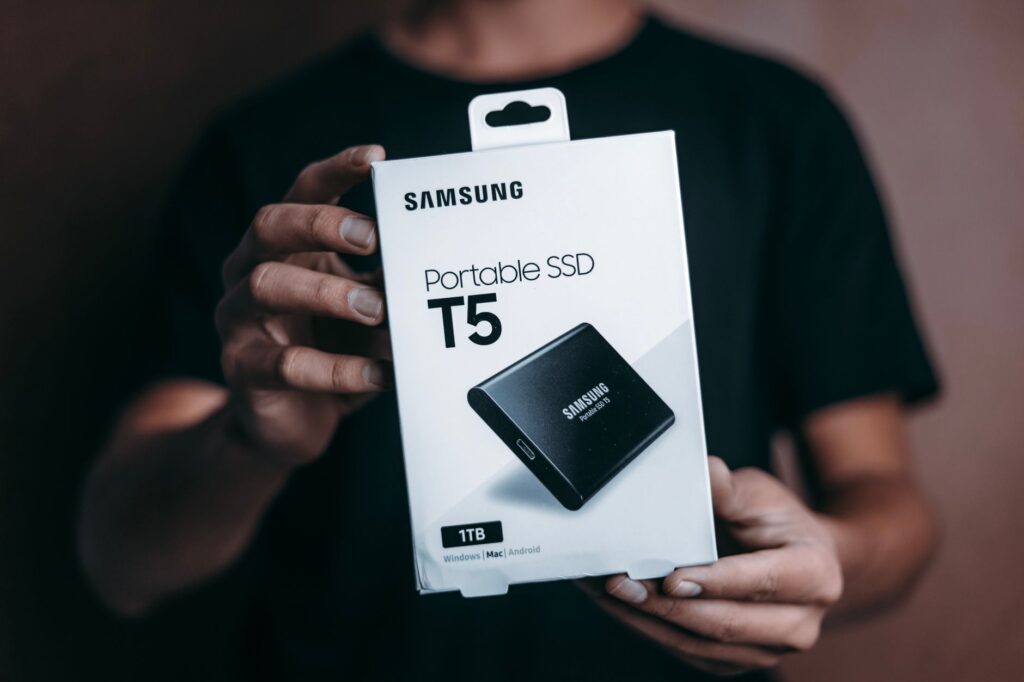
Voraussetzung für diese Methode ist ein externes Laufwerk (USB-Festplatte oder USB-Stick), das an Ihrem Windows 11-Computer angeschlossen ist. Das Laufwerk sollte ausreichend Speicherplatz für Ihre zu sichernden Dateien bieten.
Windows-Taste + I.Wenn der Dateiversionsverlauf nicht startet, prüfen Sie, ob das externe Laufwerk richtig angeschlossen und im Datei-Explorer sichtbar ist. Manchmal hilft es, das Laufwerk zu wechseln oder den USB-Anschluss zu tauschen. Stellen Sie sicher, dass das Laufwerk im NTFS-Dateisystem formatiert ist, da FAT32 keine Dateien über 4 GB speichert.
Ein häufiger Fehler ist, dass das Backup-Laufwerk nicht mehr erkannt wird, nachdem der Computer neu gestartet wurde. In diesem Fall müssen Sie das Laufwerk in den Einstellungen erneut auswählen. Sichern Sie Ihre Daten niemals auf dasselbe Laufwerk, auf dem sich die Originaldaten befinden, bei einem Festplattendefekt wären beide Kopien verloren.
Um gesicherte Dateien wiederherzustellen, öffnen Sie die Systemsteuerung, klicken Sie auf System und Sicherheit und dann auf Dateiversionsverlauf. Wählen Sie Persönliche Dateien wiederherstellen aus. Sie können einzelne Dateien oder Ordner auswählen und auf die grüne Schaltfläche klicken, um sie an den ursprünglichen Speicherort zurückzuspielen.
⚠️ Achtung: Wenn Sie ein Systemabbild mit dem Tool „Sichern und Wiederherstellen (Windows 7)“ zurückspielen, wird die gesamte Partition überschrieben. Sichern Sie vorher alle aktuellen Daten, die nicht im Backup enthalten sind, auf einem separaten Laufwerk.
Windows 11 bietet mit dem Dateiversionsverlauf, der OneDrive-Sicherung und den Wiederherstellungspunkten gleich mehrere zuverlässige und kostenlose Backup-Optionen. Für die meisten Anwender ist der Dateiversionsverlauf die beste Wahl, da er automatisch und regelmäßig Ihre persönlichen Dateien sichert. Wenn Sie zusätzlich ein vollständiges Systemabbild benötigen, greifen Sie auf das Tool „Sichern und Wiederherstellen (Windows 7)“ zurück. Testen Sie die Wiederherstellung nach der ersten Sicherung, um sicherzustellen, dass Ihre Daten im Ernstfall auch lesbar sind.
Ja, Sie können unter den erweiterten Einstellungen des Dateiversionsverlaufs Ordner hinzufügen, die von der Sicherung ausgeschlossen werden sollen. Dies ist nützlich, um temporäre Dateien oder große, unwichtige Ordner zu ignorieren.
Sie können die gewünschte Datei im Wiederherstellungsfenster markieren und dann auf die Schaltfläche mit dem Pfeil nach unten klicken, um sie an einen anderen Speicherort wiederherzustellen. So bleibt die aktuelle Version erhalten.
Zuletzt aktualisiert: November 2026 | Autor: Vangelis | 25+ Jahre IT-Erfahrung, Windows-Sicherung und Wiederherstellung | www.windowsbackup.de