Beste Backup-Software für Windows im Vergleich 2026: Schritt für Schritt
Für die beste Backup-Software für Windows im Vergleich 2026 müssen Sie nicht zwingend zu Drittanbietern greifen. Windows 11…



Viele Nutzer fragen sich, ob die kostenlose Version von EaseUS Todo Backup für die tägliche Datensicherung unter Windows 11 ausreicht oder ob die Pro-Version nötig ist. Die Antwort hängt von Ihren Anforderungen ab: Die Gratis-Version deckt grundlegende Sicherungen ab, während die Pro-Version erweiterte Funktionen wie Systemabbild-Wiederherstellung auf andere Hardware bietet. Für die meisten Heimanwender sind jedoch die integrierten Bordmittel von Windows 11 die einfachere und sicherere Wahl, und sie sind komplett kostenlos.
Ein Backup unter Windows 11 kann persönliche Dateien, Ordner, das gesamte Systemabbild oder einzelne Laufwerke umfassen. Die Bordmittel unterscheiden zwischen dem Dateiversionsverlauf für Benutzerdaten und der Sicherung mit OneDrive für wichtige Ordner. Ein Systemabbild erstellt eine exakte Kopie der Windows-Partition, inklusive installierter Programme und Einstellungen.
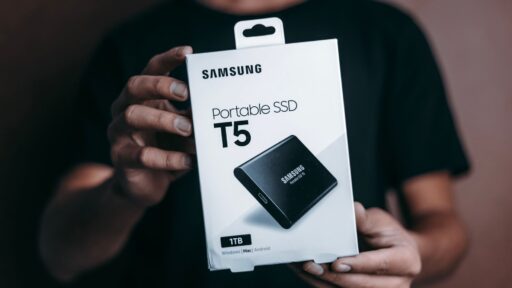
Bevor Sie beginnen, schließen Sie eine externe Festplatte oder ein USB-Laufwerk an, das groß genug für Ihre Daten ist. Für ein Systemabbild sollte das Laufwerk mindestens so viel Speicherplatz haben wie die belegte Systempartition.

WindowsImageBackup und Ihrem Computernamen vorhanden sein.Der Dateiversionsverlauf sichert automatisch Ihre Bibliotheken, den Desktop, Kontakte und OneDrive-Ordner. Er eignet sich besonders für regelmäßige, inkrementelle Sicherungen.
Wenn die Sicherung fehlschlägt, prüfen Sie, ob das externe Laufwerk mit dem Dateisystem NTFS formatiert ist (FAT32 oder exFAT werden für Systemabbilder nicht unterstützt). Ein weiterer häufiger Fehler: Das Laufwerk wird nicht erkannt, weil es einen anderen Laufwerksbuchstaben hat, vergeben Sie in der Datenträgerverwaltung einen festen Buchstaben. Sollte der Dateiversionsverlauf keine Sicherung starten, deaktivieren Sie vorübergehend den Energiesparmodus für USB-Anschlüsse in den Energieoptionen.
⚠️ Achtung: Die Wiederherstellung eines Systemabbilds überschreibt die gesamte Systempartition. Stellen Sie sicher, dass alle wichtigen Daten auf der internen Festplatte separat gesichert sind, bevor Sie fortfahren.
Um ein Systemabbild zurückzuspielen, starten Sie Windows 11 von einem Installationsmedium (USB-Stick oder DVD). Wählen Sie im Setup-Bildschirm Computer reparieren → Problembehandlung → Systemabbild wiederherstellen. Folgen Sie den Anweisungen und wählen Sie das zuvor erstellte Abbild auf dem externen Laufwerk aus.
Die Gratis-Version von EaseUS Todo Backup bietet grundlegende Funktionen, die auch die Windows-Bordmittel abdecken. Für die meisten privaten Nutzer sind der Dateiversionsverlauf und das Systemabbild von Windows 11 ausreichend und zudem kostenlos. Wenn Sie jedoch regelmäßig inkrementelle Sicherungen auf Netzwerklaufwerke oder eine differenzierte Wiederherstellung einzelner Dateien aus einem Systemabbild benötigen, kann ein Blick auf die Pro-Version lohnen. Testen Sie zuerst die integrierten Werkzeuge, sie sind in der Regel zuverlässiger und benötigen keine zusätzliche Software.
Nein, die Gratis-Version erlaubt nur die vollständige Wiederherstellung des gesamten Systemabbilds. Für die Wiederherstellung einzelner Dateien aus einem Abbild benötigen Sie die Pro-Version.
Nein, die kostenlose Version unterstützt nur lokale Laufwerke als Ziel. Für Sicherungen auf Netzwerkfreigaben oder NAS ist die Pro-Version erforderlich.
Zuletzt aktualisiert: Oktober 2026 | Autor: Vangelis | 25+ Jahre IT-Erfahrung, Windows-Sicherung und Wiederherstellung | www.windowsbackup.de