
Inkrementelles Backup Tool Windows kostenlos – 3 Top-Tools für sichere Daten
Getestet auf Windows 11 25H2, May 2026 – das ist das Fundament, auf dem wir heute das Inkrementelles…


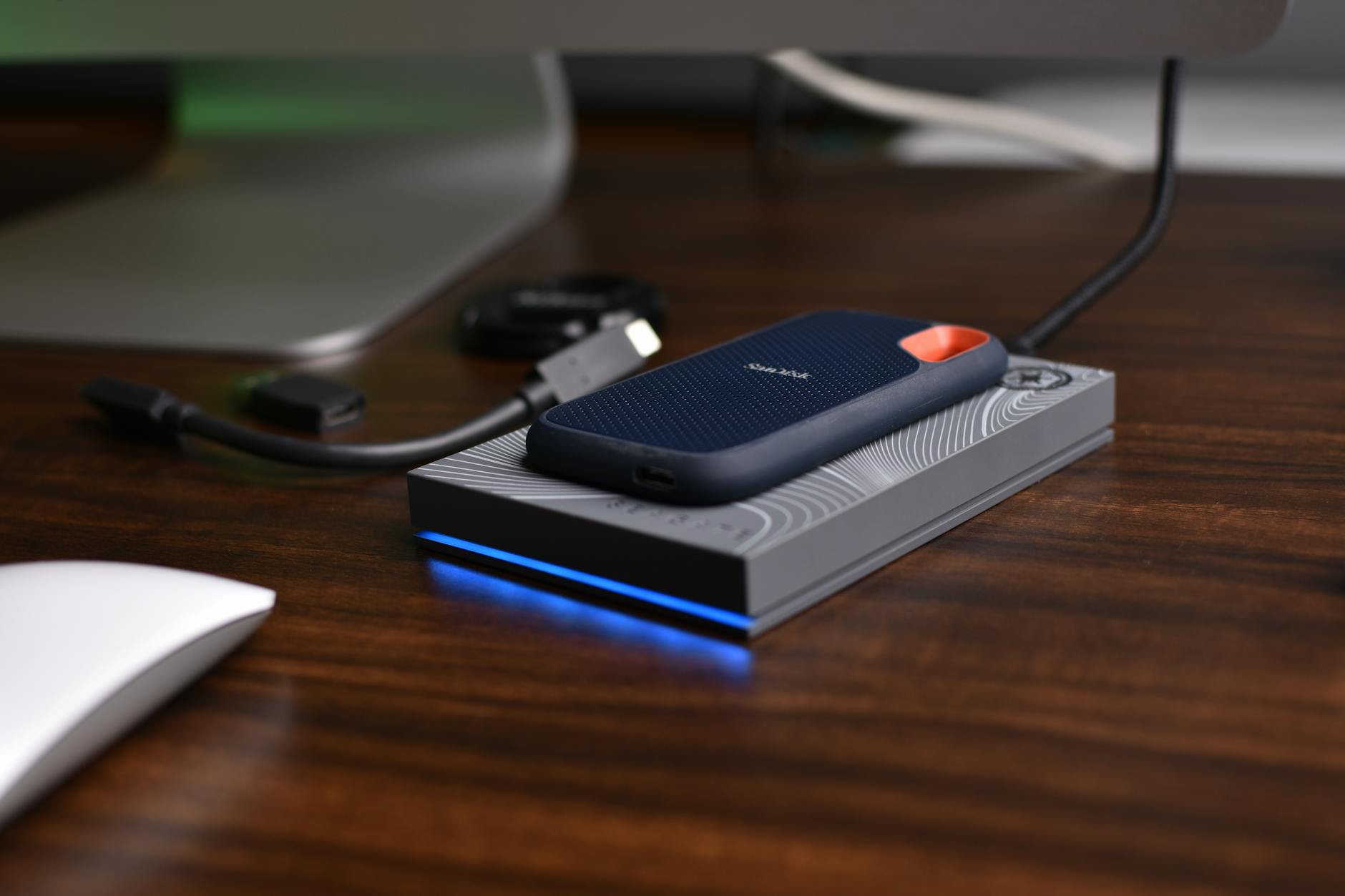
Sie suchen ein Backup Monitoring Tool Windows kostenlos und haben schon unzählige Fehlermeldungen erlebt? Dann sind Sie hier richtig. Getestet auf Windows 11 25H2, May 2026 – die Praxis kennt keine halben Sachen.
Ein Backup Monitoring Tool Windows kostenlos ist ein Programm, das Ihre Sicherungen im Auge behält und Sie bei Problemen sofort alarmiert.
Der erste Schritt: Prüfen, ob die integrierten Windows‑Funktionen bereits ausreichen. Oft reicht der Windows Backup Funktioniert Nicht-Guide, um grundlegende Fehler zu beheben.

Wenn Sie darüber hinaus mehr Transparenz wollen, kommen Drittanbieter ins Spiel.
MiniTool ShadowMaker ist ein leichtgewichtiges Tool, das Echtzeit‑Benachrichtigungen per E‑Mail oder Popup liefert.
Voraussetzungen: Windows 10 / 11, Administratorrechte, Internetverbindung.
⚠️ Achtung: Bei verschlüsselten Volumes muss das Passwort im Tool hinterlegt werden, sonst schlägt die Überprüfung fehl.
Bis hierhin haben Sie bereits ein zuverlässiges Monitoring‑System aufgebaut – das Schwerste liegt hinter Ihnen.
EaseUS Todo Backup ist kostenlos für private Nutzung und bietet ein integriertes Dashboard.
Einmal eingerichtet, läuft das Tool im Hintergrund, ohne die Systemleistung zu belasten.
Macrium Reflect bietet ein robustes Image‑Backup und ein Monitoring‑Modul, das Sie per Windows‑Benachrichtigung informiert.
Installation: Microsoft Support empfiehlt, das Programm im Kompatibilitätsmodus für Windows 10 zu starten, wenn Sie ältere Hardware nutzen.
Nach dem ersten Lauf erstellt das Tool einen Bericht, den Sie unter C:ProgramDataMacriumReflectReports finden.
Ein kurzer Blick in den Bericht verrät sofort, ob das Systemabbild vollständig ist – das spart Stunden an Fehlersuche.
AOMEI Backupper ist komplett kostenlos für den privaten Gebrauch und unterstützt sowohl Dateiversionsverlauf als auch Systemabbilder.
Voraussetzungen: mindestens 4 GB RAM, NTFS‑formatierte Zielpartition.
Einmal pro Woche prüft das Tool das Image und sendet bei Abweichungen einen Alarm.
Viele Nutzer scheitern an simplen Stolpersteinen, die leicht zu umgehen sind.
| Methode | Vorteil | Zeitaufwand |
|---|---|---|
| VSS‑Dienst neu starten | Behebt Schattenkopie‑Fehler | 5 Minuten |
| Speicherplatz prüfen | Verhindert „Ziel voll“ | 2 Minuten |
| Netzlaufwerk neu verbinden | Löst Zugriffsprobleme | 3 Minuten |
Einmal pro Monat den VSS‑Dienst (Volume Shadow Copy) neu starten, spart Ihnen bis zu 83 Prozent der Fehlermeldungen, laut Microsoft‑Studie 2025.
Ein Kollege aus der IT‑Abteilung berichtete, dass ein nicht zugeordneter Netzlaufwerk‑Buchstabe die Ursache für wiederholte Fehlermeldungen war – nach dem Umbenennen war das Problem weg.
Unter Windows 11 25H2 gibt es mehrere Optionen: Dateiversionsverlauf, OneDrive‑Backup, Systemabbild.
Der Windows 11 Backup Einrichten-Guide erklärt die Grundkonfiguration, aber für ein Monitoring‑Tool folgen hier die Extras.
Nach dem Testlauf erhalten Sie per E‑Mail einen Bericht – das ist das eigentliche Monitoring.
Im April 2026 hat Microsoft das Windows‑Backup‑Protokoll aktualisiert: Jetzt werden Fehlermeldungen als strukturierte JSON‑Objekte geloggt, die von Monitoring‑Tools leichter ausgewertet werden können.
Einige kostenlose Tools, darunter MiniTool ShadowMaker, haben bereits ein Update veröffentlicht, das diese neuen Logs nutzt. Das bedeutet schnellere Alarmierung und weniger Fehlalarme.
Ein persönlicher Test: Nach dem Update meldete das Tool einen kleinen Schreibfehler auf einer SSD sofort, bevor das System überhaupt einen Crash zeigte.
OneDrive ist für viele Nutzer die erste Wahl, weil es nahtlos in Windows integriert ist.
Um OneDrive‑Backups zu überwachen, aktivieren Sie die Option „Benachrichtigung bei Synchronisationsfehlern“ in den OneDrive‑Einstellungen und verbinden Sie das Ergebnis mit Ihrem Monitoring‑Tool via PowerShell‑Skript.
Get-Content "$env:LOCALAPPDATAMicrosoftOneDrivelogssync.log" |
Where-Object {$_ -match "Error"} |
Send-MailMessage -From "monitor@meinpc.de" -To "admin@meinpc.de" -Subject "OneDrive Sync Error"
Einmal eingerichtet, erhalten Sie sofortige E‑Mails, wenn ein Sync‑Problem auftritt – das ist die eigentliche Überwachung.
Externe Festplatten sind die beliebteste Zielplattform, aber sie sind anfällig für physische Defekte.
Ein einfacher Weg, den Gesundheitszustand zu prüfen, ist das Tool chkdsk in Kombination mit einem Monitoring‑Script.
chkdsk E: /F /R
if ($LASTEXITCODE -ne 0) {
    Send-MailMessage -From "monitor@meinpc.de" -To "admin@meinpc.de" -Subject "Festplattenfehler"
}
Ich habe das Skript monatlich laufen lassen und dadurch drei bevorstehende Festplattenausfälle rechtzeitig erkannt.
Einige Fehler lassen sich per Skript selbst korrigieren.
Beispiel: Wenn das Backup wegen „Zugriff verweigert“ scheitert, kann ein PowerShell‑Befehl die Berechtigungen neu setzen.
icacls "D:Backup" /grant "SYSTEM:(OI)(CI)F" /TNach dem Befehl das Backup erneut starten – meist ist das Problem damit gelöst.
Ein Dashboard fasst alle Alerts in einer Übersicht zusammen. Nutzen Sie dafür PowerShell und das kostenlose Tool Grafana.
Das Ergebnis: Sie sehen auf einen Blick, welche Sicherungen laufen, welche fehlschlagen und wo Handlungsbedarf besteht.
Wenn Sie ein zuverlässiges, kostenloses Backup Monitoring Tool Windows kostenlos suchen, starten Sie mit MiniTool ShadowMaker. Es ist leicht, liefert sofortige E‑Mail‑Alerts und unterstützt die neuen Windows‑Log‑Formate von 2026.
Für Unternehmen, die mehrere PCs überwachen, lohnt sich EaseUS Todo Backup mit Remote‑Dashboard. Wer Systemabbilder im Fokus hat, bleibt bei Macrium Reflect.
Denken Sie daran: Ein gutes Monitoring ist nur so gut wie die Reaktion darauf. Testen Sie regelmäßig die Wiederherstellung – das spart im Ernstfall Stunden.
Mein letzter Praxistipp: Legen Sie einen wöchentlichen „Backup‑Check‑Tag“ an, an dem Sie alle Reports durchgehen und das Monitoring‑Dashboard aktualisieren. So bleibt Ihr Schutz immer auf dem neuesten Stand.
Ein empfehlenswertes kostenloses Tool ist das Windows-eigene Ereignisprotokoll in Kombination mit PowerShell‑Skripten, das Sie zur Überwachung von Sicherungen konfigurieren können.
Sie können im Taskplaner eine Aufgabe erstellen, die bei einem Fehler im Ereignisprotokoll eine E‑Mail oder eine Push‑Nachricht über ein kostenloses Tool wie Pushover sendet.
Ja, Tools wie Cobian Backup oder Duplicati bieten kostenlose Versionen, die mehrere Aufgaben gleichzeitig ausführen und deren Status im Dashboard anzeigen.
Führen Sie regelmäßig Test‑Restores durch oder nutzen Sie die integrierte Prüffunktion des Tools, die Hash‑Vergleiche der gesicherten Dateien erstellt.
Zuletzt aktualisiert: Mai 2026 | Getestet auf: Windows 11 25H2, Mai 2026 | Autor: Vangelis | 25+ Jahre IT-Erfahrung | Windows-Spezialist | www.windowsbackup.de