Beste Backup-Software für Windows im Vergleich 2026: Schritt für Schritt
Für die beste Backup-Software für Windows im Vergleich 2026 müssen Sie nicht zwingend zu Drittanbietern greifen. Windows 11…



Möchten Sie Windows 11 auf SSD klonen, Ohne Neuinstallation umziehen, bietet Windows 11 selbst die nötigen Werkzeuge. Mit der integrierten Systemabbild-Funktion erstellen Sie ein komplettes Abbild Ihres Systems und spielen es auf die neue SSD zurück. Das ist die sicherste Bordmittel-Methode, um Ihr Betriebssystem und alle Programme auf einen schnelleren Datenträger zu verlegen, ohne alles neu einrichten zu müssen.
Ein Systemabbild sichert das gesamte Betriebssystem, alle installierten Programme, Einstellungen und persönlichen Dateien. Es ist eine exakte Kopie Ihrer aktuellen Windows-11-Installation. Die neue SSD wird nach der Wiederherstellung genauso starten wie Ihre alte Festplatte. Persönliche Dateien, die Sie separat sichern möchten, sollten Sie zusätzlich mit dem Dateiversionsverlauf sichern.
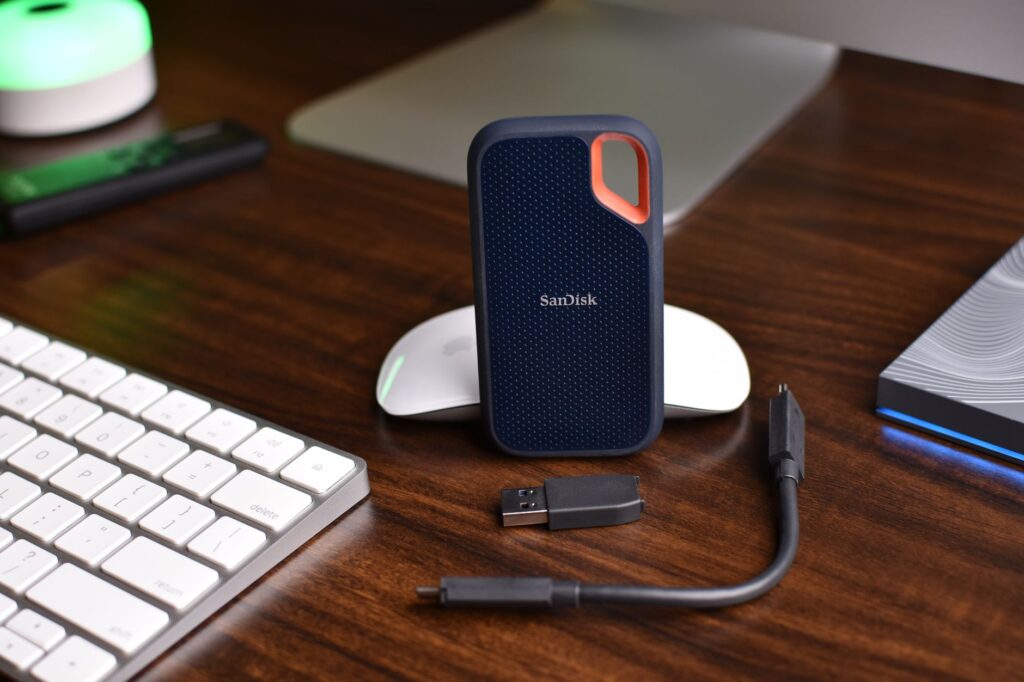
Bevor Sie beginnen, stellen Sie sicher, dass die neue SSD groß genug ist. Sie muss mindestens so viel Speicherplatz bieten, wie auf Ihrer aktuellen Systemfestplatte belegt ist. Schließen Sie die SSD entweder intern als zweites Laufwerk oder extern über einen USB-Adapter an. Halten Sie außerdem ein externes Laufwerk bereit, auf dem das Systemabbild gespeichert wird.
Die folgende Anleitung führt Sie durch den gesamten Prozess. Die Wiederherstellungsumgebung von Windows 11 ist dabei Ihr wichtigstes Werkzeug.
Ein häufiges Problem ist, dass die neue SSD nicht erkannt wird. Überprüfen Sie im BIOS, ob die SSD korrekt angeschlossen und sichtbar ist. Ein weiterer Stolperstein ist die Größe des Systemabbilds. Das Abbild kann nicht auf ein kleineres Laufwerk wiederhergestellt werden. Stellen Sie daher sicher, dass die SSD ausreichend dimensioniert ist. Falls die Wiederherstellung fehlschlägt, prüfen Sie die Integrität des Systemabbilds. Ein defektes Abbild kann nicht verwendet werden. In diesem Fall bleibt oft nur die Neuinstallation oder die Hilfe eines professionellen Datenrettungsdienstes, wenn die Daten nicht anderweitig gesichert sind. Die offizielle Dokumentation von Microsoft Support beschreibt den Vorgang detailliert.
Die integrierte Systemabbild-Funktion von Windows 11 ist die zuverlässigste Bordmittel-Methode, um Windows 11 auf SSD klonen, Ohne Neuinstallation umziehen zu können. Sie erfordert etwas Vorbereitung, vermeidet aber die Risiken von Drittanbieter-Tools. Ich empfehle diese Vorgehensweise, wenn Sie Ihr System auf eine neue SSD umziehen möchten. Denken Sie daran, vor dem Umzug ein separates Backup Ihrer wichtigsten Dokumente zu erstellen.
Ja, das ist möglich. Sie müssen vor dem Erstellen des Systemabbilds sicherstellen, dass der belegte Speicherplatz auf Ihrer alten Festplatte kleiner ist als die Kapazität der neuen SSD. Löschen Sie dazu nicht benötigte Dateien oder deinstallieren Sie Programme, um den Platzbedarf zu reduzieren.
Überprüfen Sie im BIOS, ob die neue SSD als erstes Boot-Laufwerk eingestellt ist. Falls das nicht hilft, starten Sie die Wiederherstellungsumgebung erneut und führen Sie die Startreparatur aus. In seltenen Fällen müssen Sie das Systemabbild noch einmal wiederherstellen.
Zuletzt aktualisiert: November 2026 | Autor: Vangelis | 25+ Jahre IT-Erfahrung, Windows-Sicherung und Wiederherstellung | www.windowsbackup.de