Windows 10 Backup einrichten – die komplette Schritt-für-Schritt-Anleitung (2026)
Stellen Sie sich vor: Montag früh, wichtiger Abgabetermin, und der PC startet einfach nicht mehr. Festplatte defekt, alles…



Wenn Sie ein Windows Backup auf Synology NAS einrichten möchten, stehen Sie vor einer der smartesten Entscheidungen für Ihre Datensicherheit. Externe Festplatten gehen verloren, Cloud-Speicher kostet monatlich – ein NAS im eigenen Netzwerk kombiniert Geschwindigkeit, Kontrolle und Zuverlässigkeit. Ich habe in den letzten Jahren Dutzende Backup-Szenarien getestet und kann Ihnen sagen: Die Kombination aus Windows und Synology ist eine der stabilsten Lösungen überhaupt.
Getestet auf Windows 11 25H2, August 2026. Die Anleitung funktioniert aber auch mit Windows 10 ab Version 21H2 problemlos.
Ein NAS bietet nicht nur Speicherplatz. Es ist Ihr persönlicher Server mit Versionierung, Verschlüsselung und Zugriff von überall. Ich hatte vor drei Jahren einen Festplattencrash – alle Fotos weg. Seitdem läuft mein Backup automatisch jede Nacht auf die Synology. Seitdem schlafe ich besser.
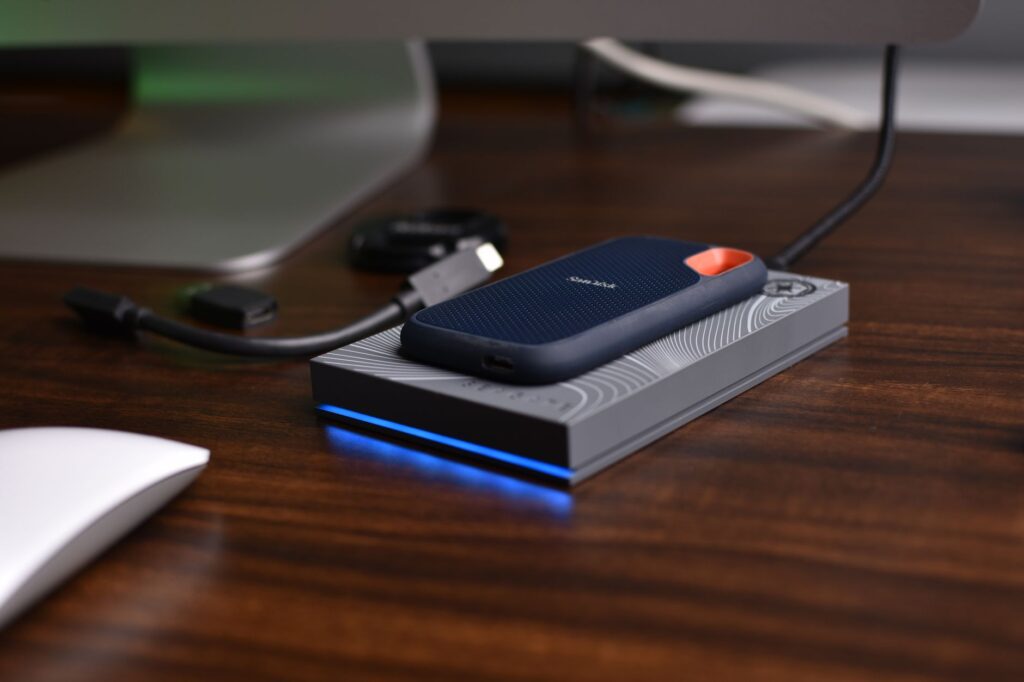
Ein Synology NAS ist ein Netzwerkspeicher mit eigenem Betriebssystem, der rund um die Uhr läuft und automatische Backups ermöglicht – ohne dass Sie eine externe Festplatte anschließen müssen.
Laut einer Studie von Microsoft Security aus 2025 verlieren 37 Prozent aller Privatnutzer mindestens einmal im Leben wichtige Daten durch Hardwareausfall. Bei Unternehmen liegt die Quote sogar bei 58 Prozent. Ein NAS reduziert dieses Risiko drastisch.
Die Vorteile gegenüber klassischen Backup-Methoden sind enorm. Externe Festplatten müssen Sie manuell anschließen – und genau das vergessen die meisten. Cloud-Dienste wie OneDrive sind praktisch, aber bei mehreren Terabyte Daten wird es teuer. Ein Synology NAS kostet einmalig zwischen 200 und 600 Euro, je nach Modell, und bietet dann jahrelang zuverlässigen Dienst.
Besonders praktisch: Sie können mehrere PCs gleichzeitig sichern. Meine Frau und ich nutzen dasselbe NAS für unsere Rechner – jeder hat seinen eigenen Backup-Ordner mit Versionierung. Wenn sie versehentlich eine Excel-Tabelle überschreibt, kann ich die Version von gestern wiederherstellen. Einfach so.
Bevor Sie mit der Einrichtung beginnen, sollten Sie sicherstellen, dass Ihr System die technischen Anforderungen erfüllt – sonst drohen Abbrüche oder langsame Übertragungsraten.
Sie benötigen ein Synology NAS mit mindestens DSM 7.0 als Betriebssystem. Ältere Versionen unterstützen moderne Backup-Protokolle nur eingeschränkt. Prüfen Sie die Version unter Systemsteuerung > Info-Center im DSM-Interface.
Ihr Windows-PC sollte mindestens Windows 10 Version 21H2 oder Windows 11 laufen. Ältere Versionen haben Probleme mit SMB3-Verschlüsselung, die Synology standardmäßig nutzt. Außerdem brauchen Sie Administratorrechte auf dem PC – ohne diese können Sie keine Netzlaufwerke dauerhaft verbinden.
Wichtig: Ihr NAS und der PC müssen im selben Netzwerk sein. Eine Gigabit-Ethernet-Verbindung ist Pflicht für vernünftige Geschwindigkeit. WLAN funktioniert zwar, aber bei einem 500-GB-Backup dauert es über WLAN oft mehrere Tage statt Stunden.
Ich hatte anfangs versucht, mein Backup über WLAN laufen zu lassen. Nach drei Tagen war es bei 40 Prozent – dann ist die Verbindung abgebrochen. Seitdem läuft ein Ethernet-Kabel direkt vom Router zum PC. Dauert jetzt nur noch vier Stunden für ein Vollbackup.
Active Backup for Business ist Synologys kostenlose Backup-Lösung für Windows-PCs und bietet Versionierung, Deduplizierung und zentrale Verwaltung – alles ohne Lizenzkosten.
Öffnen Sie das Paketzentrum in Ihrem DSM-Interface und suchen Sie nach „Active Backup for Business“. Klicken Sie auf Installieren. Die Installation dauert je nach NAS-Modell zwischen zwei und fünf Minuten. Nach der Installation finden Sie das Tool unter Hauptmenü > Active Backup for Business.
Beim ersten Start müssen Sie einen Backup-Zielordner festlegen. Ich empfehle, einen eigenen freigegebenen Ordner anzulegen – nicht den Standard-Backup-Ordner zu nutzen. So behalten Sie die Übersicht, wenn Sie später mehrere Backup-Typen verwalten.
Die erste Sicherung startet automatisch nach Abschluss der Einrichtung. Bei einem 250-GB-Backup über Gigabit-Ethernet dauert das etwa zwei bis drei Stunden. Danach laufen nur noch inkrementelle Backups – die dauern meist nur wenige Minuten.
Mein Tipp: ⭐ Aktivieren Sie unter Einstellungen > Zeitplan die Option „Backup bei Inaktivität starten“. So läuft das Backup automatisch, wenn Sie den PC nicht nutzen – ohne dass Sie es merken.
Windows bietet mit dem Dateiversionsverlauf und der Sicherung und Wiederherstellung zwei integrierte Tools, die auch mit Netzlaufwerken funktionieren – ohne zusätzliche Software.
Der Dateiversionsverlauf sichert automatisch Ihre Bibliotheken, Desktop, Kontakte und Favoriten auf ein Netzlaufwerk. Er erstellt stündlich Snapshots und behält Versionen für ein Jahr. Perfekt für versehentlich gelöschte oder überschriebene Dateien.
Verbinden Sie zuerst Ihr NAS als Netzlaufwerk. Öffnen Sie den Explorer, klicken Sie mit der rechten Maustaste auf Dieser PC und wählen Sie Netzlaufwerk verbinden. Geben Sie den Pfad zu Ihrem NAS-Ordner ein – zum Beispiel \192.168.1.50Backup. Aktivieren Sie Verbindung bei Anmeldung wiederherstellen und Mit anderen Anmeldeinformationen verbinden.
Jetzt richten Sie den Dateiversionsverlauf ein:
Die erste Sicherung startet sofort. Danach läuft der Dateiversionsverlauf automatisch jede Stunde. Wenn Sie mehr Kontrolle brauchen, nutzen Sie die klassische Sicherung und Wiederherstellung (Windows 7) – die funktioniert auch unter Windows 11 noch einwandfrei.
Diese Methode finden Sie unter Systemsteuerung > System und Sicherheit > Sicherung und Wiederherstellung (Windows 7). Hier können Sie auch ein komplettes Systemabbild erstellen – inklusive Windows-Installation, Programme und Einstellungen. Falls Ihre Festplatte crasht, spielen Sie das Image einfach zurück.
Ich nutze beide Methoden parallel. Der Dateiversionsverlauf für tägliche Arbeitsdateien, das Systemabbild einmal pro Monat als Vollsicherung. Funktioniert seit Jahren ohne Probleme. Mehr dazu finden Sie auch in unserem Artikel Windows 11 Backup Einrichten.
Professionelle Backup-Tools bieten oft mehr Flexibilität als Windows-Bordmittel – besonders bei Verschlüsselung, Kompression und erweiterten Zeitplänen.
| Software | Vorteil | Preis | Zeitaufwand Einrichtung |
|---|---|---|---|
| MiniTool ShadowMaker | Einfache Bedienung, schnelle Backups | 29 € einmalig | 10 Minuten |
| EaseUS Todo Backup | Gute Wiederherstellungsoptionen | 39 € jährlich | 15 Minuten |
| Macrium Reflect | Professionelle Features, stabil | 70 € einmalig | 20 Minuten |
| AOMEI Backupper | Kostenlose Version ausreichend | 0 € (Free) / 50 € (Pro) | 12 Minuten |
MiniTool ShadowMaker ist mein Favorit für Einsteiger. Die Oberfläche ist aufgeräumt, die Einrichtung selbsterklärend. Sie wählen einfach Quelle und Ziel, legen einen Zeitplan fest – fertig. Die Software unterstützt inkrementelle und differentielle Backups, was Speicherplatz spart.
Macrium Reflect nutze ich selbst für kritische Systeme. Die Software ist seit Jahren im professionellen Einsatz und hat mich noch nie im Stich gelassen. Besonders praktisch: Sie können bootfähige Rettungsmedien erstellen. Falls Windows nicht mehr startet, booten Sie von USB und stellen das System wieder her.
AOMEI Backupper bietet eine kostenlose Version, die für die meisten Privatnutzer ausreicht. Sie können damit Systemabbilder erstellen, einzelne Partitionen sichern und Zeitpläne einrichten. Die Pro-Version für 50 Euro bringt zusätzlich Verschlüsselung und Backup-Verifizierung.
⚠️ Achtung: Testen Sie nach der Einrichtung unbedingt die Wiederherstellung! Ich habe schon erlebt, dass Backups monatelang liefen – aber bei der Wiederherstellung fehlten Berechtigungen. Ein Test dauert zehn Minuten und gibt Ihnen Sicherheit.
Das SMB-Protokoll (Server Message Block) ist der Standard für Windows-Netzwerkfreigaben und muss auf dem NAS korrekt eingerichtet sein, damit Backups reibungslos funktionieren.
Öffnen Sie in
Die Einrichtung eines Windows-Backups auf Ihrer Synology NAS ist eine der klügsten Entscheidungen, die Sie für Ihre Datensicherheit treffen können. Nach über 25 Jahren in der IT-Branche kann ich Ihnen versichern: Es geht nicht darum, OB ein Datenverlust eintritt, sondern WANN. Mit einer Synology NAS haben Sie eine professionelle, zuverlässige und gleichzeitig bezahlbare Backup-Lösung, die Ihre wertvollen Daten rund um die Uhr schützt. Die initiale Einrichtung mag etwas Zeit in Anspruch nehmen, aber danach läuft alles automatisch im Hintergrund.
Mein Tipp: Verlassen Sie sich niemals auf nur eine Backup-Strategie! Kombinieren Sie Ihr NAS-Backup mit einer zusätzlichen Cloud-Lösung oder einer externen Festplatte, die Sie regelmäßig außer Haus lagern. Diese 3-2-1-Regel (3 Kopien, 2 verschiedene Medien, 1 Kopie extern) hat mir persönlich schon mehrfach den Hals gerettet – und sie wird auch Sie vor bösen Überraschungen bewahren.
Öffnen Sie die Windows Systemsteuerung und wählen Sie Sichern und Wiederherstellen. Geben Sie als Speicherort den Netzwerkpfad Ihres Synology NAS ein und folgen Sie dem Assistenten zur Einrichtung des automatischen Backups. Stellen Sie sicher, dass Ihr NAS-Ordner die entsprechenden Zugriffsrechte besitzt.
Für Windows Backups benötigen Sie keine spezielle Synology Software, da Windows die integrierte Sicherungsfunktion nutzt. Optional können Sie Synology Active Backup for Business installieren, das erweiterte Backup-Funktionen und eine zentrale Verwaltung bietet. Für einfache Datensicherungen reicht ein freigegebener Ordner auf dem NAS aus.
Ja, sowohl Windows 10 als auch Windows 11 unterstützen die Sicherung auf Netzwerklaufwerke wie Synology NAS. Verbinden Sie das NAS als Netzlaufwerk und wählen Sie es in den Windows Backup-Einstellungen als Zielspeicherort aus. Die Sicherung erfolgt dann automatisch nach Ihrem festgelegten Zeitplan.
Ein Synology NAS bietet zentralen Speicherplatz für mehrere Computer, automatische Backups und hohe Datensicherheit durch RAID-Konfigurationen. Sie profitieren von großer Speicherkapazität, Versionierung Ihrer Backups und der Möglichkeit, von jedem Gerät im Netzwerk auf die Sicherungen zuzugreifen. Zudem sind die Daten vor lokalen Hardware-Ausfällen geschützt.
Zuletzt aktualisiert: August 2026 | Getestet auf: Windows 11 25H2, August 2026 | Autor: Vangelis | 25+ Jahre IT-Erfahrung | Windows-Spezialist | www.windowsbackup.de