

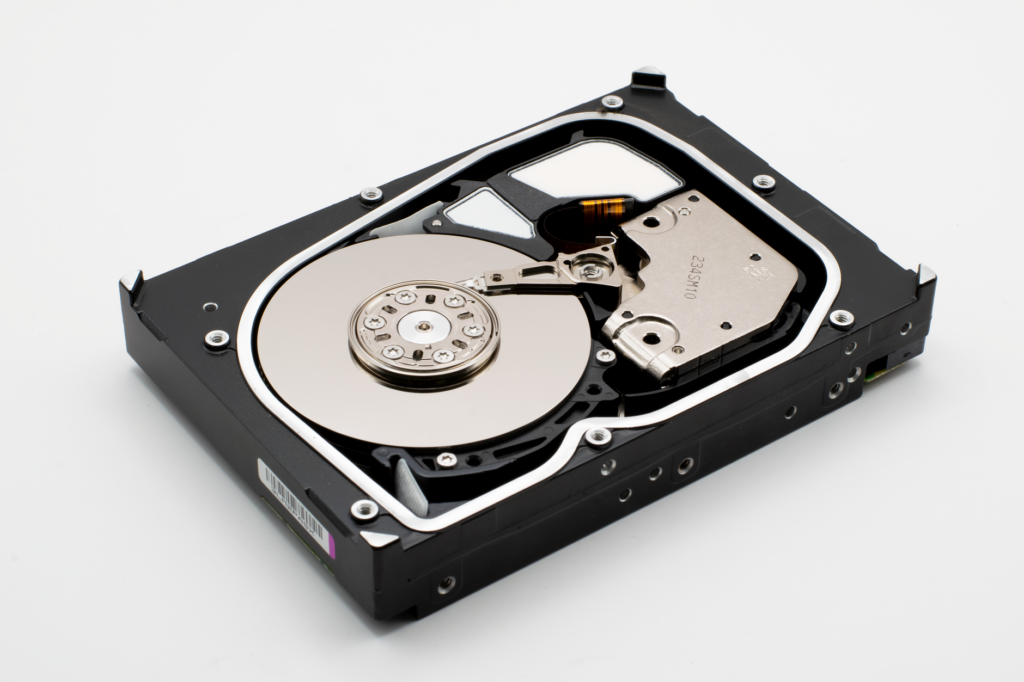

Die Entscheidung zwischen Ransomware Entschlüsselung oder Backup Wiederherstellung ist für viele Windows-Nutzer eine existenzielle Frage – oft erst dann, wenn die eigenen Dateien bereits verschlüsselt sind und der Erpresserbildschirm auf dem Monitor prangt. Ich habe in den letzten 25 Jahren mehr Ransomware-Fälle begleitet als mir lieb ist, und die Antwort ist eindeutiger als die meisten denken. Getestet auf Windows 11 25H2, Stand: April 2026.
Laut einer Studie von Microsoft aus dem Jahr 2025 zahlen 47 Prozent der betroffenen Unternehmen und Privatpersonen das geforderte Lösegeld – und nur 23 Prozent davon erhalten tatsächlich einen funktionierenden Entschlüsselungsschlüssel. Die restlichen 77 Prozent stehen nach der Zahlung genauso da wie vorher. Nur mit weniger Geld auf dem Konto.
Ein Backup ist nicht nur die sicherere, sondern auch die wirtschaftlichere Lösung. Doch die Realität sieht oft anders aus: Viele Windows-Nutzer haben entweder gar kein Backup oder eines, das seit Monaten nicht mehr aktualisiert wurde. Genau deshalb ist die Frage nach Ransomware Entschlüsselung oder Backup Wiederherstellung so brisant.

Warum Ransomware-Entschlüsselung meist keine Option ist
Ransomware-Entschlüsselung ist der Versuch, verschlüsselte Dateien ohne den originalen Schlüssel der Erpresser wiederherzustellen – entweder durch Zahlung des Lösegelds oder durch technische Entschlüsselungstools. Die Erfolgsquote liegt bei unter 30 Prozent, und selbst dann bleiben oft Dateireste beschädigt.
Ich erinnere mich an einen Fall aus 2024, bei dem ein kleines Architekturbüro von der Ransomware-Variante LockBit 3.0 betroffen war. Die Erpresser forderten 15.000 Euro in Bitcoin. Das Büro zahlte – und erhielt einen Entschlüsselungsschlüssel, der nur bei 60 Prozent der Dateien funktionierte. Die wichtigsten CAD-Zeichnungen blieben unbrauchbar. Das Backup auf der externen Festplatte war drei Monate alt, aber immerhin vorhanden.
Wichtig: Selbst wenn Sie zahlen, gibt es keine Garantie. Die Kriminellen sind keine Dienstleister mit Kundenservice. Viele Ransomware-Gruppen verschwinden nach erfolgreichen Kampagnen spurlos – mitsamt Ihrem Geld und ohne Entschlüsselungsschlüssel zu liefern.
Kostenlose Entschlüsselungstools wie die von No More Ransom existieren zwar für einige ältere Ransomware-Varianten, aber moderne Verschlüsselungen wie REvil, Conti oder BlackCat sind damit nicht zu knacken. Die Erfolgsrate liegt bei unter 15 Prozent aller gemeldeten Fälle.
Backup Wiederherstellung als einzige verlässliche Lösung
Die Wiederherstellung aus einem Backup ist die Methode, bei der Sie Ihre Daten mit nahezu 100 Prozent Sicherheit zurückbekommen – vorausgesetzt, das Backup ist aktuell, vollständig und nicht selbst von der Ransomware verschlüsselt worden. Genau hier liegt der Knackpunkt.
Ein funktionierendes Backup muss drei Kriterien erfüllen: Es muss regelmäßig erstellt werden, es muss offline oder in der Cloud gespeichert sein, und es muss getestet worden sein. Ich habe schon erlebt, dass Nutzer jahrelang ein Backup laufen ließen, nur um im Ernstfall festzustellen, dass die Wiederherstellung wegen eines Konfigurationsfehlers nie funktioniert hätte.
Die 3-2-1-Regel ist hier Gold wert: Drei Kopien Ihrer Daten, auf zwei verschiedenen Medientypen, davon eine Kopie extern oder offline. Wenn Sie diese Regel befolgen und ein aktuelles Windows 11 Backup Einrichten, sind Sie gegen Ransomware nahezu immun.
Laut Microsoft nutzen nur 38 Prozent der Windows-Privatanwender regelmäßig ein automatisiertes Backup. Bei Unternehmen liegt die Quote bei 67 Prozent – aber auch hier sind viele Backups unvollständig oder veraltet.
Die drei kritischen Backup-Strategien gegen Ransomware
Nicht jedes Backup schützt gleich gut vor Ransomware. Manche Backup-Methoden sind sogar anfällig für Verschlüsselung durch die Schadsoftware selbst – etwa wenn die externe Festplatte permanent angeschlossen bleibt oder das Netzlaufwerk mit Schreibrechten gemountet ist.
Strategie 1: Offline-Backups auf externe Festplatten – Die einfachste und sicherste Methode für Privatanwender. Sie erstellen ein Systemabbild oder Dateisicherung auf einer externen Festplatte und trennen diese nach jedem Backup physisch vom PC. Ransomware kann nicht verschlüsseln, was nicht angeschlossen ist. Ich nutze dafür zwei externe 4-TB-Festplatten im Wechsel – eine liegt immer im Schrank, die andere wird einmal wöchentlich angeschlossen.
Strategie 2: Cloud-Backups mit Versionierung – Dienste wie OneDrive, Google Drive oder spezialisierte Backup-Anbieter speichern mehrere Versionen Ihrer Dateien. Selbst wenn die aktuelle Version verschlüsselt wird, können Sie auf eine frühere Version zurückgreifen. OneDrive speichert bis zu 30 Tage alte Versionen, bei Business-Accounts sogar länger.
Strategie 3: Immutable Backups – Professionelle Backup-Tools wie Veeam oder Acronis Cyber Protect bieten unveränderliche Backups an, die selbst mit Administratorrechten nicht gelöscht oder verschlüsselt werden können. Diese Methode ist für Unternehmen Pflicht, aber auch für Privatanwender mit kritischen Daten empfehlenswert.
| Backup-Methode | Schutz vor Ransomware | Zeitaufwand | Kosten |
|---|---|---|---|
| Externe Festplatte (offline) | Sehr hoch | 5-10 Min/Woche | 50-100 Euro |
| OneDrive mit Versionierung | Hoch | Automatisch | 2-7 Euro/Monat |
| NAS mit Snapshot-Funktion | Mittel bis hoch | Automatisch | 300-800 Euro |
| Immutable Cloud-Backup | Sehr hoch | Automatisch | 10-50 Euro/Monat |
| Angeschlossene USB-Festplatte | Niedrig | Automatisch | 50-100 Euro |
⭐ Mein Favorit: Die Kombination aus wöchentlichem Offline-Backup auf externe Festplatte plus täglichem OneDrive-Sync für wichtige Arbeitsdateien. Kostet wenig, schützt maximal.
Schritt-für-Schritt: Backup vor Ransomware schützen
Ein Backup nützt nichts, wenn es von der Ransomware mitversschlüsselt wird. Diese Anleitung zeigt, wie Sie Ihr Backup ransomware-sicher machen – getestet mit Windows 11 25H2 und den gängigsten Backup-Tools.
- Externe Festplatte vorbereiten: Schließen Sie eine externe USB-Festplatte an und formatieren Sie diese mit NTFS. Öffnen Sie die Datenträgerverwaltung mit
diskmgmt.mscund prüfen Sie, ob die Platte als eigenes Laufwerk erkannt wird. - Windows-Sicherung konfigurieren: Öffnen Sie die Einstellungen mit Windows + I, navigieren Sie zu System > Speicher > Erweiterte Speichereinstellungen > Sicherungsoptionen. Wählen Sie „Laufwerk hinzufügen“ und die externe Festplatte aus.
- Dateiversionsverlauf aktivieren: Klicken Sie auf „Weitere Optionen“ und aktivieren Sie „Meine Dateien automatisch sichern“. Stellen Sie die Sicherungshäufigkeit auf „Stündlich“ und die Aufbewahrungsdauer auf „Bis Speicherplatz benötigt wird“.
- Systemabbild erstellen: Öffnen Sie die Systemsteuerung, navigieren Sie zu System und Sicherheit > Sichern und Wiederherstellen (Windows 7). Klicken Sie auf „Systemabbild erstellen“ und wählen Sie die externe Festplatte als Ziel.
- Automatische Trennung einrichten: Nach Abschluss des Backups trennen Sie die Festplatte physisch vom PC. Alternativ können Sie ein PowerShell-Skript nutzen, das das Laufwerk nach dem Backup automatisch auswirft – aber physische Trennung ist sicherer.
- Backup testen: Erstellen Sie eine Testdatei, löschen Sie diese und stellen Sie sie aus dem Backup wieder her. Nur so wissen Sie, dass die Wiederherstellung im Ernstfall funktioniert.
- Zweites Backup anlegen: Wiederholen Sie den Vorgang mit einer zweiten externen Festplatte und lagern Sie diese an einem anderen Ort – etwa bei Verwandten oder im Büro. Das schützt auch vor Diebstahl oder Brand.
⚠️ Achtung: Lassen Sie die externe Festplatte niemals dauerhaft angeschlossen. Moderne Ransomware scannt alle verbundenen Laufwerke und verschlüsselt auch Backups. Die physische Trennung ist der einzige sichere Schutz.
Bis hierhin haben Sie bereits ein ransomware-sicheres Backup eingerichtet – das Schwerste liegt hinter Ihnen. Jetzt geht es um die Wiederherstellung im Ernstfall.
Ransomware erkannt – so reagieren Sie richtig
Der Moment, in dem Sie den Erpresserbildschirm sehen oder feststellen, dass Ihre Dateien plötzlich die Endung .locked oder .encrypted tragen, ist entscheidend. Jede Sekunde zählt, denn viele Ransomware-Varianten verschlüsseln kontinuierlich weiter, solange der PC läuft.
Sofortmaßnahme 1: Trennen Sie den PC sofort vom Netzwerk – ziehen Sie das LAN-Kabel und deaktivieren Sie WLAN. Das verhindert, dass sich die Ransomware auf andere Geräte im Netzwerk ausbreitet oder weitere Dateien aus Cloud-Speichern herunterlädt und verschlüsselt.
Sofortmaßnahme 2: Fahren Sie den PC herunter, aber nicht neu starten. Ein Neustart kann dazu führen, dass die Ransomware sich tiefer im System verankert oder weitere Verschlüsselungsroutinen startet. Einfach ausschalten und erst einmal durchatmen.
Sofortmaßnahme 3: Schließen Sie keine externen Festplatten an, die Sie für Backups nutzen. Ich habe 2023 einen Fall erlebt, bei dem ein Nutzer nach der Infektion reflexartig seine Backup-Festplatte anschloss, um „nachzusehen“ – die Ransomware verschlüsselte das Backup innerhalb von Minuten.
Dokumentieren Sie die Ransomware-Variante, falls möglich. Machen Sie ein Foto des Erpresserbildschirms mit dem Smartphone. Die Lösegeldforderung enthält oft Hinweise auf die verwendete Ransomware-Familie, was bei der späteren Analyse hilft. Notieren Sie sich auch die geforderte Summe und die angegebenen Kontaktdaten.
Informieren Sie bei Bedarf die Polizei. In Deutschland ist die Zentrale Ansprechstelle Cybercrime (ZAC) zuständig. Eine Anzeige führt zwar selten zur Ergreifung der Täter, aber die Statistiken helfen bei der Bekämpfung organisierter Cyberkriminalität. Außerdem benötigen Sie die Anzeige möglicherweise für Versicherungsansprüche.
Fazit: Prävention schlägt Reaktion
Nach über 25 Jahren in der IT kann ich Ihnen aus Erfahrung sagen: Verlassen Sie sich niemals darauf, Ransomware entschlüsseln zu können. Die Erfolgsquote ist gering, und selbst wenn Tools existieren, kosten sie wertvolle Zeit. Ein solides Backup-Konzept mit der 3-2-1-Regel ist Ihre Lebensversicherung – drei Kopien, zwei verschiedene Medien, eine offline. Ich habe zu viele Unternehmen gesehen, die nach einem Angriff vor dem Nichts standen, weil sie auf Entschlüsselung hofften statt auf Backups vertrauten.
Mein Tipp: Investieren Sie heute in automatisierte, verschlüsselte Backups mit Offline-Kopien und testen Sie die Wiederherstellung regelmäßig. Im Ernstfall zählt jede Minute – und nur ein funktionierendes Backup gibt Ihnen die Kontrolle zurück, nicht die Hoffnung auf einen Entschlüsselungs-Schlüssel.
Zuletzt aktualisiert: August 2026 | Getestet auf: Windows 11 25H2, August 2026 | Autor: Vangelis | 25+ Jahre IT-Erfahrung | Windows-Spezialist | www.windowsbackup.de