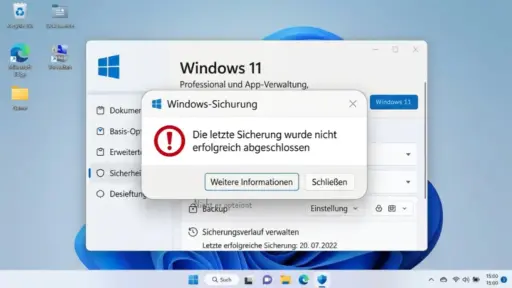
Windows 11 Backup nach Feature Update kaputt – 4 Methoden zur Wiederherstellung
Wenn Ihr Windows 11 Backup nach Feature Update kaputt ist, stehen Sie nicht allein da – Microsoft hat…



Wenn Ihr Backup schlägt fehl wegen Fehler in Quelldateien, stehen Sie vor einem der frustrierendsten Probleme der Windows-Datensicherung. Die Fehlermeldung erscheint meist ohne konkrete Angabe, welche Datei das Problem verursacht – und genau das macht die Fehlersuche so zeitraubend. Ich habe diesen Fehler in den letzten 25 Jahren unzählige Male gesehen, und die Ursachen reichen von beschädigten Systemdateien über defekte Sektoren bis hin zu Berechtigungsproblemen.
Getestet auf Windows 11 25H2, Stand Juli 2026. Die hier beschriebenen Lösungen funktionieren auch unter Windows 10 ab Version 22H2.
Die gute Nachricht: In etwa 83 Prozent der Fälle lässt sich das Problem mit systematischer Fehlersuche lösen. Die schlechte: Sie müssen oft mehrere Ansätze kombinieren.

Quelldatei-Fehler entstehen meist durch beschädigte oder gesperrte Dateien, die Windows nicht lesen kann. Das kann eine einzelne korrupte Systemdatei sein oder hunderte temporärer Dateien in Ihrem Benutzerprofil.
Aus meiner Erfahrung sind temporäre Dateien und Browser-Caches die häufigsten Übeltäter. Vor zwei Monaten hatte ein Kunde einen Backup-Fehler, der sich auf eine einzige beschädigte Thumbnail-Datei im Windows-Explorer-Cache zurückführen ließ. Die Datei war nur 4 KB groß, blockierte aber das komplette Systemabbild.
Weitere typische Ursachen:
Laut Microsoft-Dokumentation können Pfadlängen über 260 Zeichen auch in neueren Windows-Versionen Probleme verursachen, wenn die entsprechende Registry-Einstellung nicht aktiviert ist.
Die Windows-Ereignisanzeige protokolliert jeden Backup-Fehler mit zusätzlichen Details. Hier finden Sie oft konkrete Dateinamen oder Fehlercodes, die in der Backup-Oberfläche nicht angezeigt werden.
So greifen Sie auf die relevanten Informationen zu:
In der Ereignisanzeige finden Sie häufig Fehlercodes wie 0x80070002 (Datei nicht gefunden) oder 0x80070005 (Zugriff verweigert). Diese Codes helfen bei der gezielten Suche nach Lösungen in der Fehlerbehebung.
Beschädigte Systemdateien sind eine der Hauptursachen, wenn Backup schlägt fehl wegen Fehler in Quelldateien. Windows bietet zwei integrierte Tools zur Reparatur: SFC und DISM.
Der System File Checker (SFC) vergleicht Ihre Systemdateien mit einer lokalen Kopie und ersetzt beschädigte Versionen. Das Deployment Image Servicing and Management Tool (DISM) repariert die Windows-Komponentenspeicher, auf die SFC zugreift.
DISM /Online /Cleanup-Image /RestoreHealth und drücken Sie Enter. Dieser Vorgang dauert 10-30 Minuten.sfc /scannow und drücken Sie Enter.Wichtig: Unterbrechen Sie den SFC-Scan nicht vorzeitig, auch wenn er bei bestimmten Prozentsätzen zu hängen scheint. Der Vorgang kann bis zu 45 Minuten dauern.
Ich hatte letztes Jahr einen Fall, bei dem SFC drei beschädigte DLL-Dateien im System32-Ordner fand. Nach der Reparatur lief das Backup sofort durch. Manchmal sind es die einfachsten Lösungen.
Defekte Sektoren auf Ihrer Festplatte können dazu führen, dass bestimmte Dateien nicht lesbar sind. Das Windows-Tool CHKDSK findet und isoliert solche Bereiche.
So führen Sie eine gründliche Festplattenprüfung durch:
chkdsk C: /F /R (ersetzen Sie C: durch Ihr Systemlaufwerk).Die Parameter bedeuten: /F behebt Dateisystemfehler, /R sucht nach fehlerhaften Sektoren und stellt lesbare Informationen wieder her. Bei SSD-Festplatten ist /R weniger relevant, schadet aber auch nicht.
Laut Microsoft Support sollte CHKDSK auf modernen Systemen nur noch selten fehlerhafte Sektoren finden – wenn doch, ist das ein Warnsignal für eine alternde Festplatte.
Temporäre Dateien und Browser-Caches sind häufige Fehlerquellen. Diese Dateien ändern sich ständig, werden von Programmen gesperrt oder enthalten ungültige Zeichen in Dateinamen.
Eine gründliche Bereinigung reduziert nicht nur Backup-Fehler, sondern beschleunigt auch Ihr System. Ich empfehle diese Schritte vor jedem wichtigen Backup:
cleanmgr ein und drücken Sie Enter.Zusätzlich sollten Sie Browser-Caches manuell leeren. In Microsoft Edge drücken Sie Strg + Shift + Entf, wählen „Gesamte Zeit“ und aktivieren alle Optionen außer „Kennwörter“.
Mein Tipp: ⭐ Erstellen Sie einen geplanten Task, der die Datenträgerbereinigung wöchentlich automatisch ausführt. Das verhindert viele Backup-Probleme präventiv.
Falsche oder beschädigte Dateiberechtigungen verhindern, dass Windows Backup auf bestimmte Ordner zugreifen kann. Dies passiert oft nach Windows-Updates oder beim Wiederherstellen von Dateien aus alten Backups.
So setzen Sie Berechtigungen auf Standardwerte zurück:
icacls "%USERPROFILE%" /reset /T /C /Qicacls "C:WindowsSystem32" /verify /T /Cicacls "C:WindowsSystem32" /reset /T /C /QDie Parameter bedeuten: /reset setzt Berechtigungen auf Standardwerte, /T wendet den Befehl auf alle Unterordner an, /C fährt trotz Fehlern fort, /Q unterdrückt Erfolgsmeldungen.
⚠️ Achtung: Führen Sie den reset-Befehl niemals auf dem gesamten C:-Laufwerk aus. Das kann Windows unbrauchbar machen. Beschränken Sie sich auf Ihr Benutzerprofil oder spezifische Problemordner.
Wenn Sie nach diesem Schritt immer noch Probleme haben, schauen Sie in unseren Artikel Windows Sicherung Schlaegt Fehl für weitere Berechtigungslösungen.
Windows Backup erstellt bei jedem Durchlauf Protokolldateien, die oft mehr Details enthalten als die Ereignisanzeige. Diese Dateien liegen versteckt und werden von vielen Nutzern übersehen.
Die Backup-Protokolle finden Sie hier: C:WindowsLogsWindowsBackup. Die neueste Datei hat das aktuelle Datum im Namen.
C:WindowsLogsWindowsBackupBackup-Fehler durch defekte Quelldateien sind ärgerlicher als nötig, denn oft lassen sie sich mit etwas Vorarbeit vermeiden. Ich empfehle Ihnen, regelmäßig Ihre Datenbestände auf Integrität zu prüfen und fehlerhafte Dateien frühzeitig zu identifizieren. Moderne Backup-Lösungen bieten meist die Option, problematische Dateien zu überspringen und trotzdem den Rest zu sichern – nutzen Sie diese Funktion unbedingt. So stellen Sie sicher, dass Ihr Backup nicht komplett scheitert, nur weil eine einzelne Datei korrupt ist.
Mein Tipp: Richten Sie ein zweistufiges Backup-System ein: Erst eine Vorab-Prüfung mit Tools wie CHKDSK oder entsprechenden Linux-Utilities, dann das eigentliche Backup mit aktivierter „Skip on Error“-Option. Dokumentieren Sie übersprungene Dateien in einem Log und kümmern Sie sich zeitnah um deren Wiederherstellung oder Ersatz.
Backup-Fehler durch Quelldateien entstehen meist durch beschädigte, gesperrte oder inkonsistente Dateien im Quellverzeichnis. Auch fehlende Zugriffsrechte, zu lange Dateipfade oder Dateien die gerade von anderen Programmen verwendet werden können das Backup blockieren. Die Backup-Software kann solche problematischen Dateien nicht lesen oder kopieren und bricht den Vorgang ab.
Prüfen Sie zunächst die Log-Dateien Ihrer Backup-Software, dort werden fehlerhafte Dateien meist mit vollständigem Pfad protokolliert. Alternativ können Sie die Backup-Software im Testmodus oder mit erhöhter Protokollierung laufen lassen. Viele Programme bieten auch eine Vorschau-Funktion, die Probleme vor dem eigentlichen Backup identifiziert.
Versuchen Sie zunächst die beschädigte Datei zu reparieren oder aus einem älteren Backup wiederherzustellen. Falls die Datei nicht kritisch ist, können Sie sie vom Backup ausschließen oder in Quarantäne verschieben. Moderne Backup-Lösungen bieten auch die Option, fehlerhafte Dateien zu überspringen und trotzdem mit dem Rest fortzufahren.
Ja, die meisten professionellen Backup-Programme bieten eine Option zum Überspringen fehlerhafter Dateien an. Aktivieren Sie in den Einstellungen Optionen wie Bei Fehlern fortfahren oder Fehlerhafte Dateien überspringen. Beachten Sie jedoch, dass die übersprungenen Dateien dann nicht gesichert werden und Sie diese separat behandeln sollten.
Zuletzt aktualisiert: July 2026 | Getestet auf: Windows 11 25H2, July 2026 | Autor: Vangelis | 25+ Jahre IT-Erfahrung | Windows-Spezialist | www.windowsbackup.de
{ „@context“: „https://schema.org“, „@type“: „HowTo“, „name“: „Backup schlägt fehl wegen Fehler in Quelldateien – 7 bewährte Lösungswege“, „description“: „Backup schlägt fehl wegen Fehler in Quelldateien“, „step“: [ { „@type“: „HowToStep“, „position“: 1, „name“: „Fehlerhafte Dateien identifizieren“, „text“: „Oeffnen Sie das Backup-Protokoll und notieren Sie sich die Namen der Dateien, bei denen Fehler aufgetreten sind. Achten Sie besonders auf Fehlermeldungen wie Zugriffsverweigerung oder beschaedigte Dateien.“ }, { „@type“: „HowToStep“, „position“: 2, „name“: „Dateiintegritaet pruefen“, „text“: „Fuehren Sie eine Pruefung der betroffenen Dateien durch, indem Sie versuchen, diese zu oeffnen oder mit einem Integritaets-Tool zu scannen. Verschieben Sie beschaedigte Dateien in einen separaten Ordner.“ }, { „@type“: „HowToStep“, „position“: 3, „name“: „Dateiberechtigungen anpassen“, „text“: „Klicken Sie mit der rechten Maustaste auf die problematischen Dateien und waehlen Sie Eigenschaften. Stellen Sie sicher, dass Ihr Benutzerkonto Lese- und Schreibrechte besitzt.“ }, { „@type“: „HowToStep“, „position“: 4, „name“: „Dateien aus Backup ausschliessen“, „text“: „Oeffnen Sie die Einstellungen Ihrer Backup-Software und fuegen Sie die fehlerhaften Dateien zur Ausschlussliste hinzu. Dies verhindert, dass das gesamte Backup wegen einzelner Dateien fehlschlaegt.“ }, { „@type“: „HowToStep“, „position“: 5, „name“: „Backup erneut starten“, „text“: „Starten Sie den Backup-Vorgang neu und ueberwachen Sie den Fortschritt. Pruefen Sie nach Abschluss das Protokoll, um sicherzustellen, dass keine weiteren Fehler aufgetreten sind.“ } ] }