Windows 10 Daten sichern vor Upgrade auf Windows 11 – Anleitung 2026
Ich habe es in über 25 Jahren IT-Erfahrung schon dutzendfach erlebt – ein Upgrade läuft schief und plötzlich…

Wie viele von Ihnen haben gerade ein aktuelles Backup? Wenn Sie jetzt zögern, sind Sie in guter Gesellschaft. In über 25 Jahren IT-Erfahrung habe ich Hunderte Fälle erlebt, in denen ein einfaches Windows 11 Backup den Unterschied zwischen „kurz ärgern“ und „tagelang weinen“ gemacht hat. Ein Freund rief mich letzten Monat an – seine SSD war von jetzt auf gleich tot. Fotos der letzten drei Jahre? Weg. Steuererklärung? Weg. Kein Backup. So was muss nicht sein.
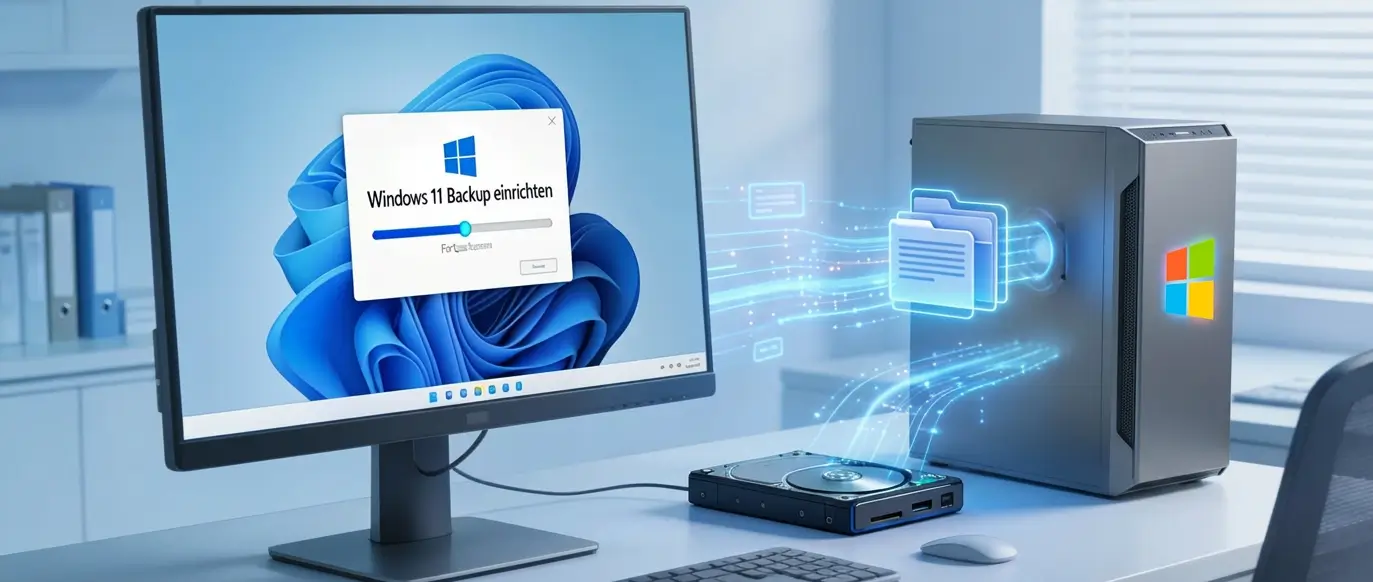
Windows 11 bringt gleich 5 verschiedene Backup-Methoden mit – von der schnellen Cloud-Sicherung per OneDrive bis zum klassischen Systemabbild auf einer externen Festplatte. In dieser Anleitung zeige ich Ihnen Schritt für Schritt, wie Sie jede Methode einrichten, welche für Ihre Situation die beste ist und welche Fehler Sie unbedingt vermeiden sollten. Dazu gibt’s Praxistipps aus meinem Alltag, die Sie in keinem Microsoft-Handbuch finden.
Windows 11 bietet fünf integrierte Backup-Methoden, die sich in Umfang, Speicherort und Automatisierungsgrad unterscheiden. Die richtige Wahl hängt davon ab, ob Sie einzelne Dateien oder das komplette System sichern wollen.
Bevor wir ins Detail gehen, hier eine Übersicht. Ich habe alle fünf Methoden in einer Vergleichstabelle zusammengefasst – so sehen Sie auf einen Blick, was zu Ihnen passt:
| Methode | Was wird gesichert? | Speicherort | Automatisch? | Für wen geeignet? |
|---|---|---|---|---|
| Windows-Sicherung (OneDrive) | Ordner, Apps, Einstellungen | Cloud (OneDrive) | Ja | Einsteiger, PC-Wechsler |
| Dateiversionsverlauf | Persönliche Dateien + Versionen | Externe Festplatte / NAS | Ja | Alle, die lokal sichern wollen |
| Sichern und Wiederherstellen | Dateien + Systemabbild | Externe Festplatte / Netzwerk | Zeitplan möglich | Fortgeschrittene |
| Systemwiederherstellungspunkt | Systemdateien + Registry | Lokale Festplatte | Bei Änderungen | Schnelle Reparatur |
| Systemabbild erstellen | Komplettes System (1:1-Kopie) | Externe Festplatte / Netzwerk | Nein (manuell) | Vor großen Updates |
Mein persönlicher Favorit? Die Kombination aus OneDrive-Sicherung und Dateiversionsverlauf. Damit haben Sie sowohl ein Cloud-Backup als auch eine lokale Sicherung — ganz im Sinne der 3-2-1-Backup-Regel. Dazu gleich mehr.
Die 3-2-1-Backup-Regel ist der Goldstandard der Datensicherung und erstaunlich simpel: Erstellen Sie 3 Kopien Ihrer Daten, speichern Sie diese auf 2 verschiedenen Medientypen und bewahren Sie 1 Kopie an einem anderen Ort auf.
Klingt übertrieben? Ist es nicht. Stellen Sie sich vor, Ihre externe Festplatte mit dem Backup liegt direkt neben dem PC – und es gibt einen Wasserschaden. Beide Geräte defekt, beide Kopien weg. Mit einer zusätzlichen Cloud-Sicherung wäre das kein Problem gewesen.
In der Praxis bedeutet das für Ihr Windows 11 Backup:
Offen gesagt: Selbst wenn Sie nur zwei dieser drei Stufen umsetzen, sind Sie schon deutlich besser aufgestellt als 90 % aller Windows-Nutzer.
Mein persönlicher Favorit für den schnellen Einstieg. Die Windows-Sicherung ist die von Microsoft empfohlene Methode für Windows 11 Backup und die einfachste Art, Ihre wichtigsten Daten zu schützen. Sie synchronisiert Ordner, App-Listen und Einstellungen automatisch in die Cloud.
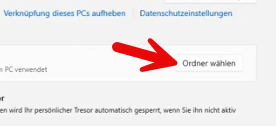
Das war’s. Ab jetzt werden Ihre Dateien automatisch mit OneDrive synchronisiert. Sie können den Fortschritt über das Wolken-Symbol in der Taskleiste überprüfen.
Hier muss ich eine Warnung aussprechen, die viele Artikel verschweigen: OneDrive ist in erster Linie eine Synchronisierung, kein vollständiges Backup. Wenn Sie eine Datei auf dem PC löschen, wird sie beim nächsten Sync-Zyklus auch aus OneDrive entfernt. Gelöschte Dateien landen zwar im OneDrive-Papierkorb, bleiben dort aber nur 30 Tage erhalten.
Deshalb mein Rat: Verlassen Sie sich nicht allein auf OneDrive. Kombinieren Sie es mit einer lokalen Sicherung – zum Beispiel dem Dateiversionsverlauf.
Der Dateiversionsverlauf (englisch: File History) ist meine Lieblingsfunktion für lokale Backups unter Windows 11. Er sichert Ihre persönlichen Dateien automatisch auf eine externe Festplatte oder ein NAS und behält dabei mehrere Versionen jeder Datei.
Das Besondere: Wenn Sie versehentlich eine Datei überschreiben oder eine ältere Version brauchen, können Sie gezielt den Stand von gestern, letzter Woche oder letztem Monat wiederherstellen. Das hat mich persönlich schon mehrfach gerettet – einmal hatte ich eine wichtige Excel-Tabelle komplett zerschossen und konnte die Version vom Vortag problemlos zurückholen.
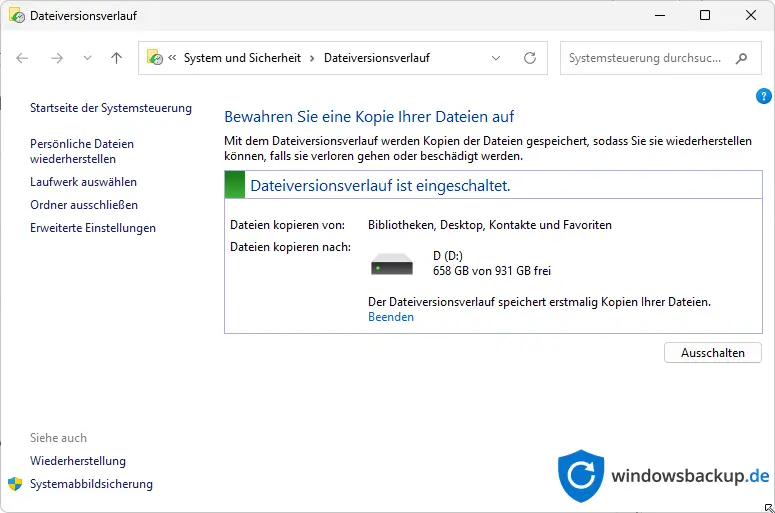
Standardmäßig sichert der Dateiversionsverlauf die Ordner Bibliotheken (Dokumente, Musik, Bilder, Videos), Desktop, Kontakte und Favoriten. Über Ordner ausschließen können Sie bestimmte Ordner von der Sicherung entfernen.
Tipp aus der Praxis: Ich empfehle ein Intervall von alle 3 Stunden und eine Aufbewahrungszeit von 6 Monaten. Das ist ein guter Kompromiss zwischen Speicherplatz und Sicherheit.
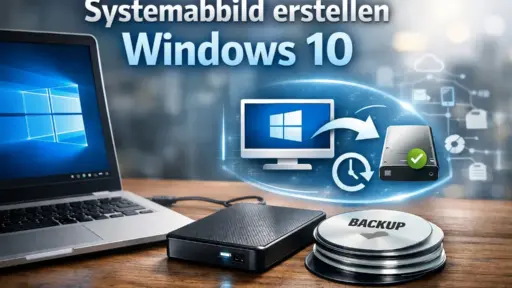
Ein Systemabbild (auch: System Image) ist eine 1:1-Kopie Ihrer gesamten Windows-Installation — inklusive Betriebssystem, Programme, Einstellungen und sämtlicher Dateien. Falls Ihre Festplatte komplett ausfällt, können Sie mit einem Systemabbild den gesamten PC auf den exakten Zustand zurücksetzen.
Ich erstelle vor jedem größeren Windows-Update ein frisches Systemabbild. Das dauert je nach Datenmenge 20 bis 60 Minuten, kann Ihnen aber Stunden an Neuinstallation ersparen. Erst letztes Jahr hat ein fehlerhaftes Update bei einem Kunden das System lahmgelegt – dank Systemabbild war der PC in 30 Minuten wieder einsatzbereit.
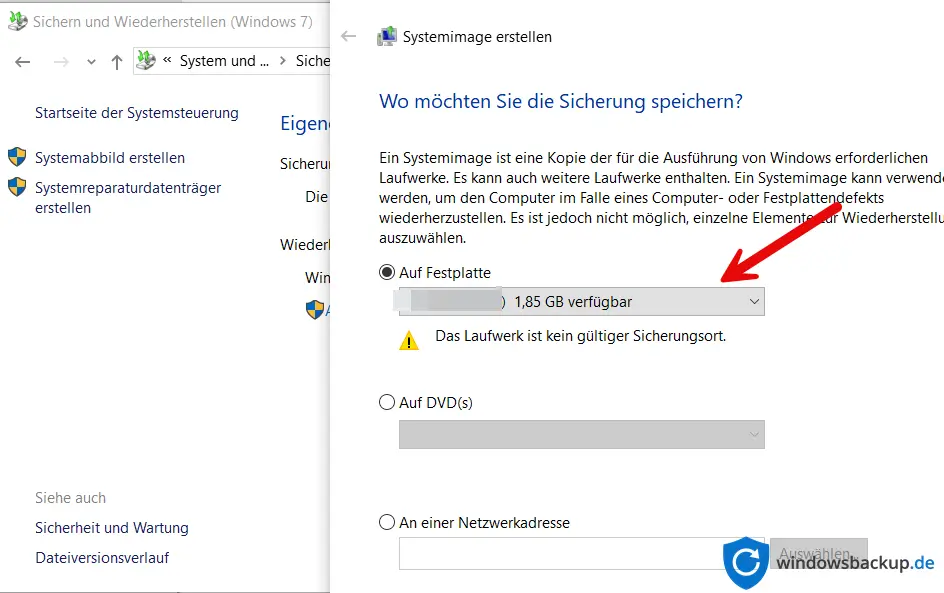
Der Speicherbedarf hängt von Ihrer Windows-Installation ab. Eine typische Installation belegt 30 bis 80 GB. Planen Sie mindestens 100 GB auf Ihrer externen Festplatte ein – mehr ist besser. Die Dauer beträgt bei einer USB-3.0-Festplatte etwa 20–60 Minuten.
Wichtig: Das Systemabbild nutzt die alte „Sichern und Wiederherstellen (Windows 7)“-Funktion. Ja, der Name klingt veraltet, aber Microsoft hat dieses Tool bewusst in Windows 11 beibehalten. Es funktioniert zuverlässig.
Falls Sie das Systemabbild tatsächlich brauchen:
Achtung: Bei der Wiederherstellung wird der aktuelle Zustand der Festplatte komplett überschrieben. Dateien, die nach dem Backup erstellt wurden, gehen verloren.
Neben dem Systemabbild bietet die Funktion Sichern und Wiederherstellen auch eine automatische Dateisicherung mit Zeitplan. Das ist besonders praktisch, wenn Sie regelmäßig bestimmte Ordner sichern wollen, ohne jedes Mal manuell daran denken zu müssen.
Praxis-Tipp: Wählen Sie „Auswahl durch Benutzer“ — so haben Sie volle Kontrolle darüber, welche Ordner gesichert werden. Ich sichere zum Beispiel gezielt meinen Projekt-Ordner und den Desktop, lasse aber temporäre Downloads-Ordner außen vor.
Ein Systemwiederherstellungspunkt ist kein vollständiges Backup im klassischen Sinne, aber eine extrem nützliche Absicherung. Er speichert den Zustand Ihrer Systemdateien, Registry-Einträge und Treiber zu einem bestimmten Zeitpunkt — ohne Ihre persönlichen Dateien zu beeinflussen.
Windows erstellt automatisch Wiederherstellungspunkte vor größeren Änderungen (Treiberinstallation, Windows-Updates). Sie können aber auch jederzeit manuell einen erstellen.
Mein Tipp: Erstellen Sie immer einen manuellen Wiederherstellungspunkt, bevor Sie neue Software installieren oder größere Systemänderungen vornehmen. Hat mich schon öfter vor einem kompletten Neuaufsetzen bewahrt.
Bei allen lokalen Backup-Methoden ist die externe Festplatte das wichtigste Werkzeug. Damit alles reibungslos funktioniert, sollten Sie ein paar Dinge beachten.
Falls Ihre Festplatte noch nicht NTFS-formatiert ist:
Achtung: Beim Formatieren werden alle Daten auf der Festplatte gelöscht!
Ein Backup ist nur so gut wie die Wiederherstellung. Es klingt banal, aber testen Sie Ihr Backup regelmäßig! Ich kenne Fälle, in denen jahrelang brav gesichert wurde – und dann stellte sich heraus, dass die Backup-Datei korrupt war.
Melden Sie sich auf einem beliebigen Gerät bei onedrive.com an. Ihre gesicherten Dateien sind sofort verfügbar. Gelöschte Dateien finden Sie im OneDrive-Papierkorb (30 Tage Aufbewahrung).
Beim Einrichten eines neuen PCs oder nach einer Neuinstallation:
Die integrierten Windows-Tools decken die Grundlagen ab. Aber seien wir mal ehrlich: Sie haben auch ihre Grenzen. Kein inkrementelles Backup im klassischen Sinne, keine Verschlüsselung, kein Ransomware-Schutz. Wenn Sie mehr Kontrolle und Komfort wollen, lohnt sich ein Blick auf Drittanbieter-Software.
Diese Tools bieten oft Features, die Windows nativ nicht kann: inkrementelle Backups (nur geänderte Daten sichern), Verschlüsselung, E-Mail-Benachrichtigungen bei Fehlern und Komprimierung der Backup-Dateien.
Aus meiner langjährigen Erfahrung kenne ich die typischen Stolperfallen. Hier die Top 7:
Die Backup-Häufigkeit hängt von Ihrer Nutzung ab. Als Faustregel empfehle ich:
| Nutzungsprofil | Empfohlenes Intervall | Methode |
|---|---|---|
| Gelegentliche Nutzung (Surfen, E-Mail) | Monatlich | OneDrive + Systemabbild |
| Tägliche Büroarbeit | Wöchentlich | Dateiversionsverlauf (stündlich) + monatliches Systemabbild |
| Kreativarbeit (Fotos, Videos, Design) | Täglich | Dateiversionsverlauf (alle 30 Min.) + Cloud + wöchentliches Image |
| Vor großen Updates/Änderungen | Immer vorher | Systemabbild + Wiederherstellungspunkt |
Ja. Alle integrierten Backup-Funktionen von Windows 11 sind kostenlos. Für die Cloud-Sicherung über OneDrive erhalten Sie 5 GB gratis. Mehr Speicherplatz kostet ab 2 € pro Monat (100 GB) oder ist im Microsoft-365-Abo enthalten.
Ja, das ist problemlos möglich. Sowohl bei der Windows-Sicherung über OneDrive als auch beim Dateiversionsverlauf und bei „Sichern und Wiederherstellen“ können Sie gezielt auswählen, welche Ordner gesichert werden sollen.
Eine Dateisicherung sichert einzelne Dateien und Ordner. Ein Systemabbild erstellt eine komplette 1:1-Kopie Ihrer gesamten Windows-Installation inklusive Betriebssystem, Programmen und Einstellungen. Mit einem Systemabbild können Sie den ganzen PC wiederherstellen.
Für ein Systemabbild benötigen Sie mindestens 100 GB, typischerweise 30–80 GB je nach Installation. Für regelmäßige Dateisicherungen empfehle ich mindestens 500 GB bis 1 TB, damit genug Platz für mehrere Backup-Versionen bleibt.
Die Cloud-Sicherung über OneDrive erfordert ein Microsoft-Konto. Die lokalen Methoden — Dateiversionsverlauf, Sichern und Wiederherstellen und Systemabbild – funktionieren auch mit einem lokalen Windows-Konto ohne Einschränkungen.
Ein Windows 11 Backup einzurichten dauert keine 10 Minuten – und kann Ihnen im Ernstfall Stunden, Tage oder sogar unwiederbringliche Erinnerungen retten. Die Einrichtung der OneDrive-Sicherung und des Dateiversionsverlaufs ist so simpel, dass es wirklich keine Ausrede gibt.
Mein persönlicher Rat nach über 25 Jahren in der IT: Machen Sie es jetzt. Nicht morgen, nicht nächste Woche. Schließen Sie eine externe Festplatte an, aktivieren Sie den Dateiversionsverlauf und richten Sie die OneDrive-Synchronisierung ein. Das kostet Sie vielleicht 15 Minuten – und Sie werden besser schlafen.
Die Kombination aus Cloud-Backup (OneDrive) und lokaler Sicherung (Dateiversionsverlauf oder Systemabbild) bietet den besten Schutz. Und für den Extra-Schutz vor großen Updates? Ein schnelles Systemabbild auf die externe Platte. Fertig.