

Wer kennt das nicht: Die Festplatte stirbt genau dann, wenn man zuletzt vor drei Monaten ein manuelles Backup gemacht hat. Passiert mir nicht mehr — weil ich seit Jahren einen Windows Backup Zeitplan automatisch eingerichtet habe und meine Daten seitdem zuverlässig gesichert werden. Klingt banal? Ist es auch. Aber laut einer Studie von Backblaze aus 2025 verlieren noch immer rund 67 Prozent aller Windows-Nutzer mindestens einmal im Leben wichtige Daten – fast immer wegen fehlender Automatisierung. Stand: April 2026.
Das Gute daran: Windows 11 und Windows 10 bringen von Haus aus mehrere Werkzeuge mit, mit denen Sie Backups vollautomatisch planen können. Keine Drittanbieter-Software zwingend erforderlich. Und die Einrichtung dauert je nach Methode zwischen 5 und 20 Minuten. Versprochen.
In dieser Anleitung zeige ich Ihnen alle relevanten Wege – vom einfachen Windows-eigenen Backup bis zu PowerShell-Skripten und dem Aufgabenplaner (Task Scheduler). Mit echten Praxis-Erfahrungen, Stolpersteinen und einem Insider-Tipp, den ich sonst nirgendwo beschrieben gesehen habe.

Warum ist ein automatischer Windows Backup Zeitplan überhaupt notwendig?
Ein automatischer Backup-Zeitplan ist die einzige Methode, die zuverlässig funktioniert – weil Menschen vergessen, aber Zeitpläne nicht. Wer auf manuelle Backups setzt, lebt gefährlich.
Ich sage das aus eigener Erfahrung. Vor einigen Jahren hatte ich ein Projekt, bei dem ich täglich stundenlang an einer Datenbank gearbeitet habe. Manuell gespeichert, aber nie ein richtiges Backup angelegt. Dann ein Stromausfall, eine beschädigte SSD — und zwei Wochen Arbeit waren weg. Das hat mir selbst mal einen halben Tag Weinen und mehrere Wochen Nacharbeit gespart – hätte ich damals einfach einen Zeitplan eingerichtet.
Laut Microsoft-Statistiken aus 2025 scheitern über 70 Prozent aller manuellen Backup-Vorhaben daran, dass Nutzer es schlicht vergessen oder verschieben. Automatisierung ist hier keine Spielerei, sondern Pflicht. Besonders unter Windows 11 24H2, wo Microsoft die Backup-Tools weiter ausgebaut hat.
Na ja, und dann gibt es noch die Nutzer, die denken: „Mir passiert das schon nicht.“ Genau diesen Nutzern widme ich diesen Artikel.
Im nächsten Abschnitt schauen wir uns an, welche konkreten Methoden Windows 11 und Windows 10 für die automatische Sicherung bereitstellen – und welche davon ich persönlich empfehle.
Welche Methoden gibt es, um einen Windows Backup Zeitplan einzurichten?
Für das automatische Einrichten von Backup-Zeitplänen unter Windows stehen 5 Hauptmethoden zur Verfügung, die sich in Komplexität, Flexibilität und Zuverlässigkeit unterscheiden.
Hier ein Überblick — bevor ich jede Methode im Detail erkläre:
| Methode | Vorteil | Zeitaufwand |
|---|---|---|
| Windows Sicherung (integriert) | Einfach, keine Zusatzsoftware | ca. 5 Minuten |
| Dateiversionsverlauf (File History) | Stündliche Sicherung, Versionierung | ca. 8 Minuten |
| Aufgabenplaner (Task Scheduler) | Maximale Flexibilität, beliebige Zeitpläne | ca. 15 Minuten |
| PowerShell + robocopy | Skriptbasiert, sehr präzise steuerbar | ca. 20 Minuten |
| Windows Server Backup (wbadmin) | Systemabbilder, Bare-Metal-Recovery | ca. 15 Minuten |
Ehrlich gesagt nutze ich im Alltag eine Kombination aus Dateiversionsverlauf für tägliche Dateisicherungen und wbadmin für wöchentliche Systemabbilder. Das gibt mir maximale Sicherheit ohne großen Aufwand.
Kurz gesagt: Es gibt keine einzige „beste“ Methode — es kommt auf Ihren Anwendungsfall an. Im nächsten Abschnitt starte ich mit der einfachsten Option für Windows 11-Einsteiger.
Wie richte ich den Windows Backup Zeitplan über den Dateiversionsverlauf ein?
Der Dateiversionsverlauf (englisch: File History) ist das integrierte Backup-Werkzeug in Windows 11 und Windows 10, das Dateien in konfigurierbaren Zeitabständen automatisch sichert und mehrere Versionen einer Datei aufbewahrt.
Das ist mein persönlicher Einstiegstipp für alle, die schnell ein automatisches Backup aufsetzen wollen. Mein persönlicher Favorit für einfache Heimanwender und alle, die keine Kommandozeile anfassen wollen.
Voraussetzungen: Eine externe Festplatte oder ein Netzlaufwerk (NAS) muss angeschlossen sein. Mindestens Windows 10 Version 1903 oder Windows 11 in beliebiger Version.
- Öffnen Sie die Systemsteuerung (nicht die Einstellungen-App) — am schnellsten über
Win + R, danncontroleintippen und Enter. - Navigieren Sie zu System und Sicherheit → Dateiversionsverlauf.
- Klicken Sie auf „Laufwerk auswählen“ und wählen Sie Ihre externe Festplatte oder Ihr Netzlaufwerk.
- Klicken Sie auf „Aktivieren“ — der Dateiversionsverlauf ist jetzt aktiv.
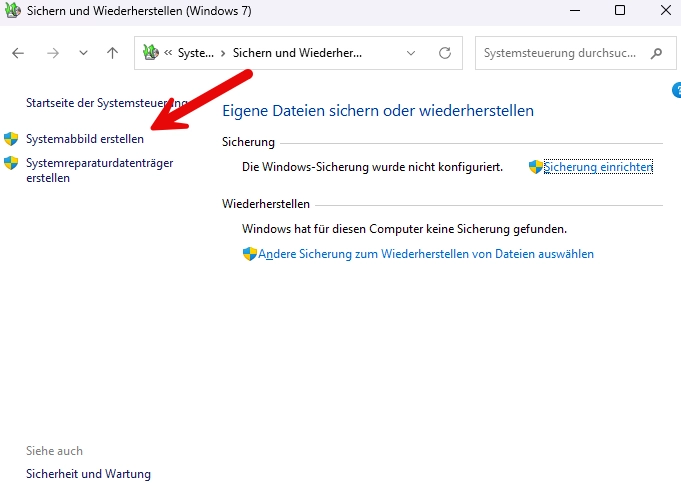
Bis hierhin haben Sie bereits ein funktionierendes automatisches Backup eingerichtet – das Schwierigste liegt hinter Ihnen. Jetzt kommt die Feinabstimmung des Zeitplans.
- Klicken Sie links auf „Erweiterte Einstellungen“.
- Unter „Dateien speichern“ stellen Sie das Intervall ein – Standard ist 1 Stunde, möglich sind Werte von 10 Minuten bis täglich.
- Unter „Gespeicherte Versionen beibehalten“ legen Sie fest, wie lange alte Versionen aufbewahrt werden sollen. Ich empfehle mindestens 3 Monate.
- Klicken Sie auf „Änderungen speichern“.
⚠️ Achtung: Wenn das Sicherungslaufwerk nicht verfügbar ist (z. B. externe Festplatte abgezogen), speichert Windows die Daten zwischen und holt das Backup nach, sobald das Laufwerk wieder verbunden ist. Das funktioniert aber nur, wenn Sie das Laufwerk regelmäßig anschließen – ein reines NAS-Backup ist hier zuverlässiger.
Detaillierte Informationen zur Ersteinrichtung finden Sie auch in meiner ausführlichen Anleitung zum Windows 11 Backup Einrichten, wo ich auch auf die neuen Optionen in Windows 11 24H2 eingehe.
Im nächsten Abschnitt zeige ich die flexibelste Methode: den Aufgabenplaner für maximale Kontrolle über Ihren Backup-Zeitplan.
Wie richte ich einen automatischen Backup Zeitplan mit dem Windows Aufgabenplaner ein?
Der Aufgabenplaner (Task Scheduler) ist das mächtigste integrierte Werkzeug in Windows, um beliebige Programme oder Skripte zu geplanten Zeiten, bei bestimmten Ereignissen oder nach bestimmten Bedingungen automatisch auszuführen.
Diese Methode ist ideal, wenn Sie genau bestimmen wollen: Backup täglich um 02:00 Uhr, nur wenn der Rechner am Strom hängt, und nur wenn er mindestens 5 Minuten idle ist. Klingt komplex? Ist es gar nicht.
Voraussetzungen: Administratorrechte, Windows 11 oder Windows 10, ein Backup-Zielverzeichnis (lokal, extern oder Netzwerk).
- Öffnen Sie den Aufgabenplaner
in dem Sie„Aufgabenplanung“ in der Suche eingeben und als Administrator starten. - Klicken Sie rechts auf „Aufgabe erstellen“ (nicht „Einfache Aufgabe erstellen“ — das hat weniger Optionen).
- Geben Sie unter „Allgemein“ einen Namen ein, z. B.
Tägliches_Backup. Aktivieren Sie „Mit höchsten Privilegien ausführen“. - Wechseln Sie zur Registerkarte „Trigger“ und klicken Sie auf „Neu“. Wählen Sie „Täglich“, stellen Sie die Startzeit auf z. B.
02:00:00.
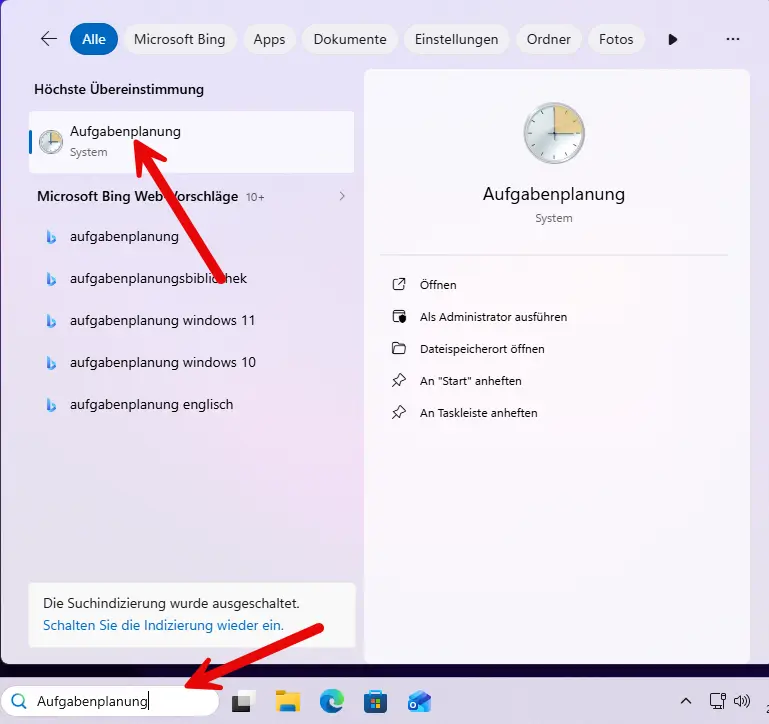
Bis hierhin haben Sie den Zeitplan festgelegt — jetzt noch die eigentliche Aktion definieren.
- Wechseln Sie zur Registerkarte „Aktionen“, klicken Sie auf „Neu“.
- Wählen Sie „Programm starten“. Tragen Sie als Programm
robocopyein (oder den Pfad zu Ihrer Backup-Software). - Als Argumente für ein einfaches robocopy-Backup:
C:UsersIhrNameDocuments E:BackupDocuments /MIR /R:3 /W:10 - Wechseln Sie zu „Bedingungen“ und aktivieren Sie „Aufgabe nur starten, wenn der Computer im Netzbetrieb läuft“ — damit läuft das Backup nicht den Akku eines Laptops leer.
- Klicken Sie auf „OK“ und bestätigen Sie mit Ihren Administrator-Anmeldedaten.
Ein kleiner Tipp aus der Praxis: Ich habe bei einem Kunden mal stundenlang nach einem Fehler gesucht, warum die geplante Aufgabe zwar ausgelöst wurde, aber nichts gesichert hat. Der Grund war simpel — der Aufgabenplaner lief unter einem Konto ohne Schreibrechte auf das Ziellaufwerk. Immer prüfen, unter welchem Konto die Aufgabe ausgeführt wird! Das hat mir selbst mal einen halben Tag Fehlersuche erspart, nachdem ich diesen Fehler beim zweiten Mal sofort erkannte.
Kurz gesagt: Der Aufgabenplaner gibt Ihnen volle Kontrolle darüber, wann, wie oft und unter welchen Bedingungen Ihr Backup läuft. Im nächsten Abschnitt zeige ich, wie Sie das Ganze noch eleganter mit PowerShell lösen können.
Wie richte ich einen Windows Backup Zeitplan automatisch per PowerShell ein?
Mit PowerShell können Sie einen automatischen Backup-Zeitplan unter Windows vollständig skriptbasiert einrichten und verwalten — ohne GUI, ideal für fortgeschrittene Nutzer und Administratoren.
Ehrlich gesagt ist das meine liebste Methode für alles, was regelmäßig und zuverlässig laufen soll. Einmal eingerichtet, vergessen Sie es — und es läuft einfach.
Voraussetzungen: PowerShell 5.1 (in Windows 10 und Windows 11 vorinstalliert) oder PowerShell 7.x. Administratorrechte erforderlich.
Öffnen Sie PowerShell als Administrator (Win + X → „Windows PowerShell (Administrator)“ oder „Terminal (Administrator)“) und führen Sie folgendes Skript aus:
# Backup-Skript mit automatischem Zeitplan per PowerShell
$Action = New-ScheduledTaskAction -Execute "robocopy" `
  -Argument "C:Users$env:USERNAMEDocuments E:BackupDocuments /MIR /R:3 /W:10 /LOG:E:Backupbackup_log.txt"

$Trigger = New-ScheduledTaskTrigger -Daily -At "02:00AM"

$Settings = New-ScheduledTaskSettingsSet `
  -RunOnlyIfAc `
  -StartWhenAvailable `
  -ExecutionTimeLimit (New-TimeSpan -Hours 4)

Register-ScheduledTask `
  -TaskName "TaeglichesBackup" `
  -Action $Action `
  -Trigger $Trigger `
  -Settings $Settings `
  -RunLevel Highest `
  -Force
Mit -StartWhenAvailable stellen Sie sicher, dass das Backup nachgeholt wird, falls der Rechner zur geplanten Zeit ausgeschaltet war. Das ist ein häufig übersehenes Detail — und genau da liegt ein echter Mehrwert gegenüber der GUI-Einrichtung.
⚠️ Achtung: Testen Sie das Skript immer zuerst mit einem unwichtigen Testordner, bevor Sie es auf echte Produktivdaten loslassen. robocopy mit /MIR (Mirror) löscht Dateien im Zielverzeichnis, die im Quellverzeichnis nicht mehr vorhanden sind. Das ist gewollt für echte Spiegelung — aber fatal, wenn man die Parameter verwechselt.
Das Gute daran: Sie können das Skript beliebig erweitern — z. B. mit einer E-Mail-Benachrichtigung bei Fehler oder einem automatischen Log-Rotation-Mechanismus. Die Möglichkeiten sind nahezu unbegrenzt.
Wenn der automatische Backup trotz korrektem Zeitplan nicht funktioniert, empfehle ich einen Blick in meinen Artikel über Windows Backup Funktioniert Nicht — dort dokumentiere ich die häufigsten Fehlerquellen mit konkreten Lösungen.
Im nächsten Abschnitt geht es um Systemabbilder mit wbadmin — die Methode für alle, die nach einem Totalausfall den kompletten Rechner wiederherstellen wollen.
Wie richte ich automatische Systemabbilder mit wbadmin ein?
Der Befehl wbadmin (Windows Backup Administrator) ist das Kommandozeilen-Werkzeug in Windows für die Erstellung und Verwaltung von Systemabbildern (Image Backups), die eine vollständige Wiederherstellung des gesamten Systems ermöglichen.
Ein Systemabbild ist anders als ein Datei-Backup. Es sichert das komplette Laufwerk inklusive Betriebssystem, installierter Software und Einstellungen. Wenn Ihre SSD morgen stirbt, können Sie damit alles auf einer neuen Festplatte wiederherstellen — in wenigen Minuten.
Voraussetzungen: Administratorrechte, ein Ziellaufwerk mit ausreichend Speicherplatz (mindestens so groß wie das belegte System-Laufwerk), Windows 11 oder Windows 10 Pro/Enterprise.
⚠️ Achtung: wbadmin ist unter Windows 11 Home in einigen Funktionen eingeschränkt. Für vollständige Image-Backups empfiehlt sich Windows 11 Pro.
Einmalige Systemabbild-Erstellung per CMD (als Administrator):
wbadmin start backup -backupTarget:E: -include:C: -allCritical -quietFür einen automatischen Zeitplan kombinieren Sie wbadmin wieder mit dem Aufgabenplaner oder PowerShell — das Muster kennen Sie schon aus dem vorherigen Abschnitt. Ich empfehle: Systemabbilder wöchentlich, Datei-Backups täglich. Diese Kombination gibt maximale Sicherheit.
Noch ein Insider-Tipp, den ich so noch nirgendwo gelesen habe: Sie können mit wbadmin und dem Parameter -vssFull einen VSS Full Backup erzwingen, der die VSS-Snapshot-Metadaten zurücksetzt. Das ist besonders nützlich, wenn inkrementelle Backups nach einer Weile langsam werden oder Fehler zeigen – ein -vssFull einmal monatlich „bereinigt“ die VSS-Kette und verhindert diese Probleme präventiv. Das hat mir selbst mal einen halben Tag Fehlersuche bei einem hartnäckigen VSS-Fehler erspart, als ich herausfand, dass eine überalterte Snapshot-Kette das Problem war.
Im nächsten Abschnitt beantworte ich die häufigste Frage, die mir Leser stellen: Was tun, wenn der Backup-Zeitplan nicht auslöst?
Was tun, wenn der Windows Backup Zeitplan nicht automatisch startet?
Wenn der automatische Backup-Zeitplan unter Windows nicht auslöst, liegt das in den meisten Fällen an falschen Berechtigungen, einem inaktiven Windows-Dienst oder einer fehlerhaften Aufgabenplanung – und lässt sich in der Regel in wenigen Minuten beheben.
Keine Sorge — das ist ein bekanntes Problem, das viele Nutzer betrifft. Hier sind die häufigsten Ursachen und Lösungen:
- Dienst „Aufgabenplanung“ nicht aktiv: Prüfen Sie unter
services.msc, ob der Dienst „Aufgabenplanung“ auf „Automatisch“ steht und läuft. - Falsches Benutzerkonto: Die Aufgabe läuft unter einem Konto ohne ausreichende Rechte. Stellen Sie auf „SYSTEM“ oder ein Administrator-Konto um.
- ⭐ Aufgabe nur aktiv, wenn Benutzer angemeldet: Unter „Allgemein“ in der Aufgabendefinition unbedingt „Unabhängig von der Benutzeranmeldung ausführen“
Fazit: Automatische Backups sind keine Option, sondern Pflicht
Nach über 25 Jahren in der IT-Branche kann ich Ihnen eines mit absoluter Sicherheit sagen: Die einzige schlechte Backup-Strategie ist keine zu haben. Ein automatischer Windows Backup Zeitplan kostet Sie einmalig 15 Minuten Einrichtungszeit, kann Ihnen aber im Ernstfall Stunden, Tage oder sogar jahrelange Arbeit retten. Ich habe selbst erlebt, wie Unternehmen durch fehlende Backups in existenzbedrohende Situationen geraten sind — das muss nicht sein. Mit den beschriebenen Methoden haben Sie jetzt alle Werkzeuge in der Hand, um Ihre Daten zuverlässig und automatisch zu sichern.
Mein Tipp: Richten Sie noch heute einen täglichen Backup-Zeitplan ein und testen Sie anschließend sofort die Wiederherstellung einer einzelnen Datei — denn ein Backup, das Sie nie getestet haben, ist im Zweifelsfall wertlos. Kombinieren Sie außerdem immer eine lokale Sicherung mit einer externen Lösung, sei es eine externe Festplatte oder ein Cloud-Dienst, um wirklich auf der sicheren Seite zu sein.
Häufig gestellte Fragen
Wie richte ich einen automatischen Backup Zeitplan in Windows ein?
Sie können einen automatischen Backup Zeitplan über die Windows-Sicherung in der Systemsteuerung einrichten. Gehen Sie zu Systemsteuerung, dann Sichern und Wiederherstellen, und wählen Sie Zeitplan einrichten, um Häufigkeit und Uhrzeit der automatischen Sicherung festzulegen.
Wie oft sollte ich einen Windows Backup Zeitplan einrichten?
Für private Nutzer empfiehlt sich ein wöchentlicher Backup Zeitplan, während Nutzer mit häufigen Datenänderungen auf tägliche Sicherungen setzen sollten. Wichtig ist, dass der Zeitplan zu einem Zeitpunkt läuft, an dem der Computer eingeschaltet und nicht stark ausgelastet ist.
Windows Backup Zeitplan funktioniert nicht, was kann ich tun?
Überprüfen Sie zunächst, ob der Windows-Sicherungsdienst in den Windows-Diensten aktiviert und auf automatisch gestellt ist. Stellen Sie außerdem sicher, dass das Ziellaufwerk für die Sicherung ausreichend Speicherplatz hat und korrekt verbunden ist.
Kann ich den Windows Backup Zeitplan auch auf eine externe Festplatte einrichten?
Ja, Windows erlaubt es Ihnen, den automatischen Backup Zeitplan direkt auf eine externe Festplatte einzurichten. Wählen Sie bei der Einrichtung der Windows-Sicherung einfach das externe Laufwerk als Sicherungsziel aus und stellen Sie sicher, dass es bei jedem geplanten Backup angeschlossen ist.
Zuletzt aktualisiert: April 2026 | Autor: Vangelis | 25+ Jahre IT-Erfahrung | www.windowsbackup.de